
Permisos de acceso
Los permisos de acceso son permisos que determinan el contenido y las aplicaciones a las que los usuarios pueden acceder y editar. En Odoo, estos permisos se pueden configurar para usuarios individuales o para grupos de usuarios. Limitar los permisos a solo aquellos usuarios que los necesitan asegura que los usuarios no modificarán ni eliminarán nada a lo que no tengan acceso.
Solo los administradores pueden cambiar los permisos de acceso.
Usuarios
Los derechos de acceso para usuarios individuales se configuran cuando el usuario se agrega a la base de datos, pero se pueden ajustar en cualquier momento en el perfil del usuario.
Para hacer cambios en los permisos de acceso del usuario, haga clic en el usuario deseado para editar su perfil.
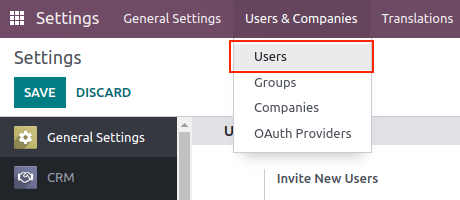
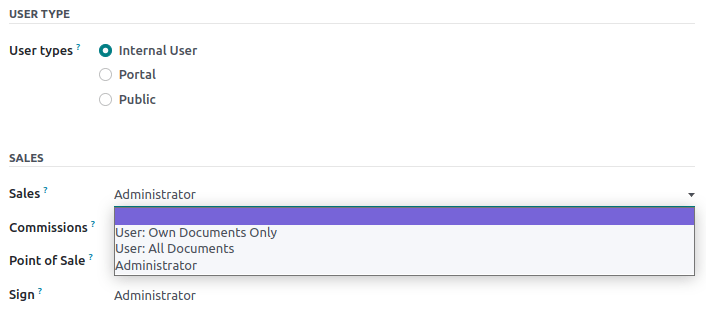
En la página de perfil del usuario, en la pestaña Permisos de acceso deslícese hacia abajo para ver los permisos actuales.
Para cada aplicación, use el menú desplegable para seleccionar qué nivel de permisos debería de tener un usuario. Las opciones varían por cada sección, pero las más comunes son: Vacío o ninguno, Usuario: solo mostrar documentos propios, Usuario: todos los documentos, o Administrador.
El campo Administración en la pestaña Permisos de acceso tiene las siguientes opciones: Ajustes o Permisos de acceso.
Crear y modificar grupos
Grupos son permisos específicos que se usan para gestionar los permisos de acceso comunes para una gran cantidad de usuarios. Los administradores pueden modificar los grupos existentes en Odoo, o crear nuevos para definir las reglas para modelos dentro de una aplicación.
Para acceder a grupos, primero active el modo de desarrollador de Odoo, después valla a Ajustes -> Usuarios y empresas -> Grupos.
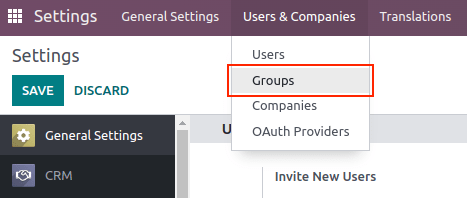
Para crear un nuevo grupo, haga clic en Crear en la página Grupos. Después, en el formulario en blanco de grupo, seleccione una Aplicación y complete el formulario del grupo (como se detalla más adelante).
Para modificar grupos existentes, haga clic en un grupo existente de la lista que se muestra en la página Grupos y edite los contenidos del formulario.
Escriba un nombre para el grupo y seleccione la casilla junto a Compartir grupo en caso de que haya creado el grupo para configurar permisos de acceso para compartir datos con otros usuarios.
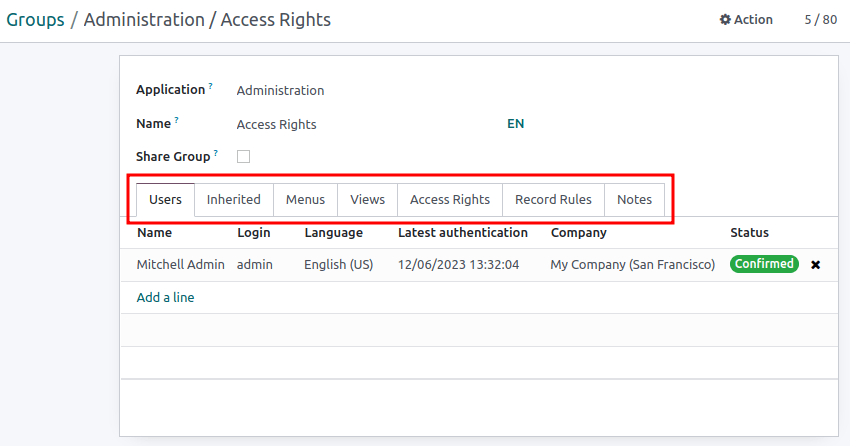
El formulario de grupo incluye varias pestañas para gestionar todos sus elementos. En cada pestaña, haga clic en Agregar una línea para agregar una nueva fila para usuarios o reglas y haga clic en el icono ❌ (eliminar) para eliminarla.
-
La pestaña Usuarios: enlista los usuarios que actualmente están en el grupo. Los usuarios que aparezcan en negro son aquellos que tienen permisos de administrador, mientras que los usuarios sin permisos de administrador aparecerán en azul. Haga clic en Agregar una línea para agregar usuarios a este grupo.
-
Inherited tab: Inherited means that users added to this group are automatically added to the groups listed on this tab. Click Add a line to add inherited groups.
-
Menus tab: defines which models the group can have access to. Click Add a line to add a specific menu.
-
La pestaña Vistas: define a qué vistas en Odoo puede acceder el grupo. Haga clic en Agregar una línea para agregar una vista al grupo.
-
Access Rights tab: lists the first level of rights (models) that this group has. The Name column represents the name for the current group's access to the model selected in the Model column.
To link a new access right to a group, click Add a line. Select the appropriate model from the Model dropdown, then enter a name for the access right in the Name column. For each model, enable the following options as appropriate:
- Read: Users can see the object's existing values.
- Write: Users can edit the object's existing values.
- Create: Users can create new values for the object.
- Delete: Users can delete values for the object.
-
Reglas de registro: enlista la segunda capa de edición y permisos de visualización. Las reglas de registro sobreescriben, o hacen más precisos, los permisos de acceso del grupo. Haga clic en Agregar una línea para agregar una regla de registro a este grupo. Por cada regla, seleccione los valores para las siguientes opciones:
- Postúlate para lectura.
- Aplicar para edición.
- Aplicar para crear.
- Aplicar para borrar.
Modo de superusuario
El modo de superusuario permite que el usuario omita las reglas de registro y los permisos de acceso. Para activar el modo de superusuario primero debe activar el modo de desarrollador. Después, navegue al menú de depuración, el cual se representa con el icono 🪲 (bug), que se ubica en la parte superior.
Finalmente, en la parte inferior del menú, haga clic en Convertirse en superusuario.
Para salir del modo de superusuario cierre a sesión de la cuenta haciendo clic en el nombre de usuario OdooBot que se encuentra en la esquina superior derecha. Después, seleccione la opción Cerrar sesión.