
Fazer cada comprador ver só os próprios pedidos de compra
Uma regra de registro limita quais registros os usuários de um grupo enxergam. Aqui, quem tem o acesso de usuário de Compras passa a ver só os pedidos de compra em que é o comprador, e quem é administrador de Compras continua vendo todos. As regras de grupos diferentes se somam: por isso a segunda regra devolve aos administradores a visão completa.
- Perfil: Administrador
- Área: Empresas, usuários e e-mail
- Odoo 18.0

Antes de começar
- Vale no Brasil como está: as regras de registro são do Odoo.
- Modo desenvolvedor ligado, como em Ligar o modo desenvolvedor para ver as opções avançadas.
- Pedidos de compra com o Comprador preenchido.
Exemplo usado neste cenário
Na Guatambu Móveis e Utilidades Ltda o Rogério Tavares Pinto compra mercadoria do Atacado Horizonte e a Aline Bastos Moreira compra as peças da Garapeira Indústria de Móveis. Cada um passa a ver só os próprios pedidos; o Eduardo, administrador de Compras, vê todos.
Como os valores são calculados:
- O filtro da primeira regra quer dizer: o Comprador do pedido é o usuário que está usando o Odoo. O da segunda vale para todos os pedidos.
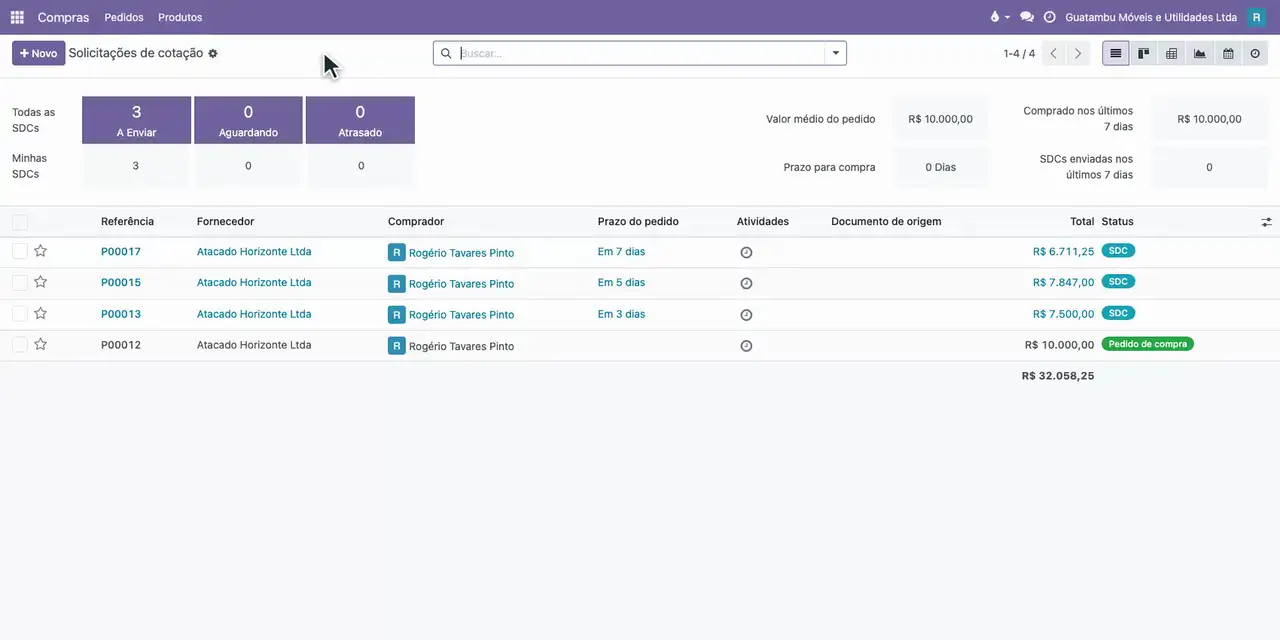
- Pedidos de compra da Guatambu: 4 do Rogério (um pedido de compra confirmado e três solicitações de cotação) e 2 da Aline; o administrador vê os 6.
- Lista do Rogério: 6.711,25 + 7.847,00 + 7.500,00 + 10.000,00 = 32.058,25.
Passo a passo
- Abra o aplicativo Definições pelo menu de aplicativos, o menu Técnico, escolha Regras de registro e clique em Novo.
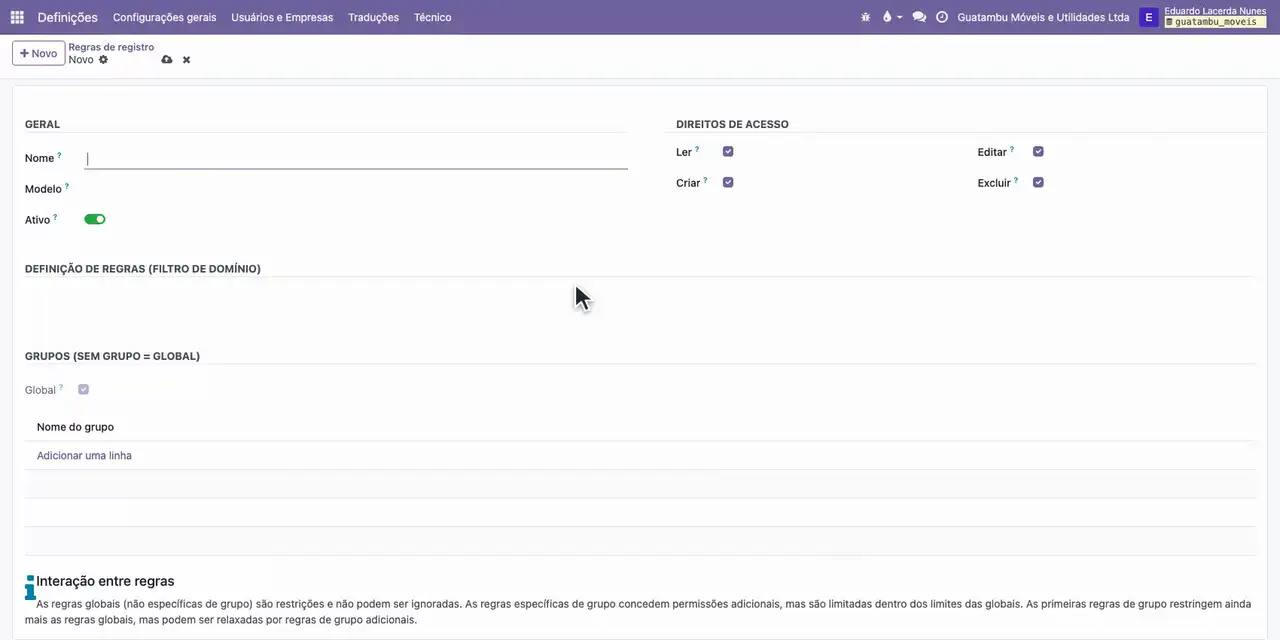
- Dê o nome Comprador vê só os próprios pedidos e, em Modelo, escolha Pedido de Compra.
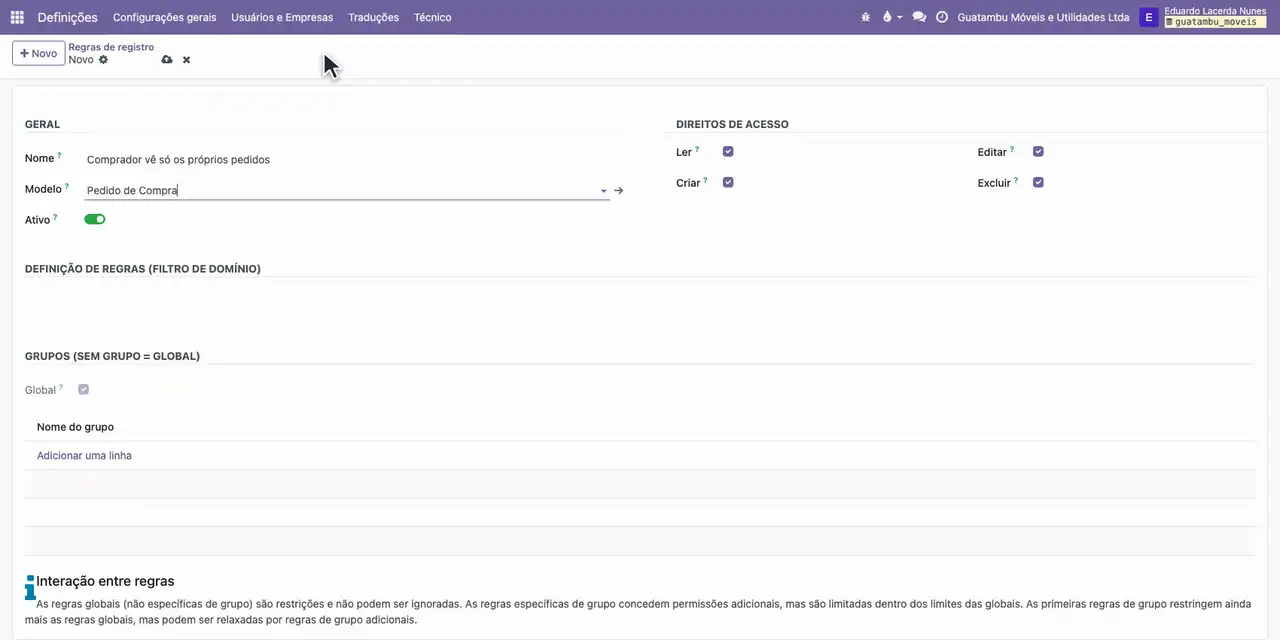
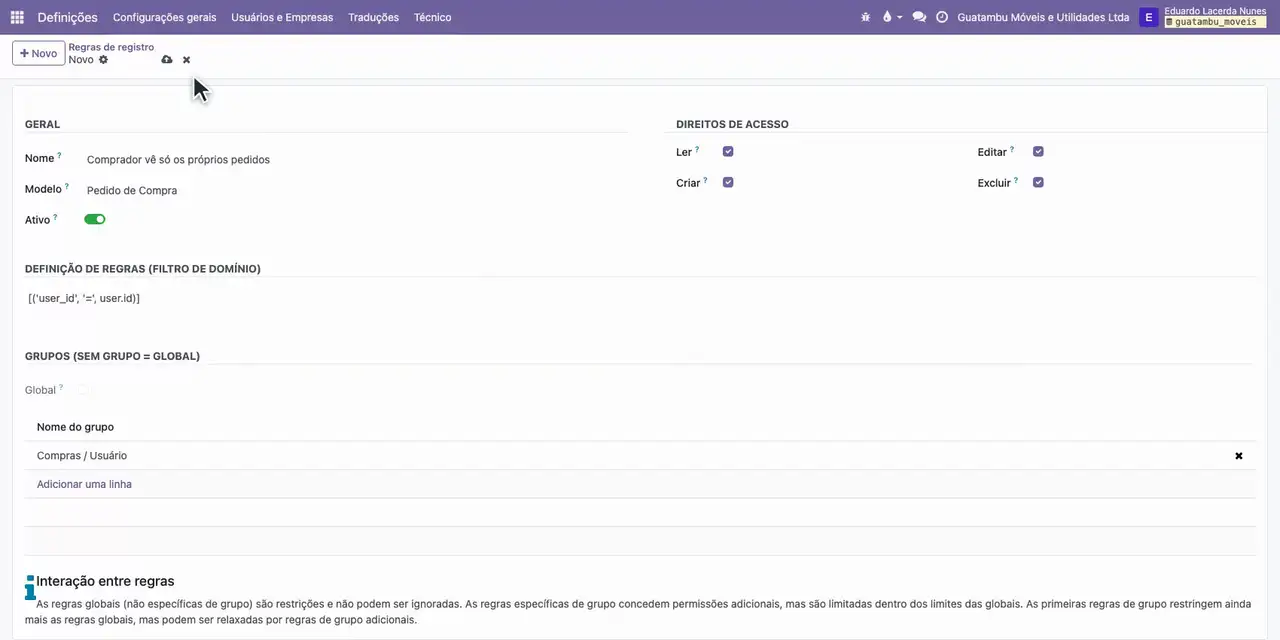
- Em Definição de regras, digite [('user_id', '=', user.id)]: o comprador do pedido é o próprio usuário.
![Em Definição de regras, digite [('user_id', '=', user.id)]: o comprador do pedido é o próprio usuário.](/odoo/videos/passos/18.0/ADV-09/03.webp)
- Em Grupos, clique em Adicionar uma linha, escolha Compras, Usuário, e salve a regra.
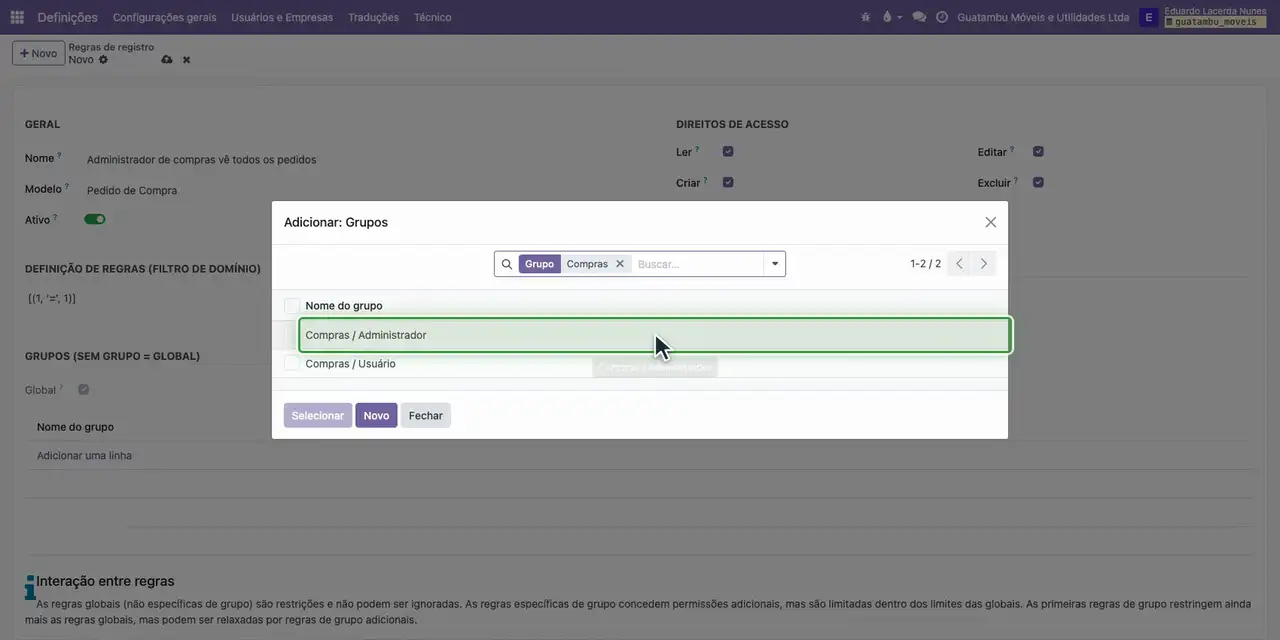
- Clique em Novo: Administrador de compras vê todos os pedidos, no Pedido de Compra, com [(1, '=', 1)].
![Clique em Novo: Administrador de compras vê todos os pedidos, no Pedido de Compra, com [(1, '=', 1)].](/odoo/videos/passos/18.0/ADV-09/05.webp)
- Em Grupos, clique em Adicionar uma linha, escolha Compras, Administrador, e salve.
- Entre no Odoo como o comprador Rogério Tavares Pinto e abra o aplicativo Compras pelo menu de aplicativos.

- A lista de solicitações de cotação mostra só os 4 pedidos do Rogério; os da Aline não aparecem para ele.
Resultado esperado
Duas regras no pedido de compra: o usuário de Compras vê só os pedidos em que é o comprador (o Rogério vê os 4 dele, que somam R$ 32.058,25, e a Aline, os 2 dela) e o administrador de Compras continua vendo os 6.
Se houver erro
- O administrador de Compras também passou a ver só os próprios pedidos. Falta a segunda regra, a dos administradores. Crie a regra com o filtro [(1, '=', 1)] para o grupo Compras, Administrador.
- Um pedido sumiu para todos os compradores. O campo Comprador do pedido ficou vazio ou com outra pessoa. Abra o pedido e preencha o Comprador na aba Outras informações.