
Exportar uma lista para planilha
Qualquer lista do Odoo sai para planilha pelo menu Ações, com as colunas que a pessoa escolher, em XLSX (Excel, LibreOffice, Planilhas Google) ou CSV. O exemplo exporta os pedidos de venda confirmados com o cliente, o vendedor, a equipe e o total.
- Perfil: Gerente comercial
- Área: Empresas, usuários e e-mail
- Odoo 18.0

Antes de começar
- Vale no Brasil como está: a exportação é do Odoo e os valores saem em reais.
- Usuário com o acesso para exportar dados (Acesso ao recurso de exportar, na tela do usuário, em Técnico, com o modo desenvolvedor ligado).
Exemplo usado neste cenário
A Fernanda, gerente comercial da Guatambu Móveis e Utilidades Ltda, leva para a reunião mensal uma planilha com os pedidos confirmados de setembro e outubro.
Como os valores são calculados:
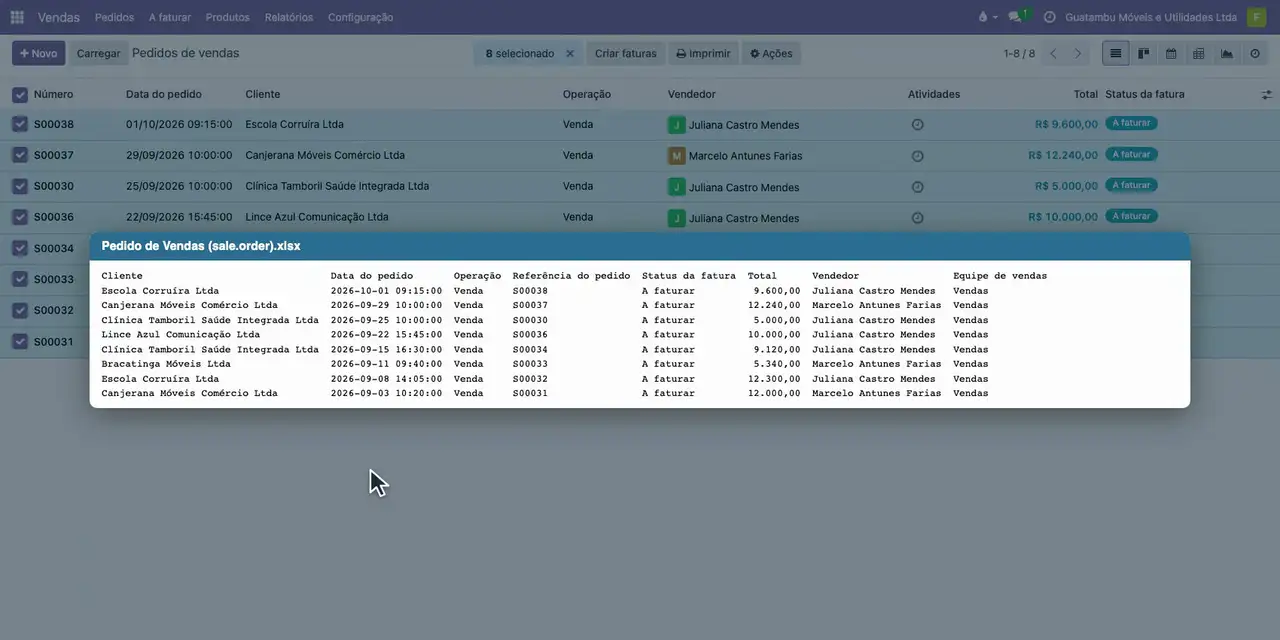
- Coluna Total da planilha: 9.600,00 + 12.240,00 + 5.000,00 + 10.000,00 + 9.120,00 + 5.340,00 + 12.300,00 + 12.000,00 = 75.600,00, o mesmo total dos oito pedidos na lista.
Passo a passo
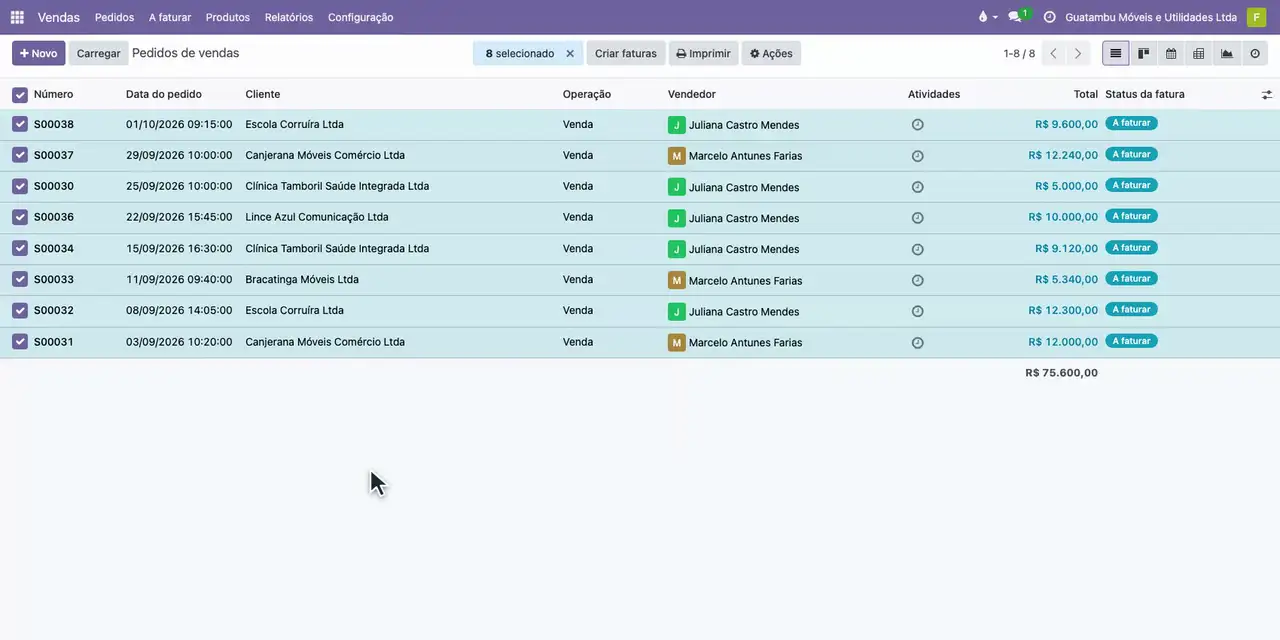
- Abra o aplicativo Vendas pelo menu de aplicativos, o menu Pedidos e escolha Pedidos.
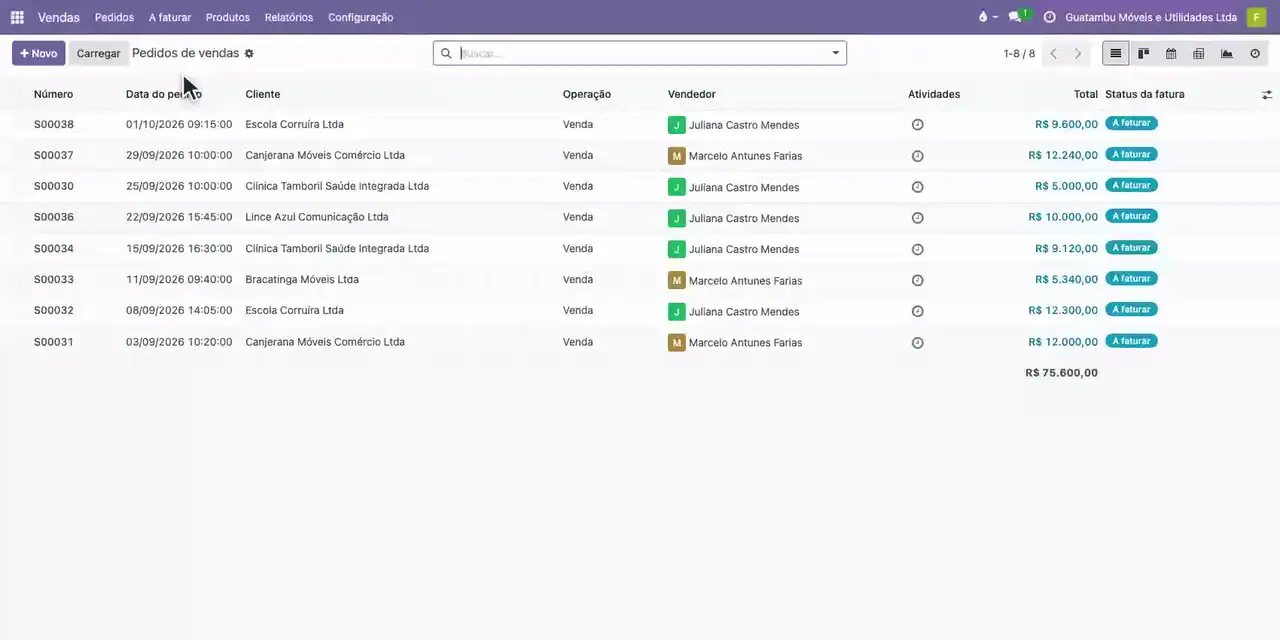
- Marque a caixa no alto da lista para selecionar todos os pedidos.
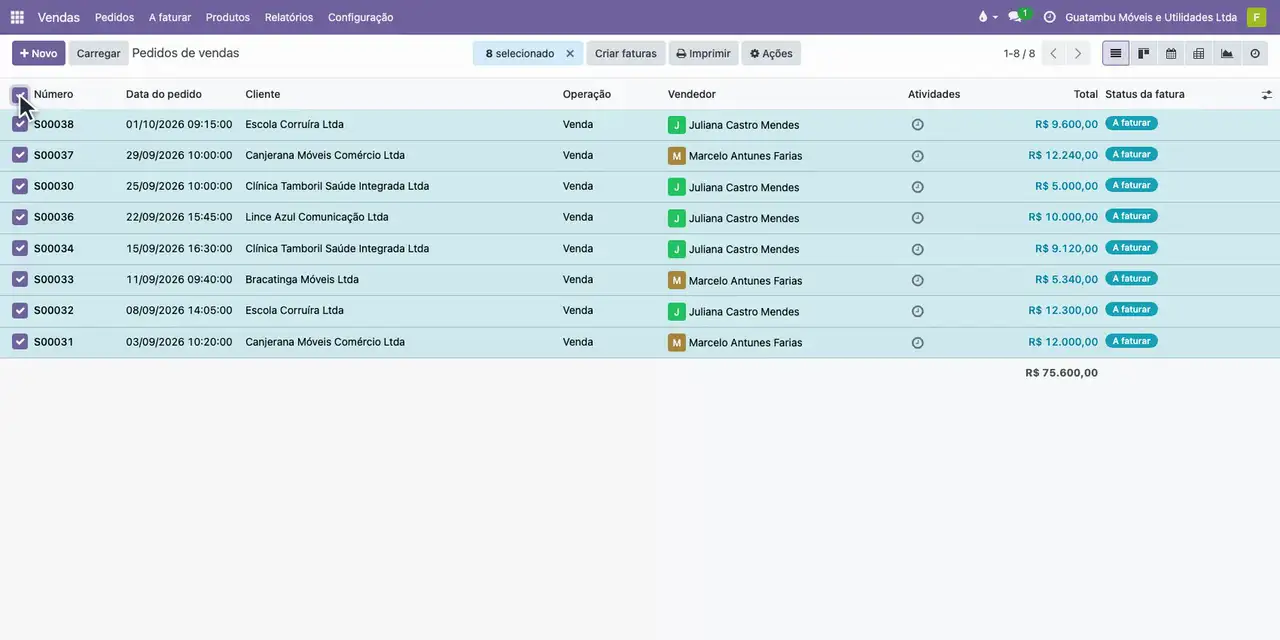
- Abra o menu Ações e escolha Exportar.
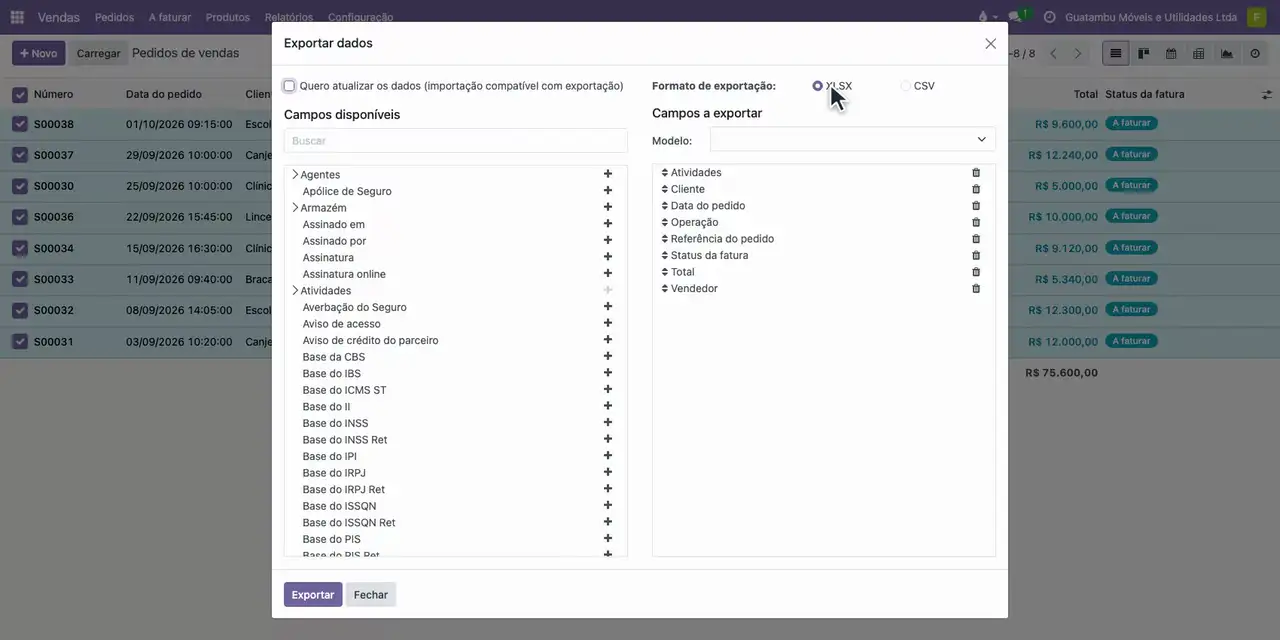
- Em Campos a exportar, tire Atividades pelo ícone da lixeira.
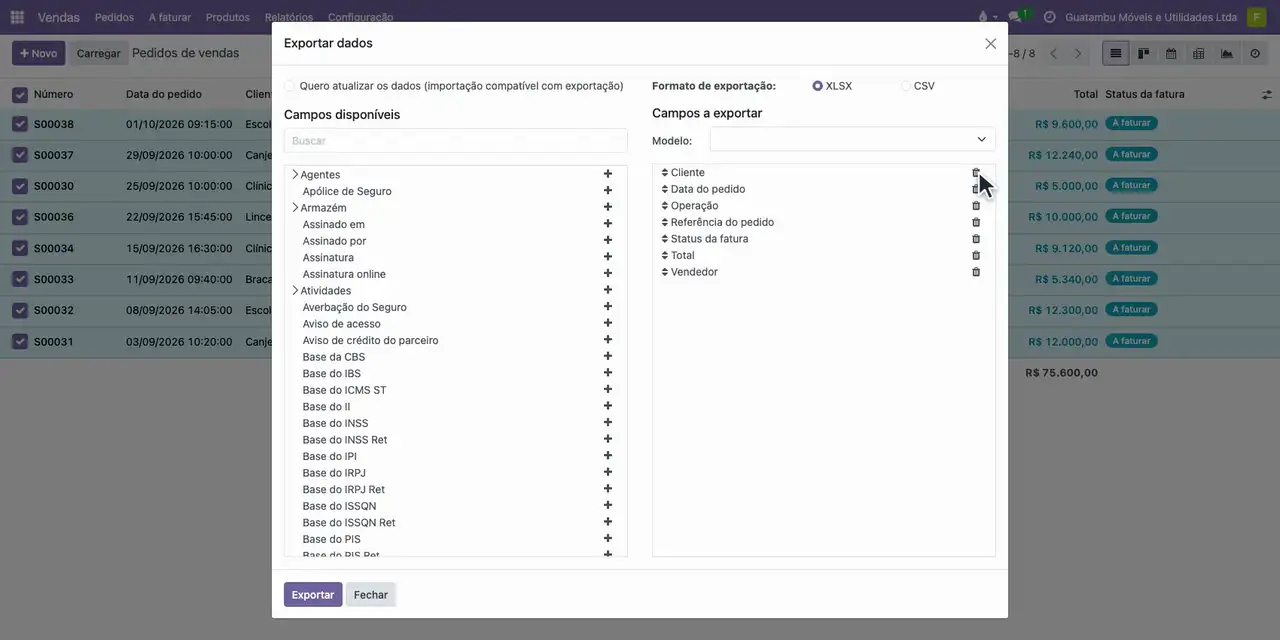
- Em Campos disponíveis, pesquise Equipe de vendas e clique no sinal de mais para incluir.
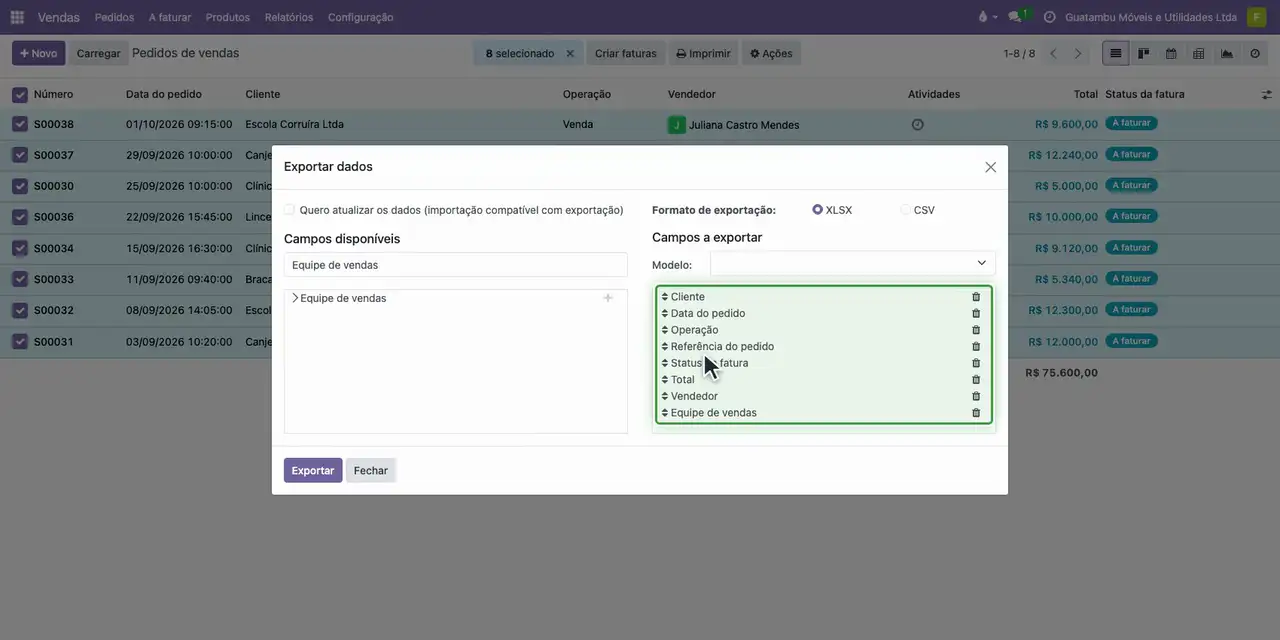
- Com o formato XLSX marcado, clique em Exportar. A planilha é baixada.
- Abra a planilha. Cada pedido é uma linha, com as colunas escolhidas.
Resultado esperado
Planilha XLSX baixada com os oito pedidos confirmados, uma linha por pedido, com cliente, data do pedido, operação, referência do pedido, status da fatura, total, vendedor e equipe de vendas. A coluna Total soma 75.600,00.
Se houver erro
- A planilha veio só com alguns pedidos. Só parte da lista estava selecionada. Marque a caixa do alto da lista; se aparecer Selecionar todos, clique nele antes de exportar.
- A planilha saiu sem a coluna Equipe de vendas. O campo foi achado na pesquisa, mas não foi incluído em Campos a exportar. Clique no sinal de mais ao lado de Equipe de vendas e confira o campo na lista da direita antes de exportar.
- O arquivo baixado saiu em CSV. O formato CSV estava marcado. Marque XLSX em Formato de exportação e clique em Exportar de novo.