
Importar lançamentos de uma planilha
Importa para o Odoo os lançamentos de ajuste que o escritório de contabilidade mandou numa planilha: cada lançamento ocupa uma linha por partida, com referência, data, diário, conta, rótulo, débito e crédito. O Odoo liga as colunas aos campos, testa e cria os lançamentos em rascunho, para o contador conferir e lançar.
- Perfil: Contador
- Área: Contabilidade
- Odoo 18.0

Antes de começar
- Planilha com as colunas Referência, Data, Diário, Itens de diário/Conta, Itens de diário/Rótulo, Itens de diário/Débito e Itens de diário/Crédito (os nomes dos campos do Odoo em português).
- Contas e diário da planilha existentes no Odoo (a conta pelo código e nome, o diário pelo nome).
- Vale no Brasil como está: a importação de planilhas é do Odoo, e as contas são as do plano de contas da localização brasileira.
Exemplo usado neste cenário
No fechamento de abril de 2026, o escritório mandou duas provisões, o aluguel da loja (3.000,00) e a energia de abril (1.150,00), que só chegam em maio.
Como os valores são calculados:
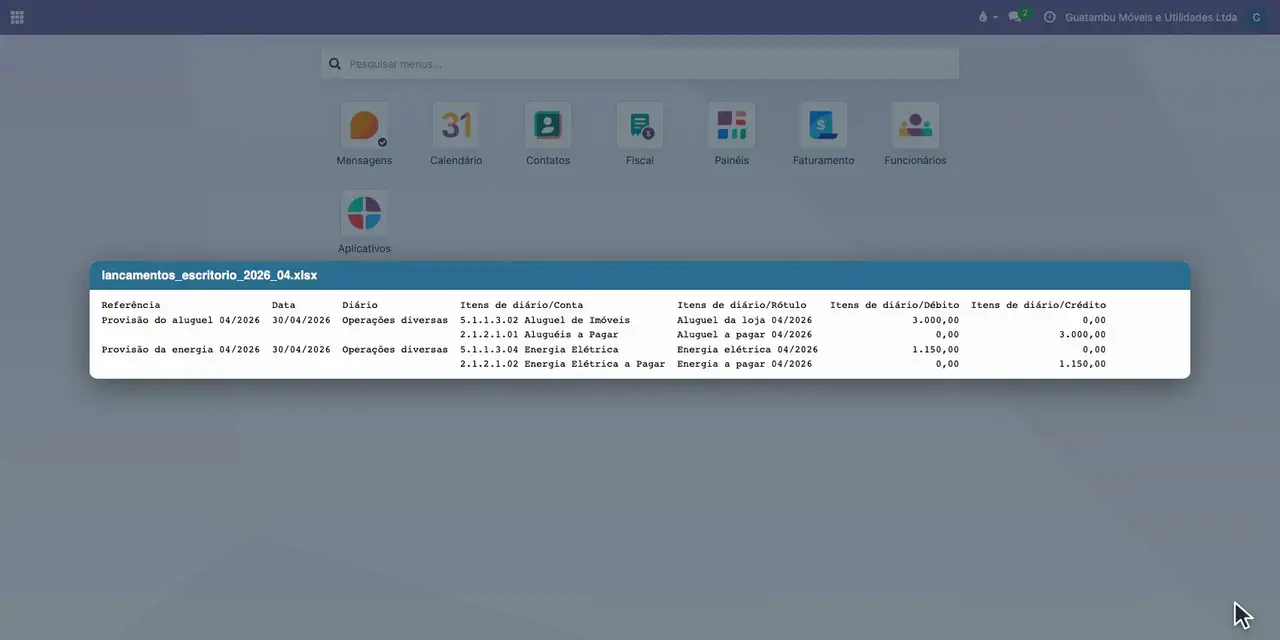
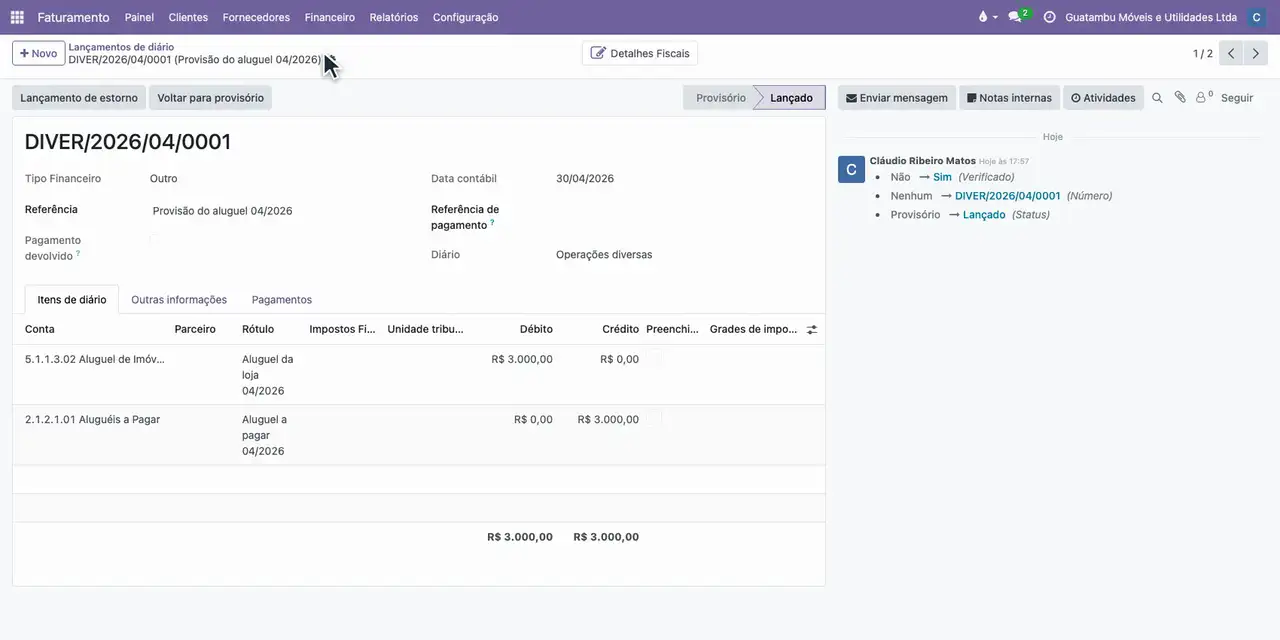
- Dois lançamentos de 30/04/2026 no diário Operações diversas: aluguel (3.000,00) e energia (1.150,00); débitos e créditos de 4.150,00 (3.000,00 + 1.150,00).
- As linhas sem referência e sem data continuam o lançamento da linha de cima (são as outras partidas dele).
- Os dois entram em rascunho; o do aluguel é conferido e lançado no vídeo, o da energia fica em rascunho para conferência.
Passo a passo
- Confira a planilha do escritório: uma linha por partida, com conta, débito e crédito.
- Abra o aplicativo Faturamento, Financeiro, Lançamentos de diário, e na engrenagem escolha Importar registros.
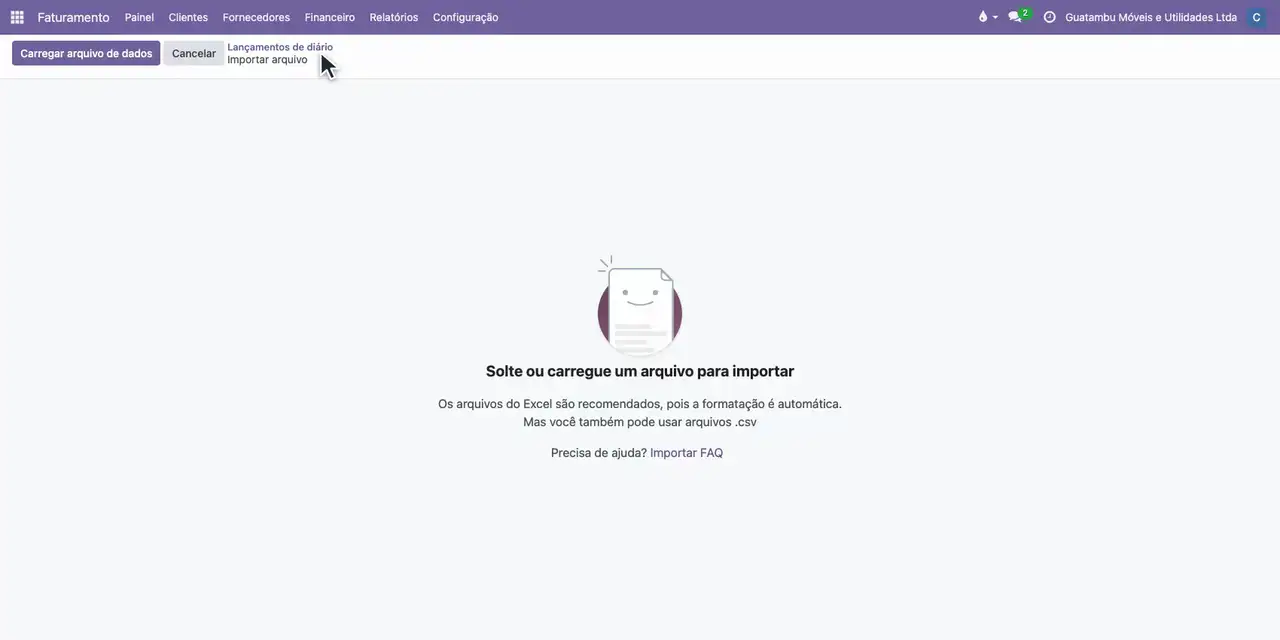
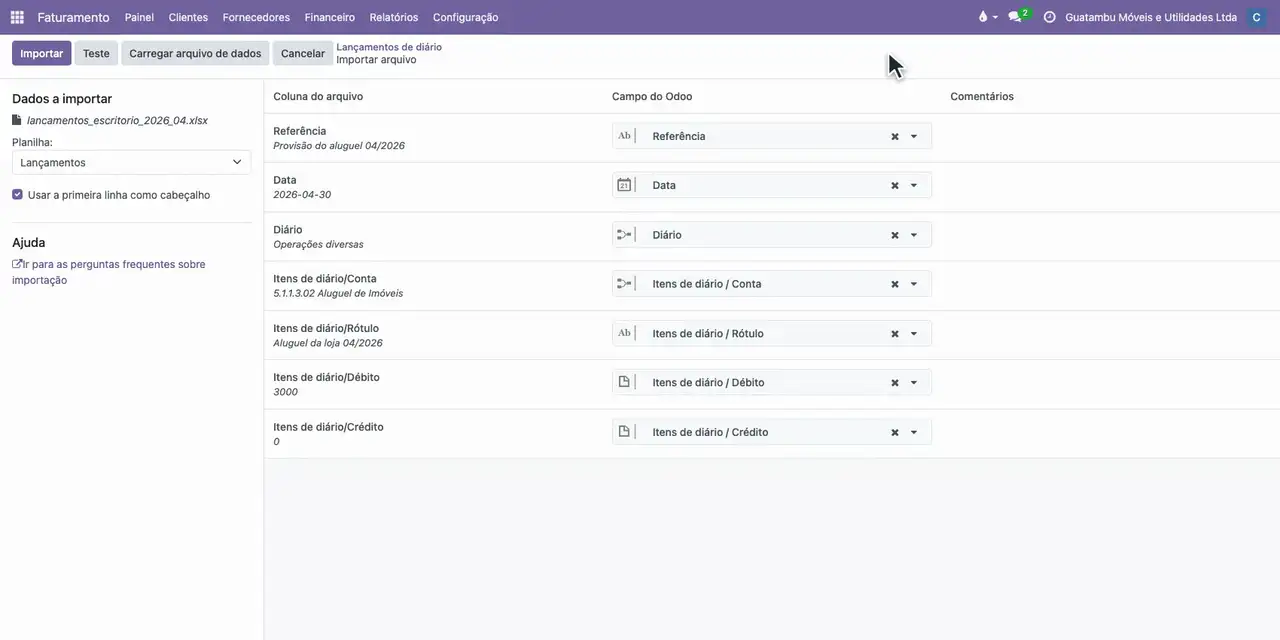
- Clique em Carregar arquivo de dados e escolha a planilha: o Odoo liga cada coluna ao seu campo.
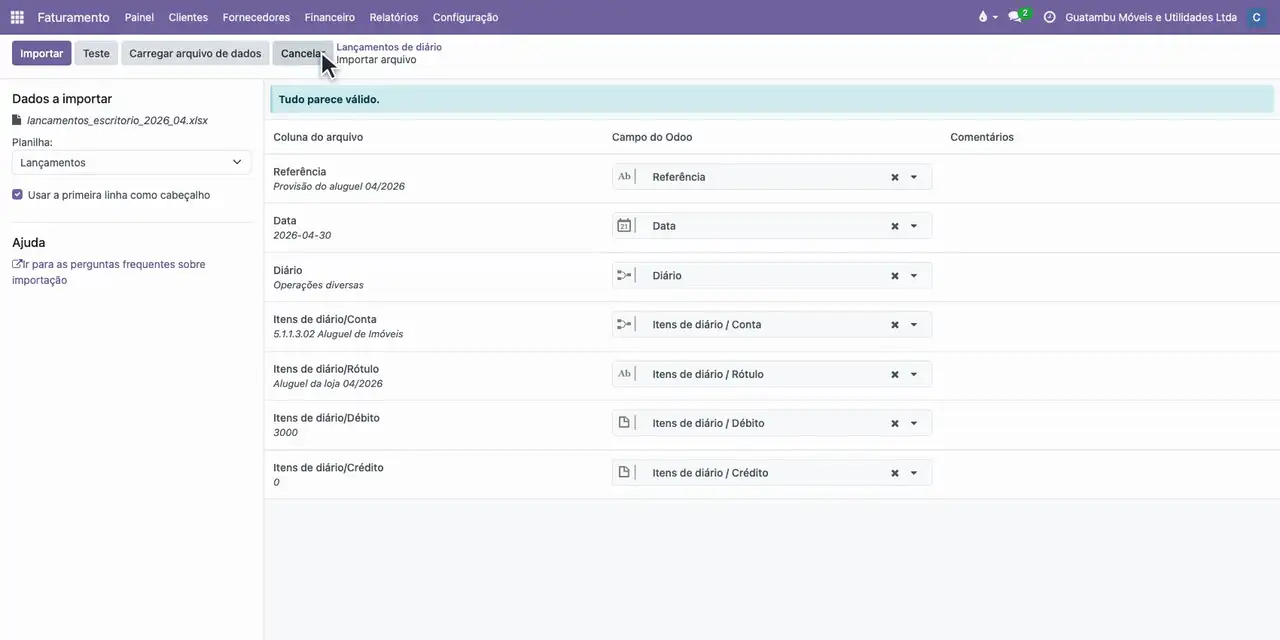
- Clique em Teste: tudo parece válido.
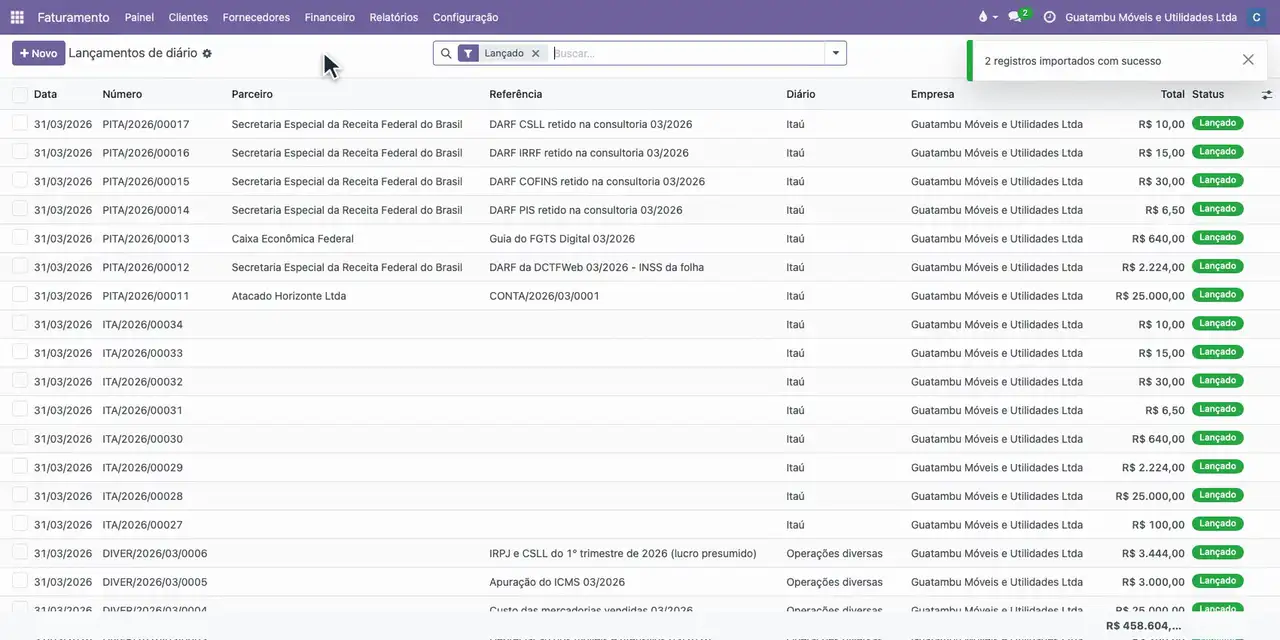
- Clique em Importar: os dois lançamentos entram em rascunho.
- Pesquise Provisão, abra a do aluguel, confira débito e crédito de 3.000,00 e clique em Lançar.
Resultado esperado
Dois lançamentos de 30/04/2026 importados no diário Operações diversas (aluguel de 3.000,00 e energia de 1.150,00), com o do aluguel conferido e lançado e o da energia em rascunho.
Se houver erro
- O Teste aponta conta ou diário não encontrado. O código ou o nome na planilha não é igual ao do Odoo. Corrija a planilha com o código e o nome da conta e o nome do diário como estão no Odoo e teste de novo.
- Uma coluna fica sem campo do Odoo ao lado. O título da coluna não é igual ao nome do campo. Escolha o campo na lista ao lado da coluna, ou corrija o título na planilha (por exemplo, Itens de diário/Conta).
Módulos usados
- Faturamento e contabilidade