
Lançar uma despesa de viagem vinculada a cliente e base e enviar ao gestor
O funcionário lança a despesa de táxi e alimentação de uma visita a cliente, de R$ 480,00, vinculada ao cliente atendido e à base na distribuição analítica da própria despesa, cria o relatório e o envia ao gerente para aprovação.
- Perfil: Funcionário
- Área: Financeiro: contas a receber, contas a pagar e tesouraria
- Odoo 18.0

Antes de começar
- Aplicativo Despesas instalado e funcionário cadastrado, com o gestor definido no cadastro dele.
- Planos analíticos Base operacional e Cliente com as suas contas, como em Ratear a despesa por base, cliente e departamento ao mesmo tempo.
- Categoria de despesa Táxi e alimentação em viagem, na conta 5.1.1.3.14 Viagens e deslocamentos.
- Vale no Brasil com configuração: o aplicativo Despesas e a distribuição analítica são do núcleo do Odoo e valem para qualquer empresa; a categoria de despesa e as contas são cadastradas pela empresa.
Exemplo usado neste cenário
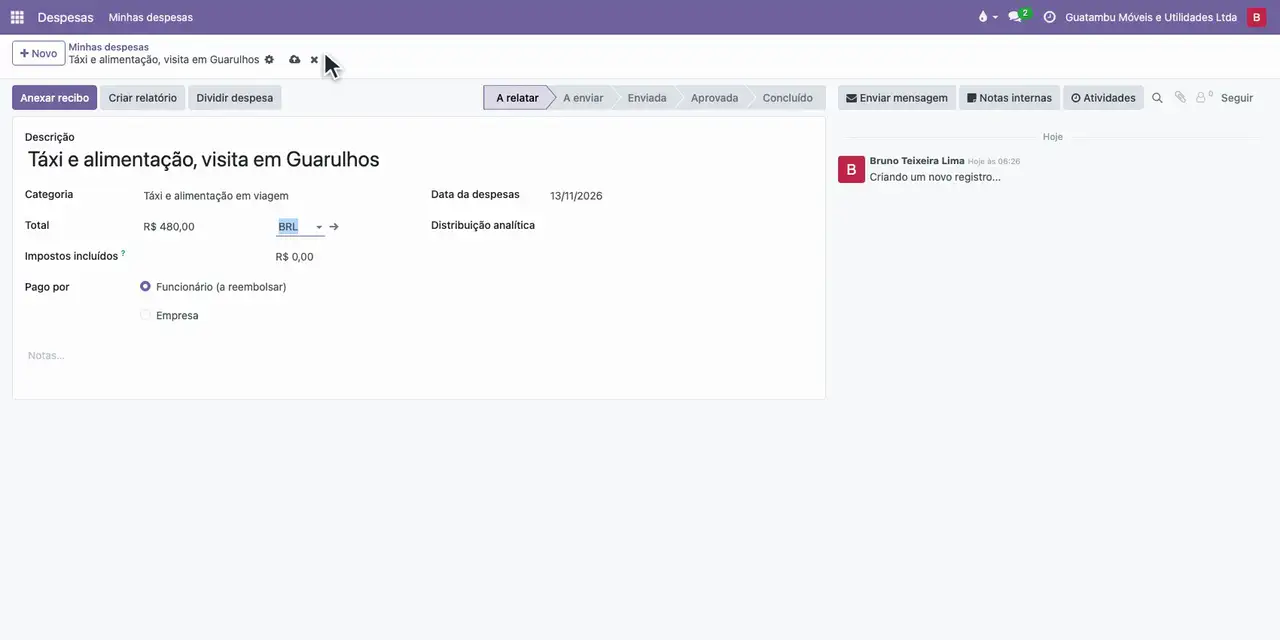
O funcionário Bruno Teixeira Lima visitou o cliente Transportes Pau-Ferro Rodoviário Ltda em Guarulhos e gastou 480,00 em táxi e alimentação. Ele lança a despesa, vincula ao cliente e à base Guarulhos e envia ao gestor, Rodrigo Menezes Pacheco.
Como os valores são calculados:
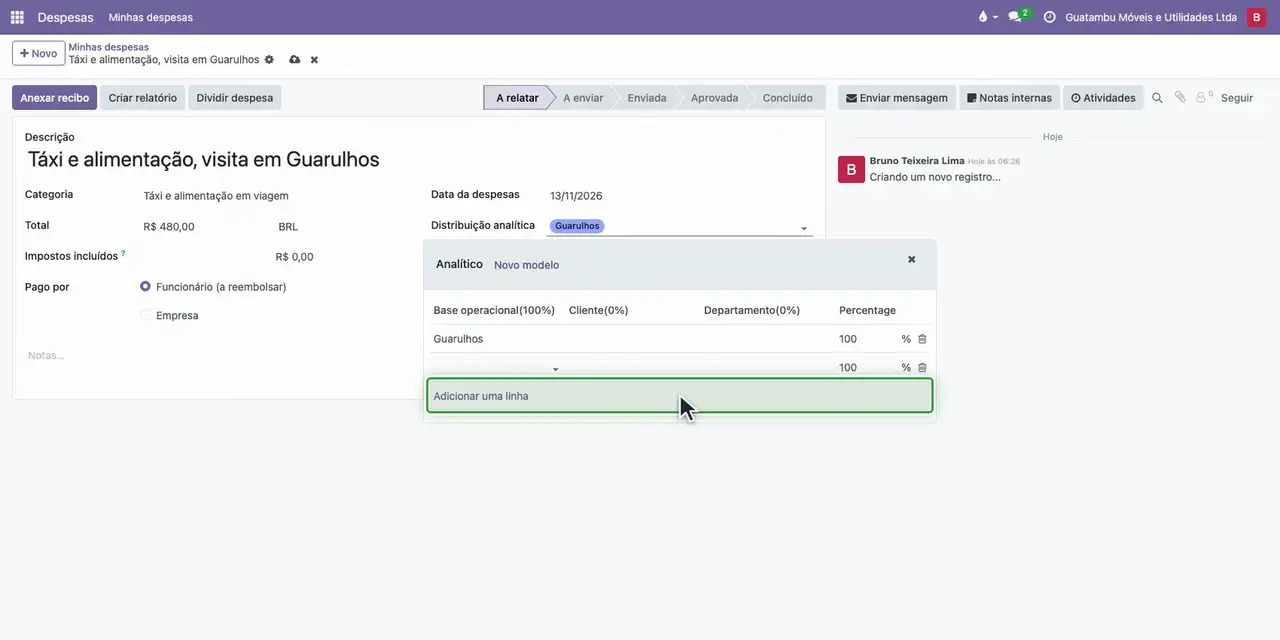
- Cada dimensão fecha 100% por conta própria: a base é Guarulhos 100% e o cliente é Transportes Pau-Ferro Rodoviário Ltda 100%.
- Os itens analíticos de 480,00 nascem quando o financeiro lança o relatório aprovado.
Passo a passo
- Abra o aplicativo Despesas, o menu Minhas despesas e clique em Novo.
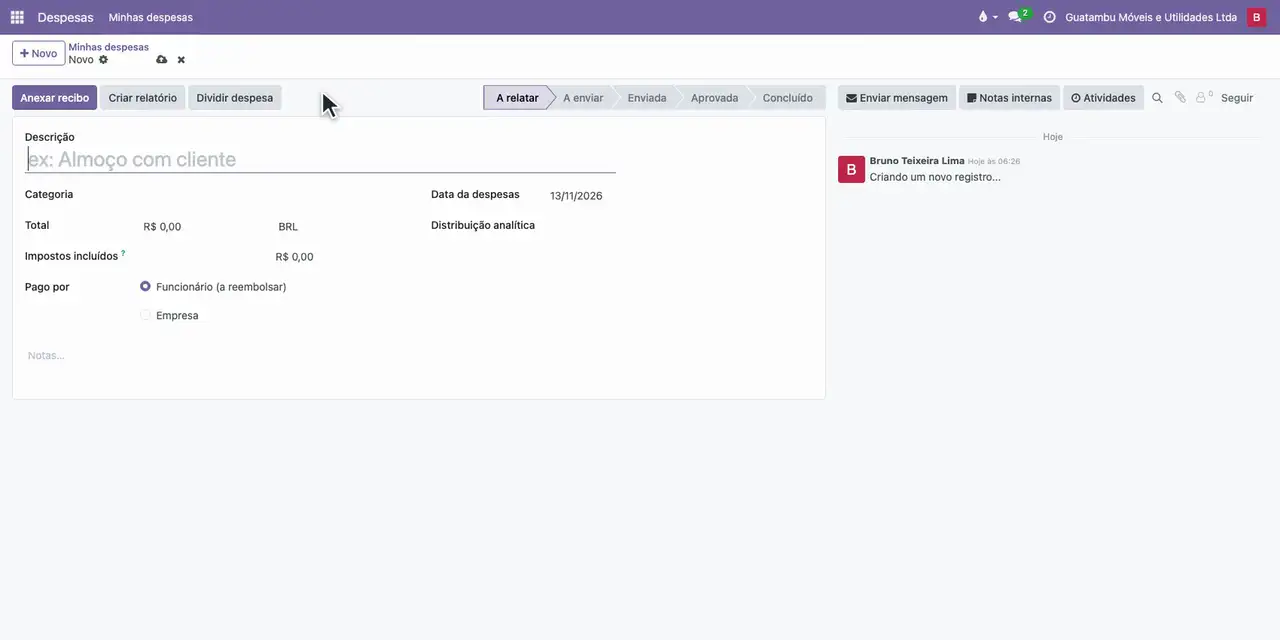
- Informe a descrição, a categoria Táxi e alimentação em viagem e o total de 480,00. Em Pago por, deixe Funcionário (a reembolsar).
- Clique em Distribuição analítica: em Base operacional, Guarulhos 100%; em Cliente, Transportes Pau-Ferro Rodoviário Ltda 100%.
- Clique em Criar relatório e, no relatório, em Enviar ao gerente.
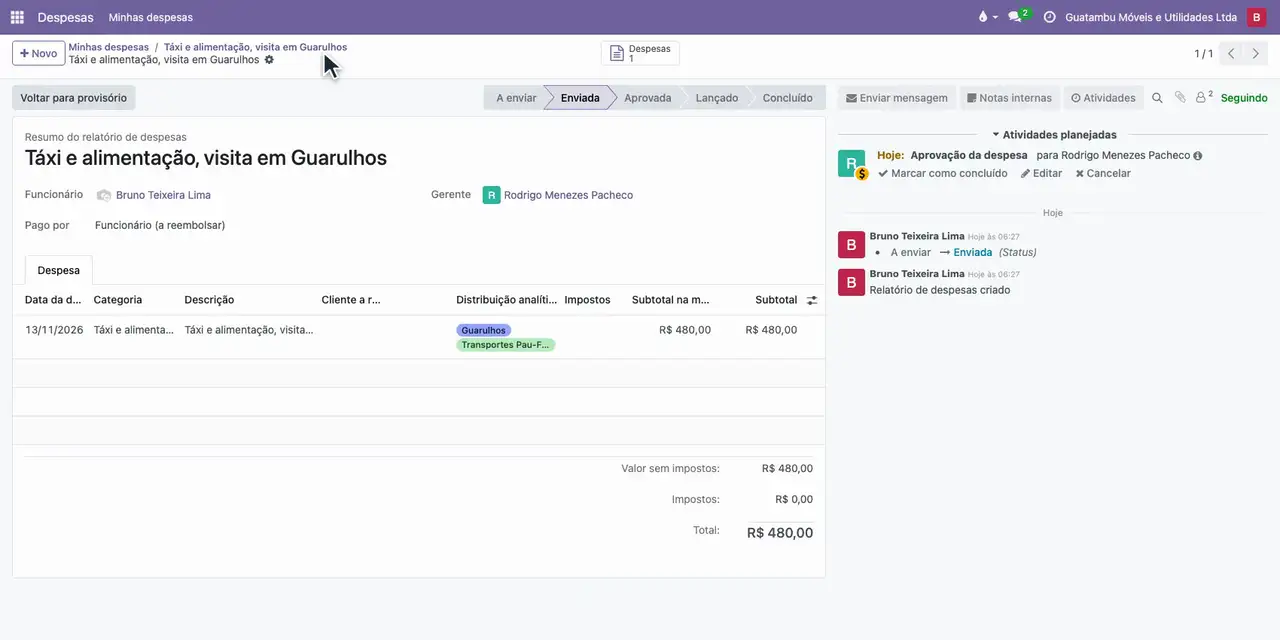
Resultado esperado
Despesa de 480,00 lançada pelo funcionário, vinculada à base Guarulhos e ao cliente Transportes Pau-Ferro Rodoviário Ltda, em um relatório enviado ao gestor, à espera da aprovação.
Se houver erro
- O botão Enviar ao gerente não aparece. A despesa está fora de um relatório: o botão fica no relatório. Clique em Criar relatório e, no relatório, em Enviar ao gerente.
- A despesa aparece sem a base ou sem o cliente. A janela da distribuição foi fechada com uma das dimensões em 0%. Clique de novo em Distribuição analítica e complete a dimensão até 100%.