
Vender com pagamento parcelado e duplicatas
Venda a prazo em três parcelas: a condição de pagamento do pedido gera as parcelas da fatura, e a NF-e leva as duplicatas (número, vencimento e valor) no XML e no DANFE.
- Perfil: Faturista
- Área: Vendas e NF-e de saída
- Odoo 18.0
Antes de começar
- Vale no Brasil com configuração: o usuário tem o grupo Detalhes fiscais brasileiros (popup) nas linhas do pedido de venda, que abre a janela do item ao adicionar o produto. Para dar o grupo, ative o modo desenvolvedor e, em Definições, Usuários e Empresas, Usuários, abra o usuário e, na aba Direitos de acesso, marque o grupo na seção Fiscal brasileiro.
- Condição de pagamento com as parcelas (30/60/90 dias).
- Modo de pagamento com o meio de pagamento da NF-e.
- Empresa emissora com certificado digital e série da NF-e.
Exemplo usado neste cenário
A Guatambu Móveis vende 6 mesas de escritório em aço a 1.000,00 para a Canjerana Móveis, em 30, 60 e 90 dias.
Como os valores são calculados:
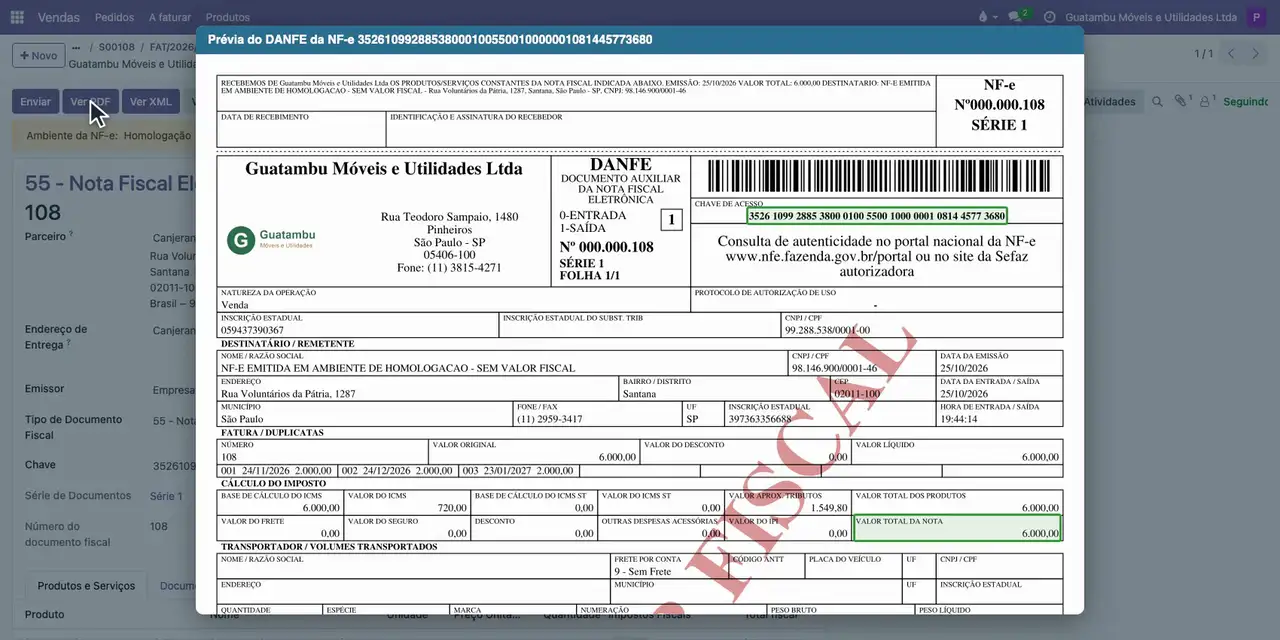
- Total da nota: 6 x 1.000,00 = 6.000,00.
- ICMS: 12% de 6.000,00 = 720,00 (alíquota interna de São Paulo para móveis da posição 9403, RICMS/SP, Decreto 45.490/2000, art. 54, XIII, b).
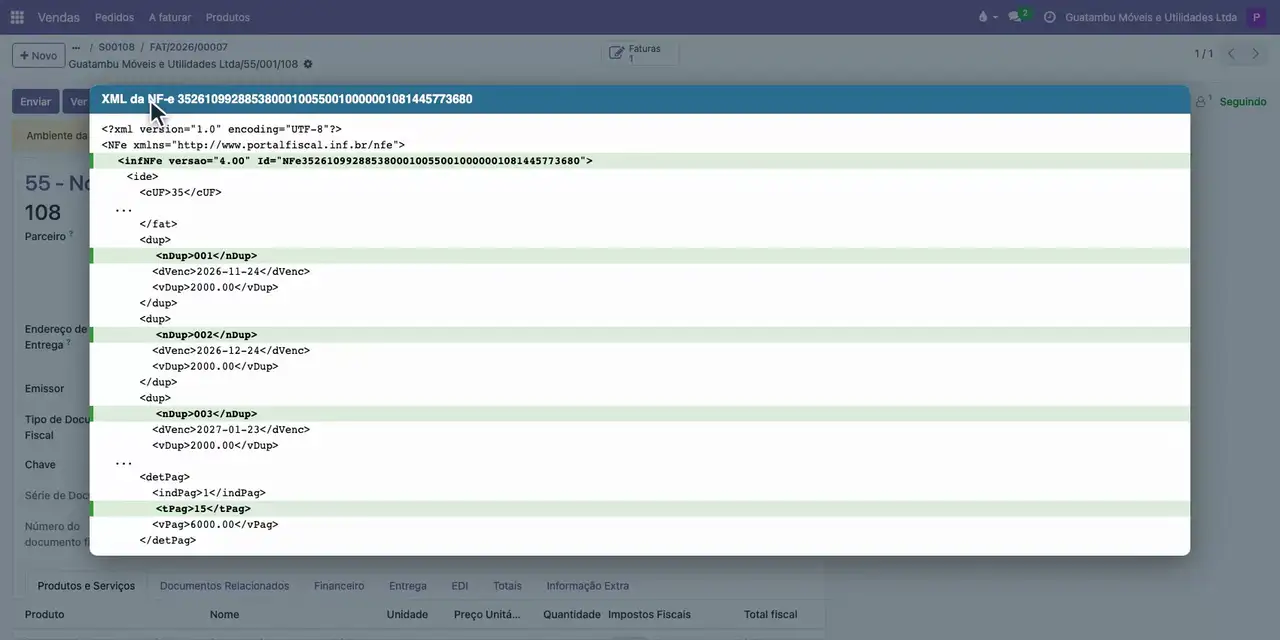
- Condição 30/60/90 dias: um terço em cada vencimento, duplicatas 001, 002 e 003 de 2.000,00, com vencimento em 30, 60 e 90 dias da emissão de 25/10/2026: 24/11/2026, 24/12/2026 e 23/01/2027.
- Grupo de pagamento do XML: pagamento a prazo (indPag 1) por boleto (tPag 15), no valor de 6.000,00.
Passo a passo
- Abra o aplicativo Vendas e clique em Novo para criar uma cotação.
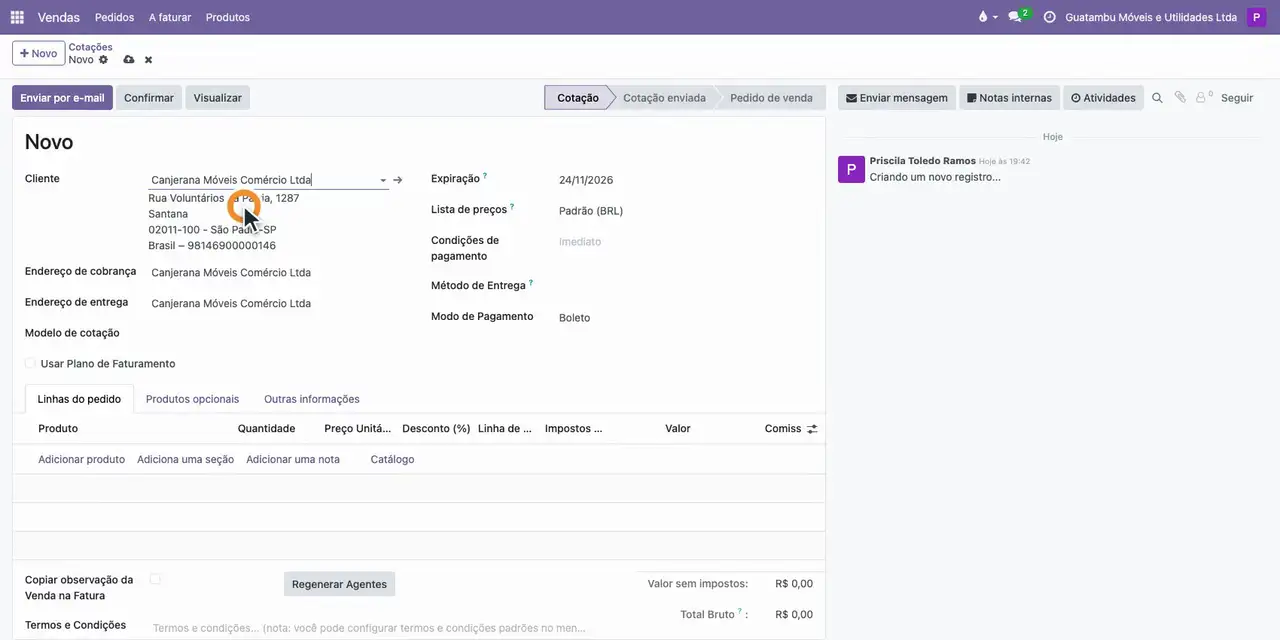
- No campo Cliente, escolha a Canjerana Móveis.
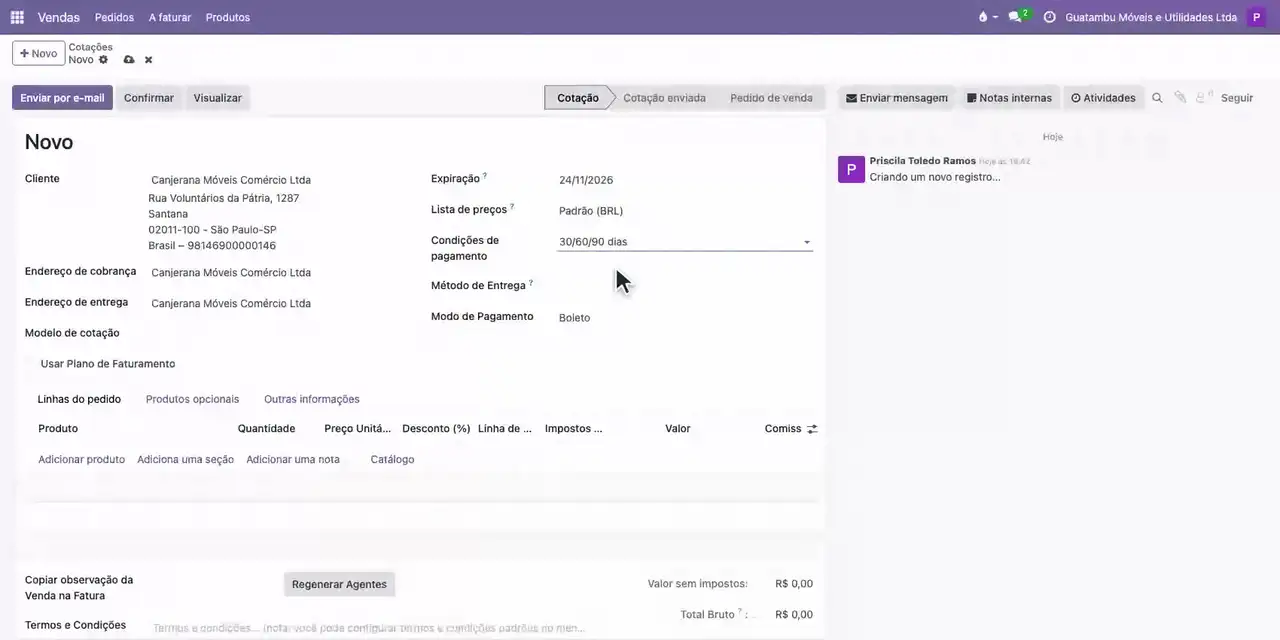
- No campo Condições de pagamento, escolha 30/60/90 dias.
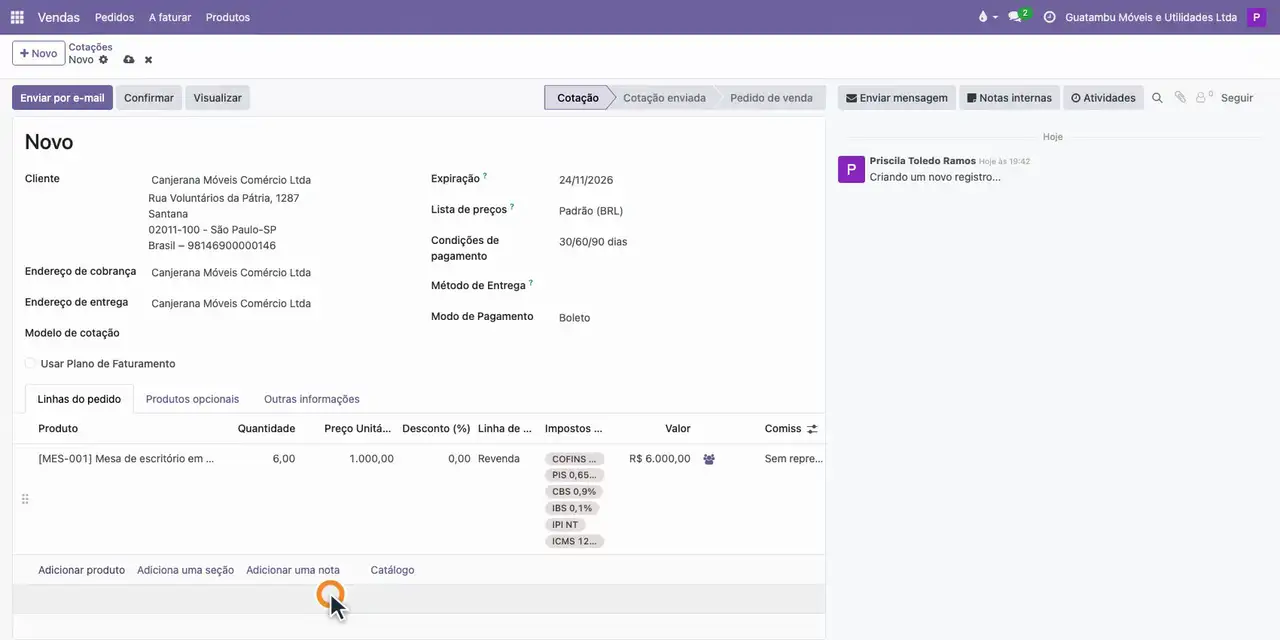
- Clique em Adicionar produto e informe a mesa de escritório, 6 unidades e o preço de 1.000,00.
- Clique em Salvar & Fechar e em Confirmar: a cotação vira pedido de venda.
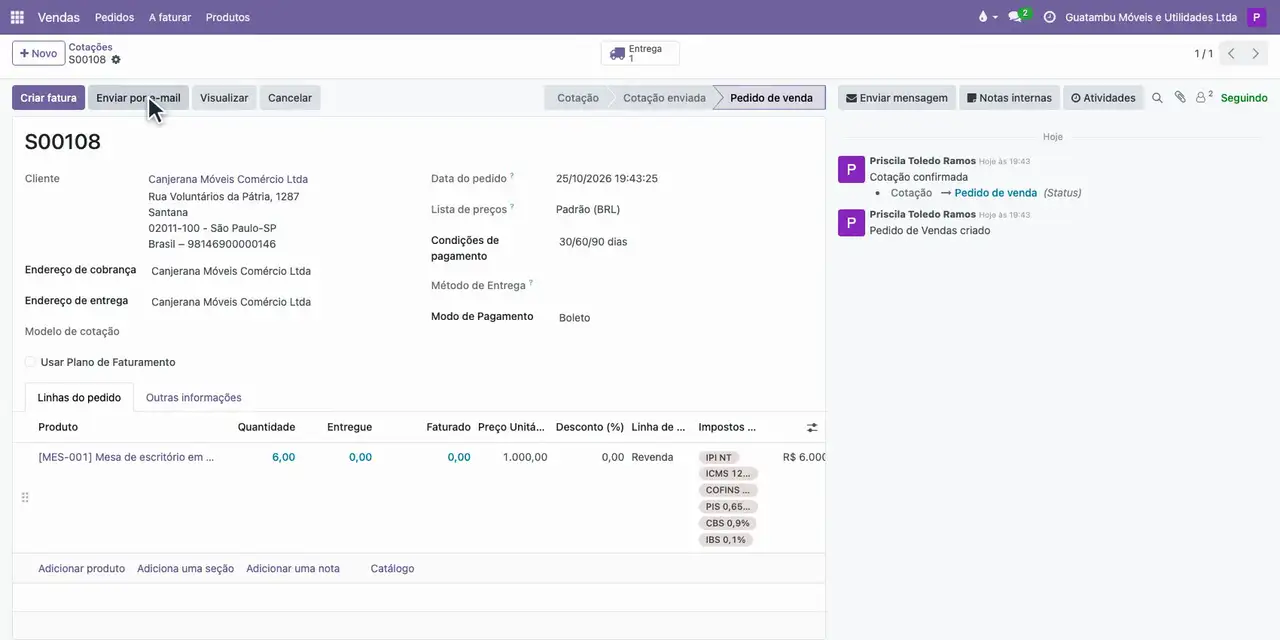
- Abra a entrega pelo botão Entrega e clique em Validar.
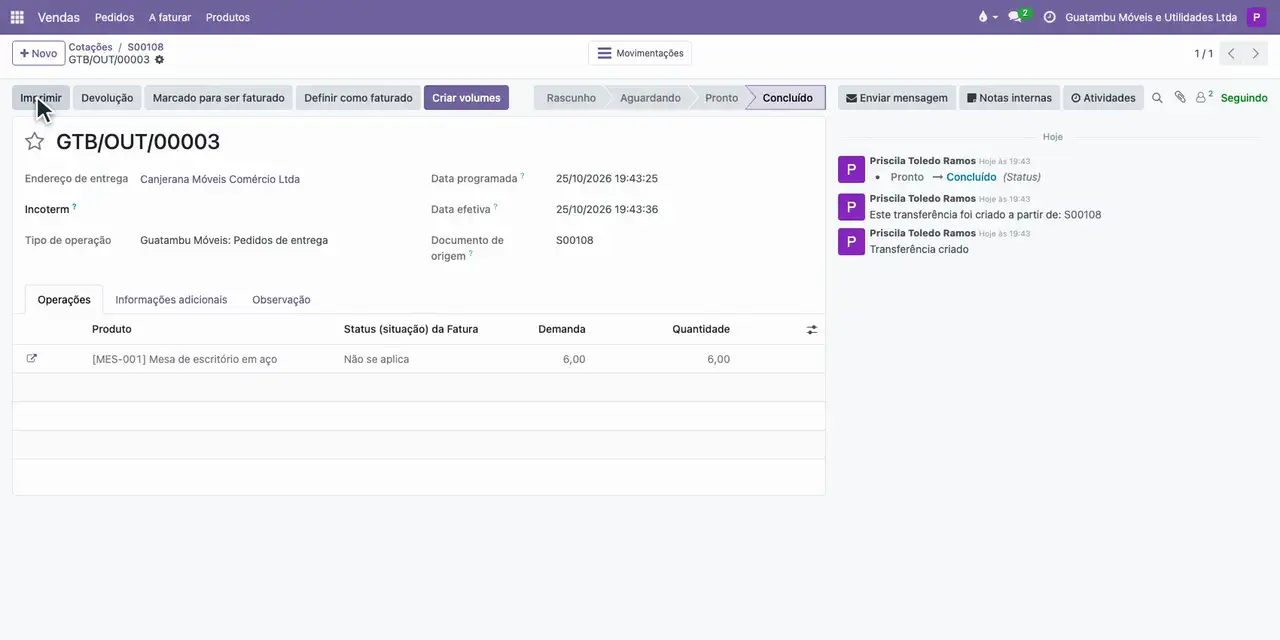
- Volte ao pedido pelo menu Pedidos, clique em Criar Fatura e, na janela de criação, em Criar Rascunho.
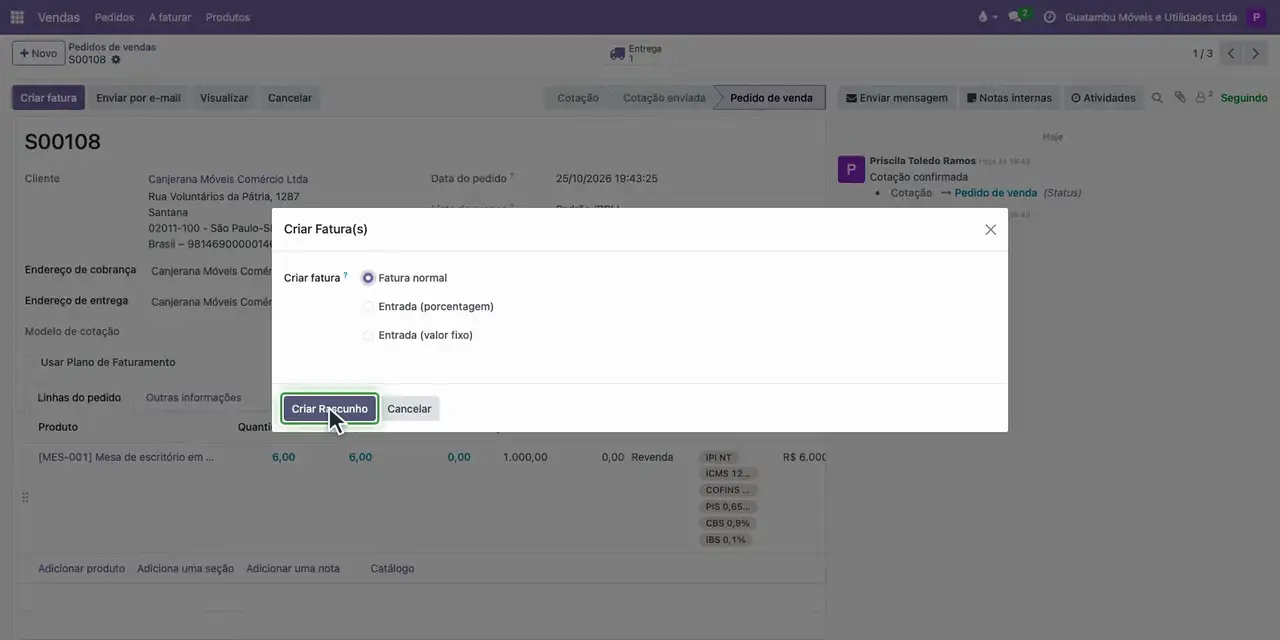
- Confira o total de 6.000,00 e clique em Confirmar para lançar a fatura.
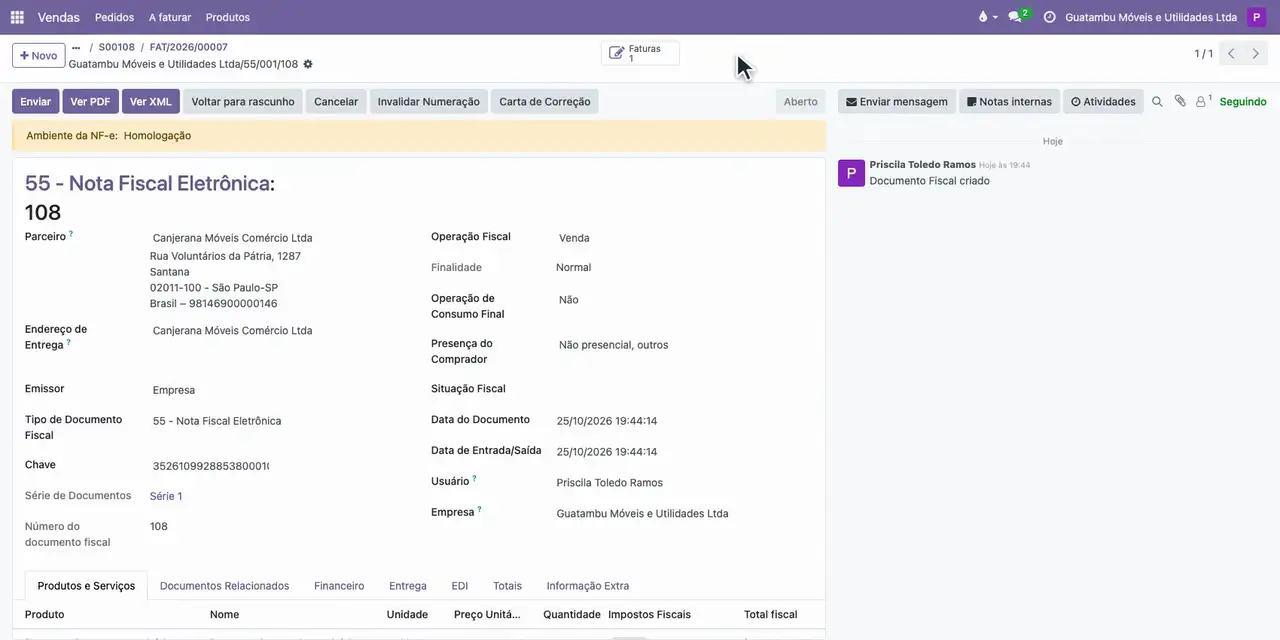
- Clique em Detalhes Fiscais: a NF-e nº 108 está pronta para transmitir à SEFAZ.
- Antes de transmitir, confira no XML as três duplicatas de 2.000,00 e o pagamento a prazo por boleto.
- Confira a prévia do DANFE: as três parcelas em Fatura / Duplicatas e o total de 6.000,00.
Resultado esperado
Fatura de 6.000,00 em três parcelas de 2.000,00 e NF-e nº 108 com as três duplicatas no XML e no DANFE, pronta para transmitir.
Se houver erro
- A linha do pedido fica sem operação fiscal ou sem CFOP. O produto está sem tipo fiscal ou o cliente está sem perfil fiscal. No produto, informe o tipo fiscal; no cliente, o perfil fiscal. Depois adicione o item de novo.
- O Confirmar da fatura avisa que falta o modo de pagamento fiscal. O modo de pagamento do cliente está sem o meio de pagamento da NF-e. Em Faturamento, Configuração, Modos de pagamento, informe o modo de pagamento fiscal (ex.: 15, boleto).