
Pedidos genéricos
Os pedidos genéricos são contratos de compra de longo prazo entre uma empresa e um fornecedor para a entrega de produtos em uma base recorrente com preços predeterminados.
Os pedidos genéricos são úteis quando os produtos são comprados consistentemente do mesmo fornecedor, mas em quantidades diferentes e em momentos diferentes.
Ao simplificar o processo de pedidos, os pedidos genéricos não apenas economizam tempo, mas também dinheiro, pois podem ser vantajosos para negociar preços em massa com os fornecedores.
Criar um novo pedido genérico
Para criar pedidos genéricos, ative o recurso Contratos de compra nas configurações do aplicativo Compras. Navegue até app Compras -> Configuração -> Definições e, na seção Pedidos, clique na caixa de seleção de Contratos de compra. Em seguida, clique em Salvar para implementar as alterações.
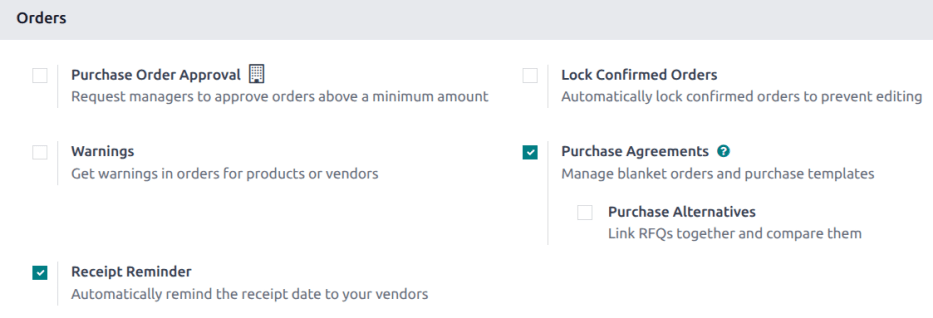
Para criar um pedido aberto, vá para Aplicativo Compras -> Pedidos -> Contratos de Compra e clique em Novo. Isso abre um novo formulário de contrato de compra.
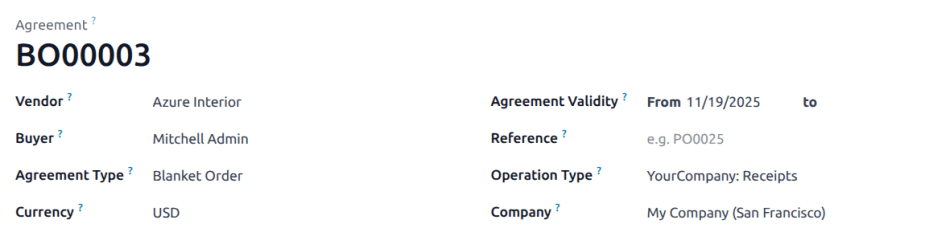
Configure os seguintes campos no novo formulário de contrato de compra para estabelecer regras predeterminadas para o acordo recorrente de longo prazo:
- Fornecedor: o fornecedor ao qual esse acordo está vinculado, seja uma vez ou em uma base recorrente. O fornecedor pode ser selecionado diretamente no menu suspenso ao lado desse campo.
- Comprador: o usuário atribuído a este pedido aberto específico. Por padrão, este é o usuário que criou o acordo; o usuário pode ser alterado diretamente no menu suspenso ao lado deste campo.
- Tipo de Acordo: o tipo de acordo de compra em que este pedido aberto é classificado. Use o menu suspenso para escolher Pedido Aberto, caso ainda não esteja selecionado.
- Moeda: a moeda acordada a ser usada para essa troca. Se várias moedas tiverem sido ativadas na base de dados, a moeda poderá ser alterada no menu suspenso ao lado desse campo.
- Validade do Acordo: o intervalo de datas em que este acordo deve ser válido. Se este pedido aberto não deve expirar, deixe este campo em branco.
- Referência: o pedido de compra (PC) de origem ao qual este pedido aberto está vinculado. Se este pedido aberto não deve estar vinculado a nenhum PO existente, deixe este campo em branco.
- Tipo de Operação: o tipo de operação que deve ser aplicado a este pedido assim que for entregue.
- Empresa: a empresa atribuída a esse pedido genérico específico. Por padrão, essa é a empresa na qual o usuário que está criando o pedido genérico está listado. Se a base de dados não for uma base de dados com várias empresas, esse campo não poderá ser alterado e o padrão será a única empresa listada na base de dados.
Depois que todos os campos relevantes tiverem sido preenchidos, clique em Adicionar uma linha para adicionar produtos na coluna Produto. Em seguida, na coluna Quantidade, altere a quantidade de cada produto e defina um preço na coluna Preço unitário.
Clique em Confirmar para salvar este novo acordo de compra.
Uma vez confirmado, o estágio do pedido aberto muda de Rascunho para Confirmado, o que significa que este acordo pode ser selecionado e usado ao criar novas RfQs.
Crie um novo SDC a partir do pedido genérico
Após confirmar um pedido aberto, novas cotações podem ser criadas diretamente do formulário do pedido aberto. RfQs usando este formulário são pré-preenchidas com informações baseadas nas regras definidas no formulário. As quantidades totais de produtos pedidos por meio de RfQs vinculadas são atualizadas automaticamente no campo Pedido no acordo.
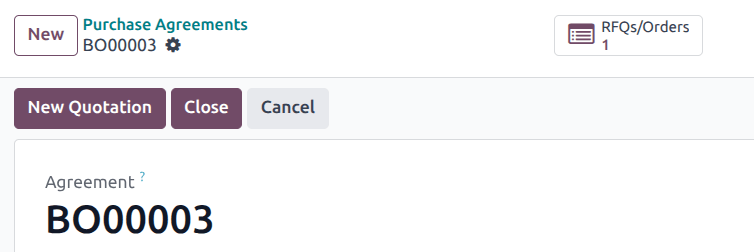
Além disso, novas cotações são vinculadas automaticamente a este formulário de pedido aberto, através do botão inteligente Cotações/Pedidos no canto superior direito do formulário.
Para criar uma nova cotação a partir do formulário de pedido global, clique no botão Nova cotação. Isso abre uma nova SDC, que é pré-preenchida com as informações corretas, dependendo das configurações definidas no formulário de pedido genérico.
No novo formulário de SDC, clique em Enviar por e-mail para redigir e enviar um e-mail para o fornecedor listado. Clique em Imprimir SDC para gerar um PDF imprimível da cotação; ou, quando estiver pronto, clique em Confirmar pedido para confirmar o PO.
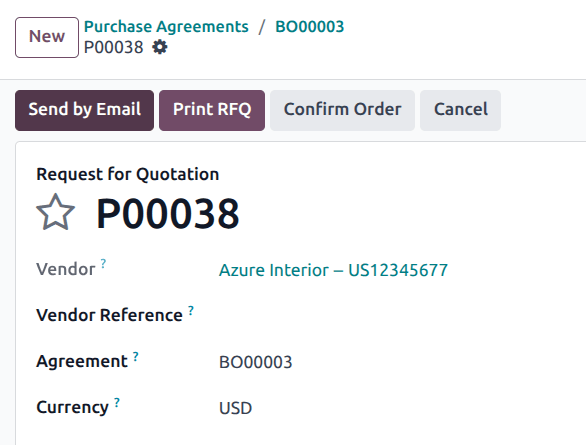
Depois que o PO tiver sido confirmada, clique novamente no formulário de pedido genérico (pelas trilhas de navegação, na parte superior da página). No formulário de pedido genérico, agora há uma SDC listada no botão inteligente SDCs/Pedidos no canto superior direito do formulário. Clique no botão inteligente SDCs/Pedidos para ver o PO que acabou de ser criado.
Reposição
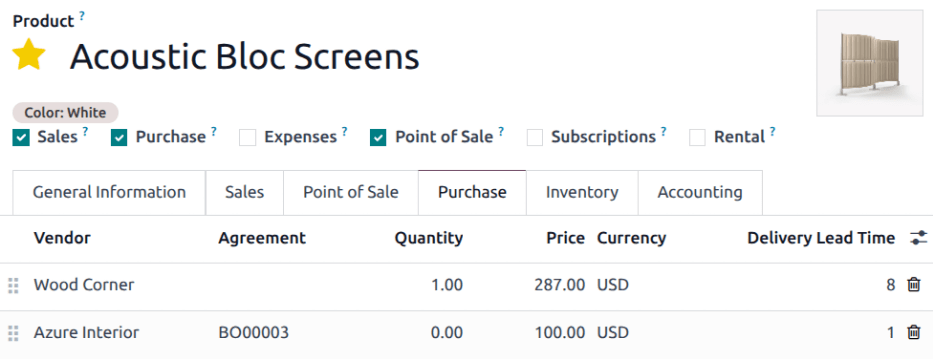
Quando um pedido genérico é confirmado, uma nova linha de fornecedor é adicionada na aba Compras dos produtos incluídos no pedido.
This makes blanket orders useful with automated replenishment, because information about the Vendor, Price, and the Agreement are referenced on the vendor line. This information dictates when, where, and at what price the product should be replenished.
Veja também