
Informar transportadora, volumes e modalidade de frete na NF-e
Leva a transportadora, os volumes e a modalidade de frete do pedido de venda à NF-e: o pedido traz o Incoterm e o Método de Entrega, a entrega gera os volumes com espécie, marca e pesos, e a fatura criada pela entrega leva tudo ao grupo de transporte da nota, que fica pronta para transmitir.
- Perfil: Faturista
- Área: NF-e
- Odoo 16.0
Etapa 1 de 7 do processo Venda padrão dentro e fora do estado
Antes de começar
- Pedido de venda confirmado com o Incoterm CIF e o método de entrega da transportadora, que tem cadastro de parceiro.
- Estoque disponível do produto e empresa configurada para NF-e.
Exemplo usado neste cenário
A Guatambu Móveis vende 10 cadeiras giratórias a 500,00 para a Canjerana Móveis, com frete por conta do remetente (Incoterm CIF) pela Transportes Pau-Ferro Rodoviário, em 10 volumes de espécie Caixas, marca Guatambu, com 120,000 kg de peso líquido e 135,000 kg de peso bruto.
Como os valores são calculados:
- Volumes: 10 caixas de uma cadeira cada, quantidade de volumes 10.
- Peso líquido (dado do exemplo): 10 x 12,000 kg = 120,000 kg; peso bruto com a embalagem: 10 x 13,500 kg = 135,000 kg.
- Modalidade de frete: o Incoterm CIF corresponde ao código 0, Contratação do Frete por conta do Remetente (grupo de transporte da NF-e).
- Valor da nota: 10 x 500,00 = 5.000,00; o frete cobrado pela transportadora é contratado à parte e não entra no cálculo.
Passo a passo
- Abra Vendas, menu Pedidos, Pedidos, e abra o pedido da Canjerana Móveis.
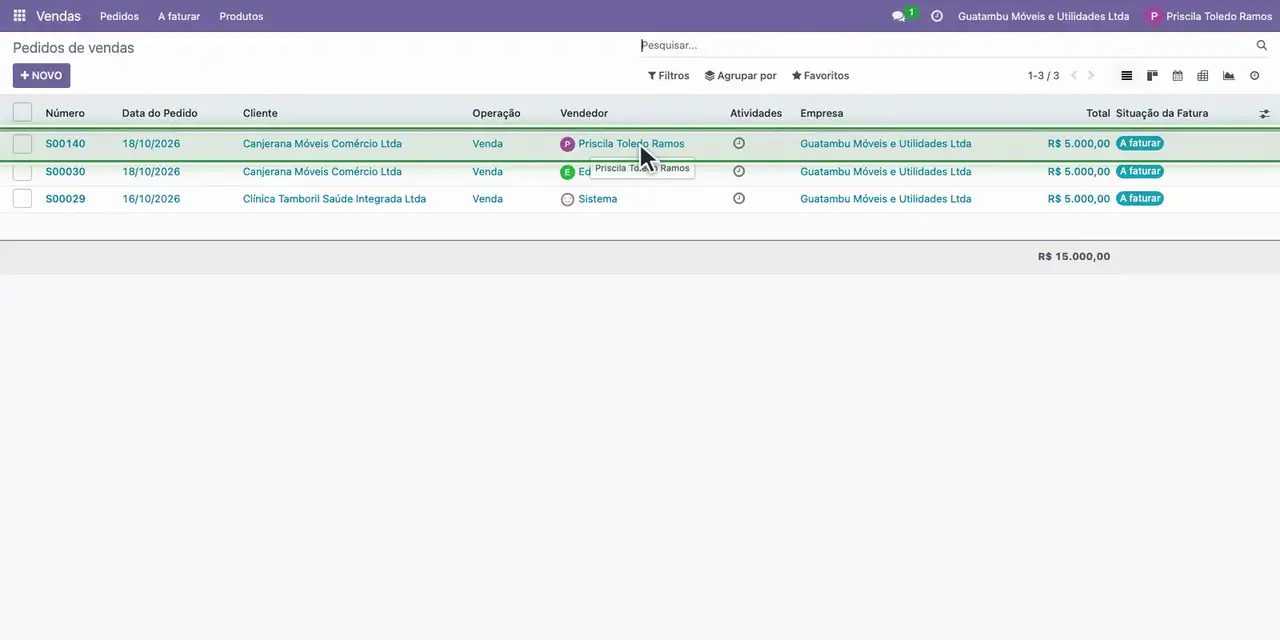
- Clique em Entrega.
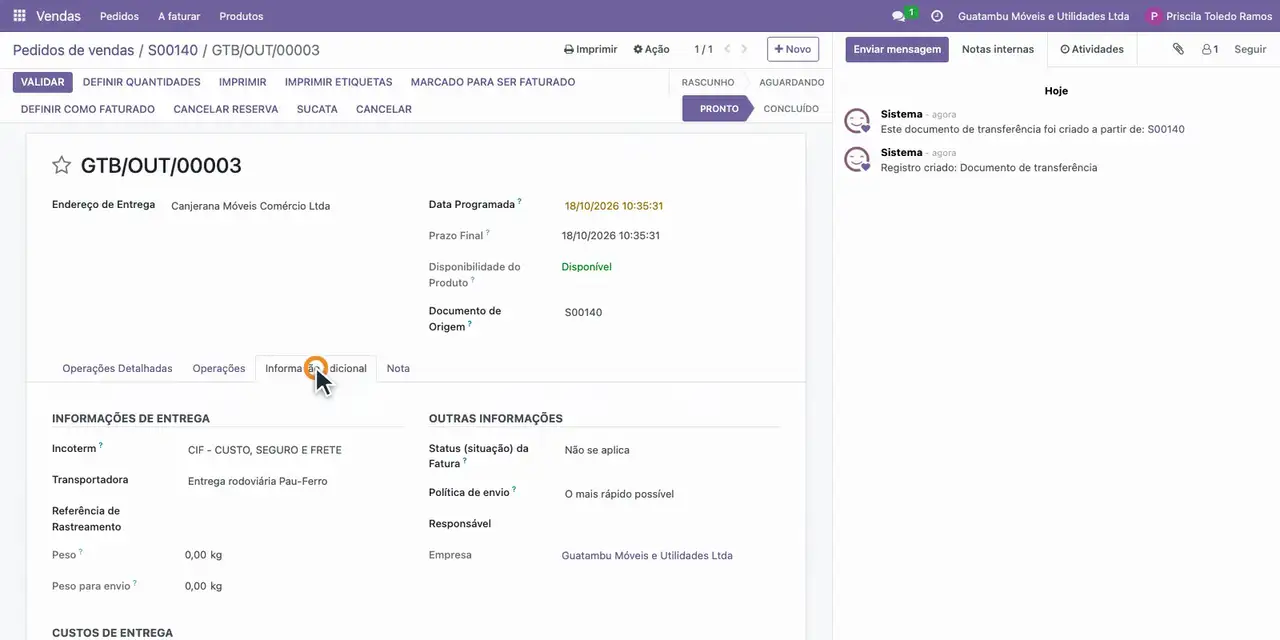
- Na aba Informação Adicional, confira o Incoterm CIF e a Transportadora.
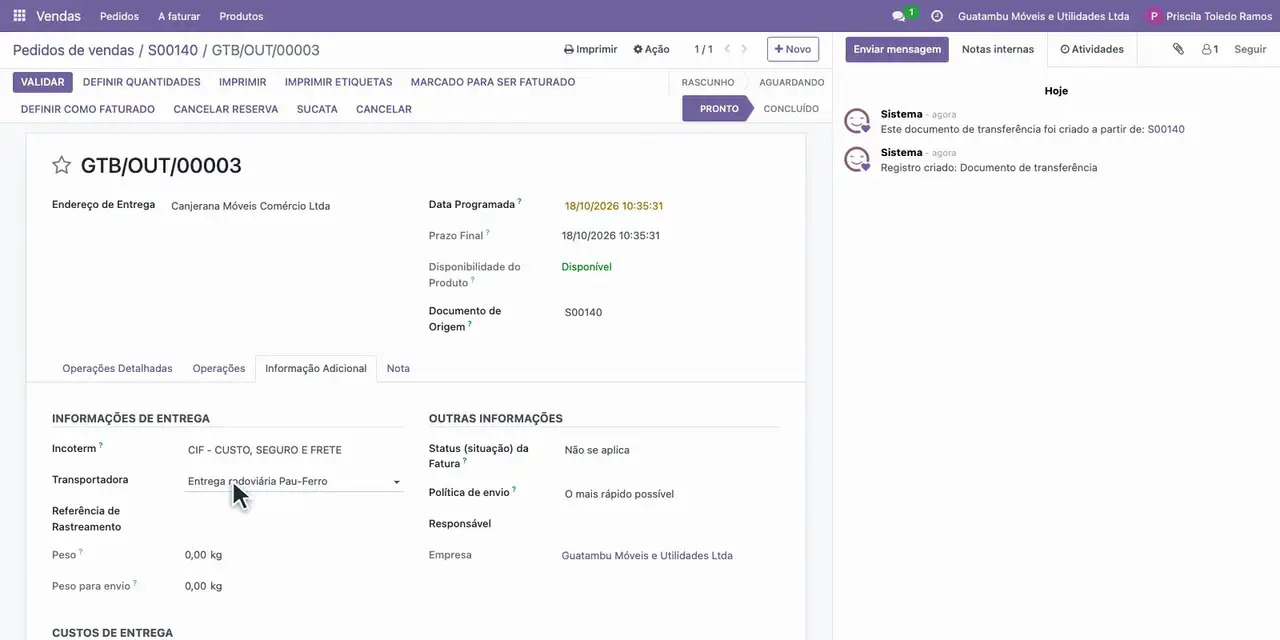
- Clique em Validar e confirme em Aplicar.
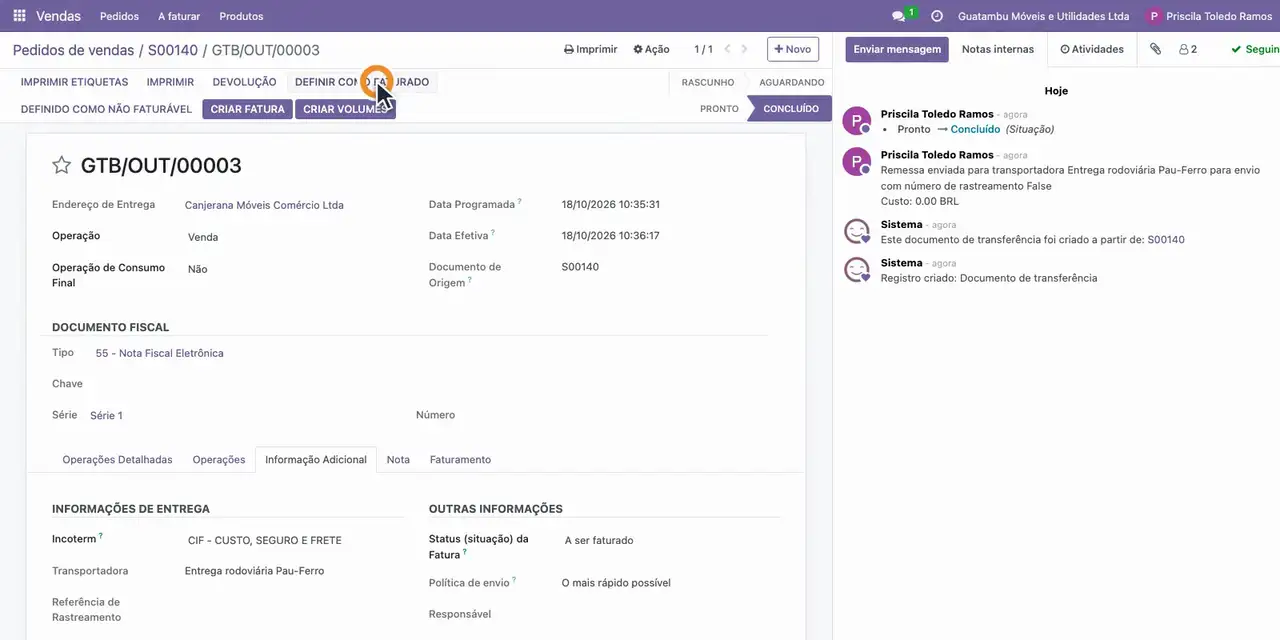
- Clique em Marcado para ser faturado.
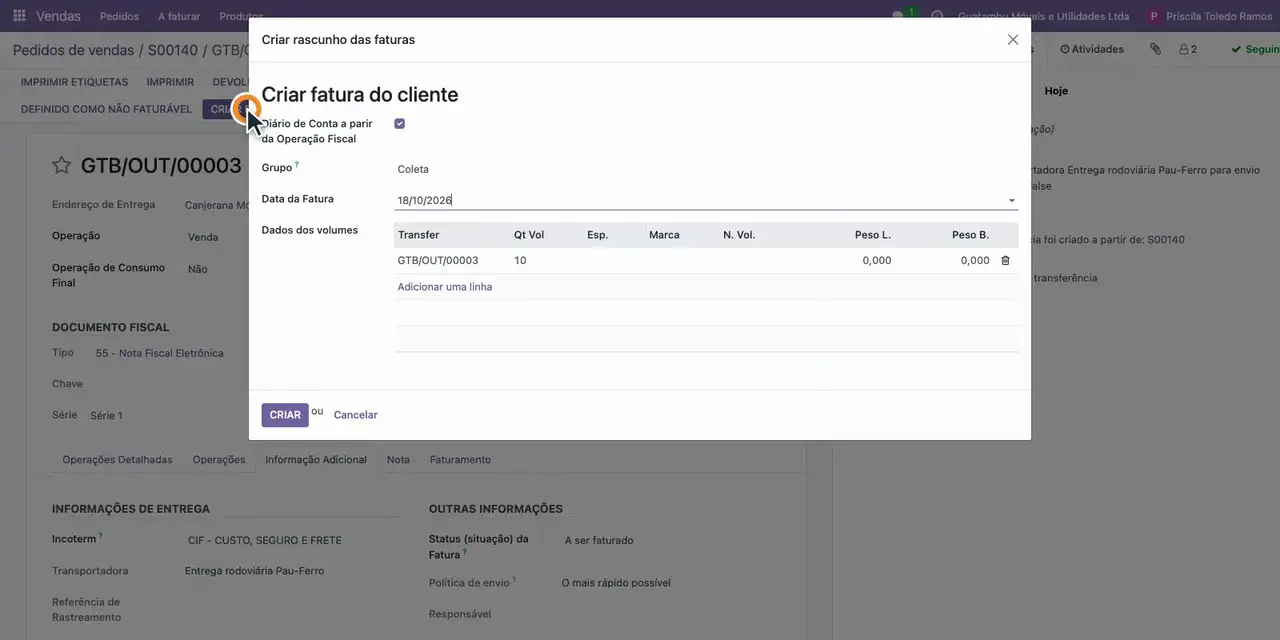
- Clique em Criar fatura.
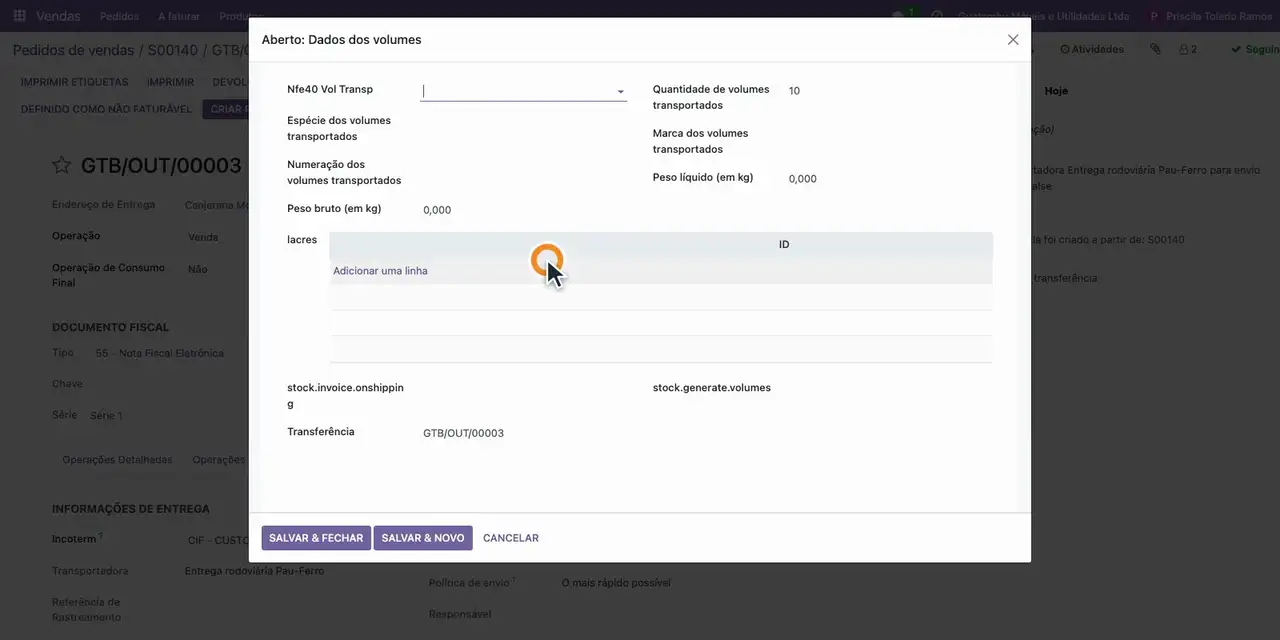
- Na tabela Dados dos volumes, clique na linha do volume.
- Informe a espécie Caixas, a marca Guatambu, o peso líquido 120,000 e o peso bruto 135,000 e clique em Salvar & Fechar.
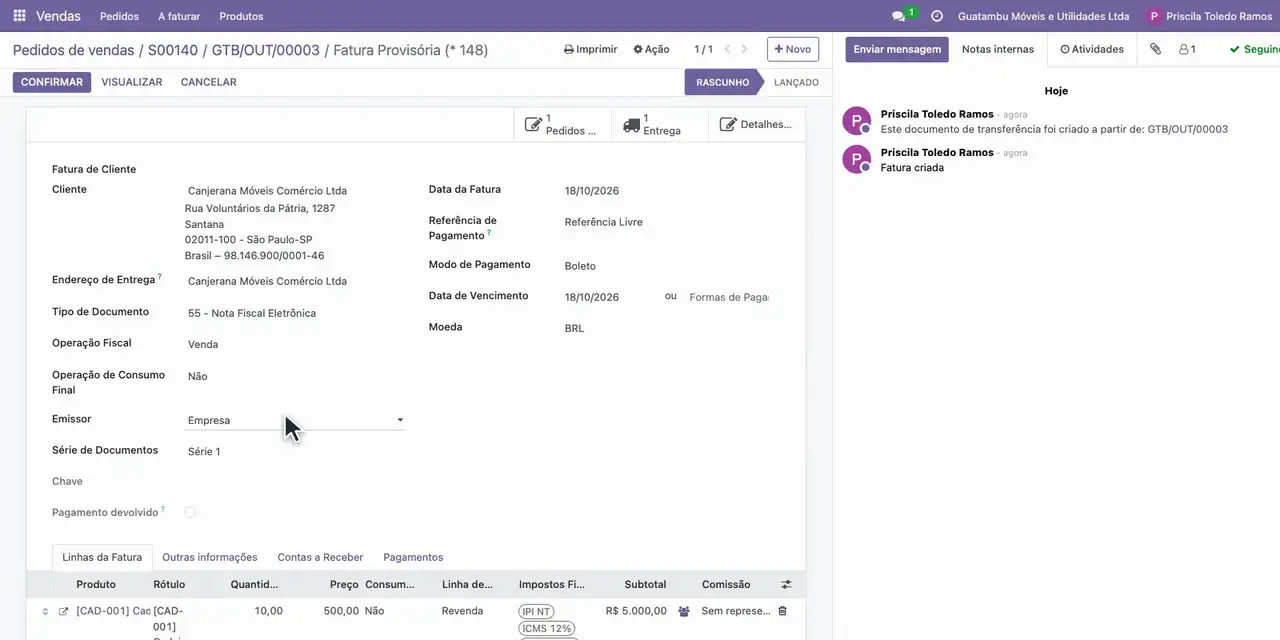
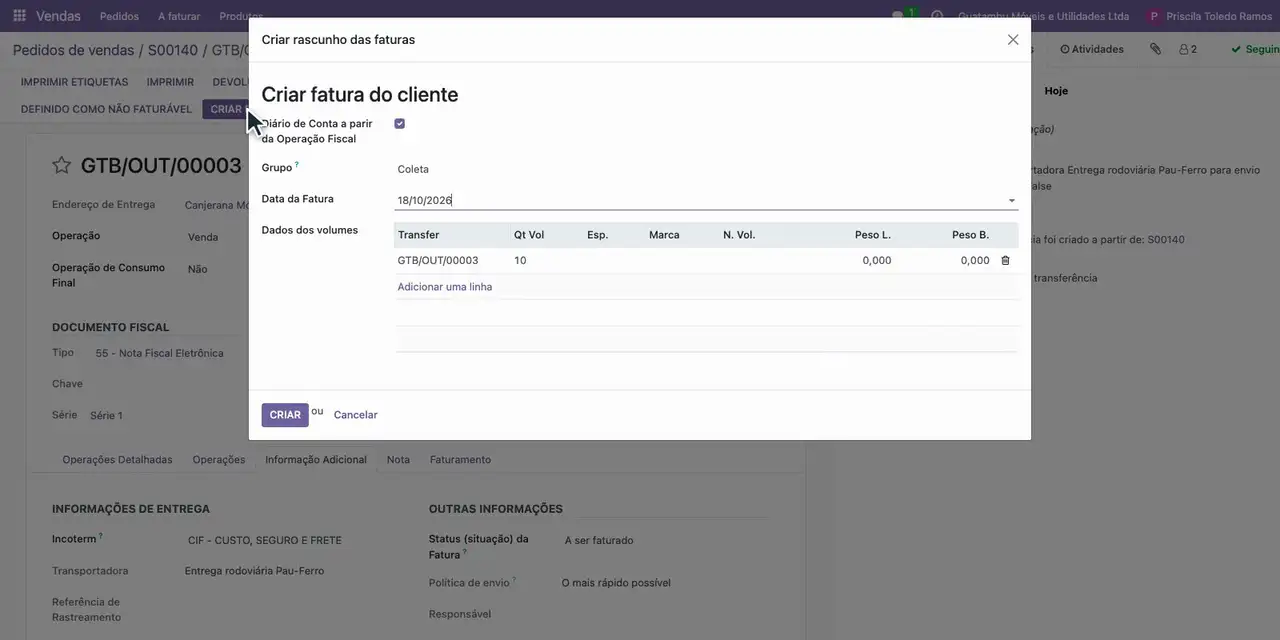
- Clique em Criar.
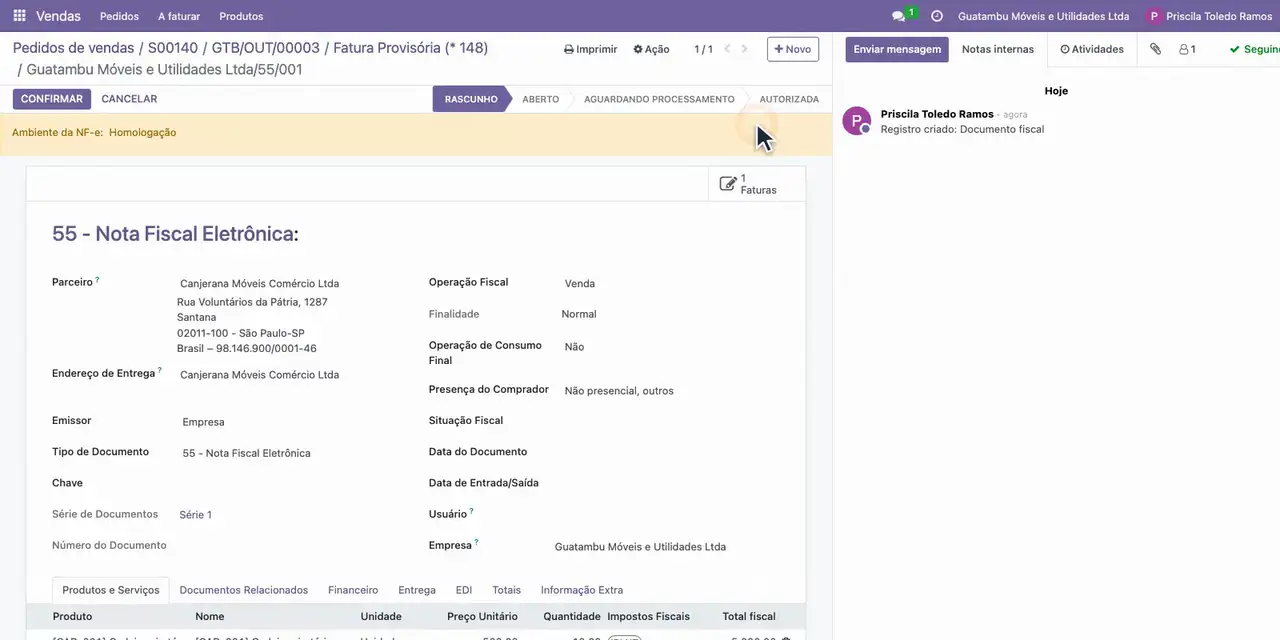
- Na fatura criada, clique em Detalhes Fiscais.
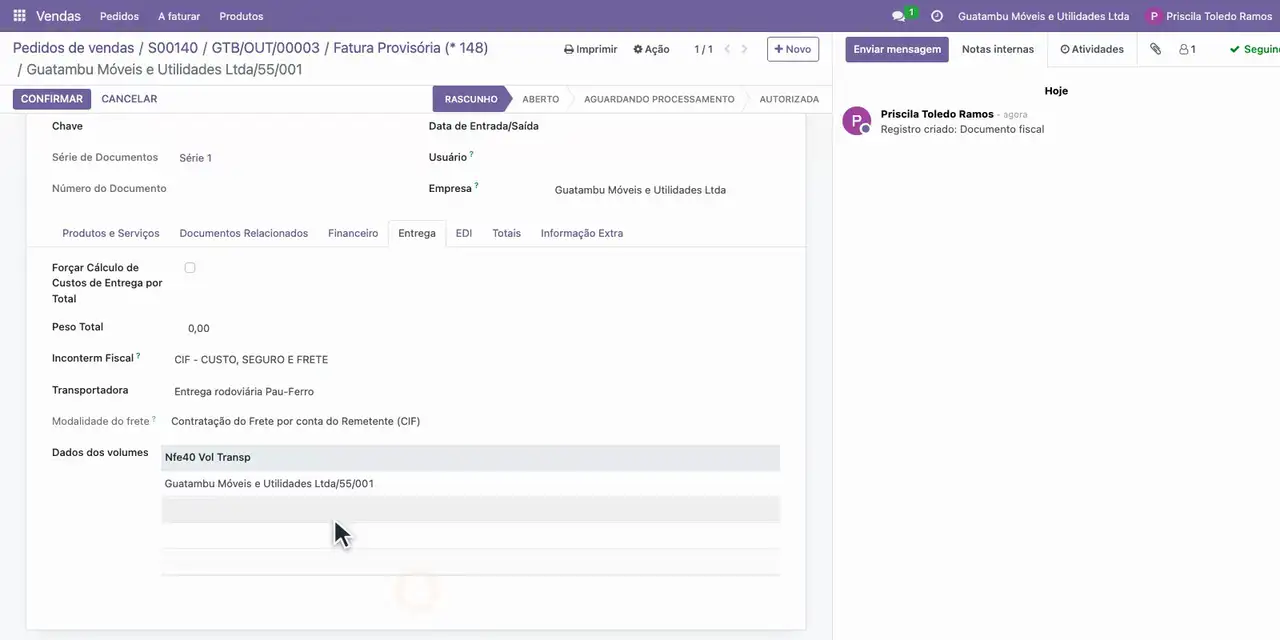
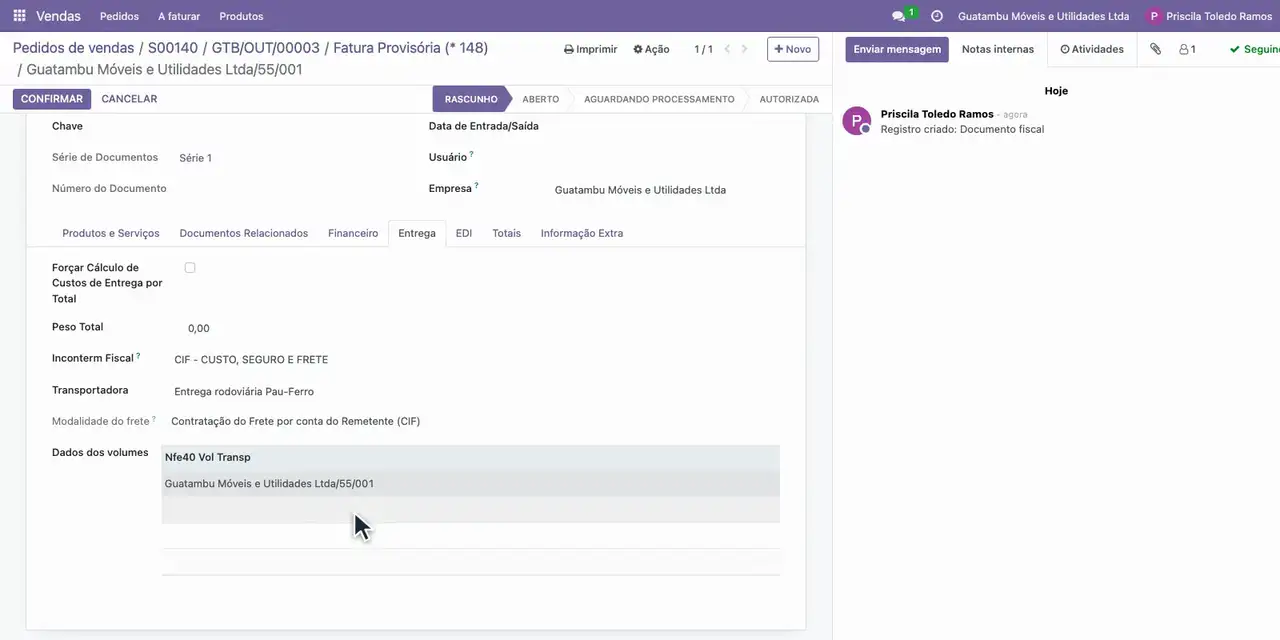
- Na aba Entrega, confira a Transportadora e a Modalidade do frete: CIF.
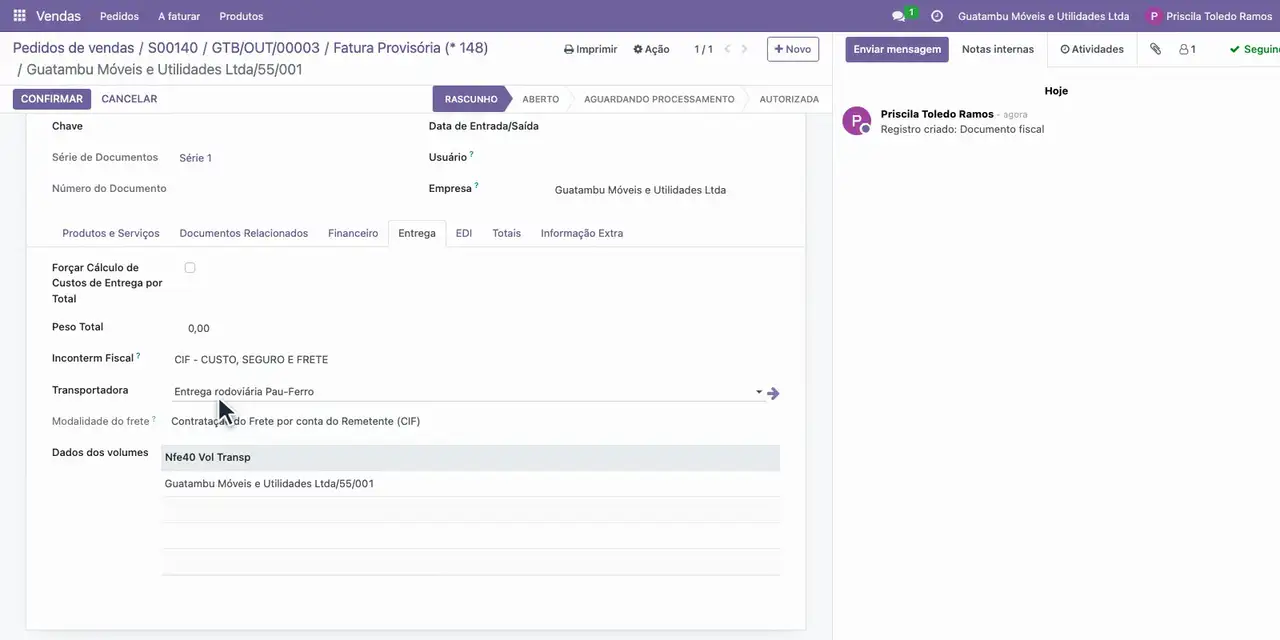
- Em Dados dos volumes, abra a linha e confira a quantidade e o peso bruto.
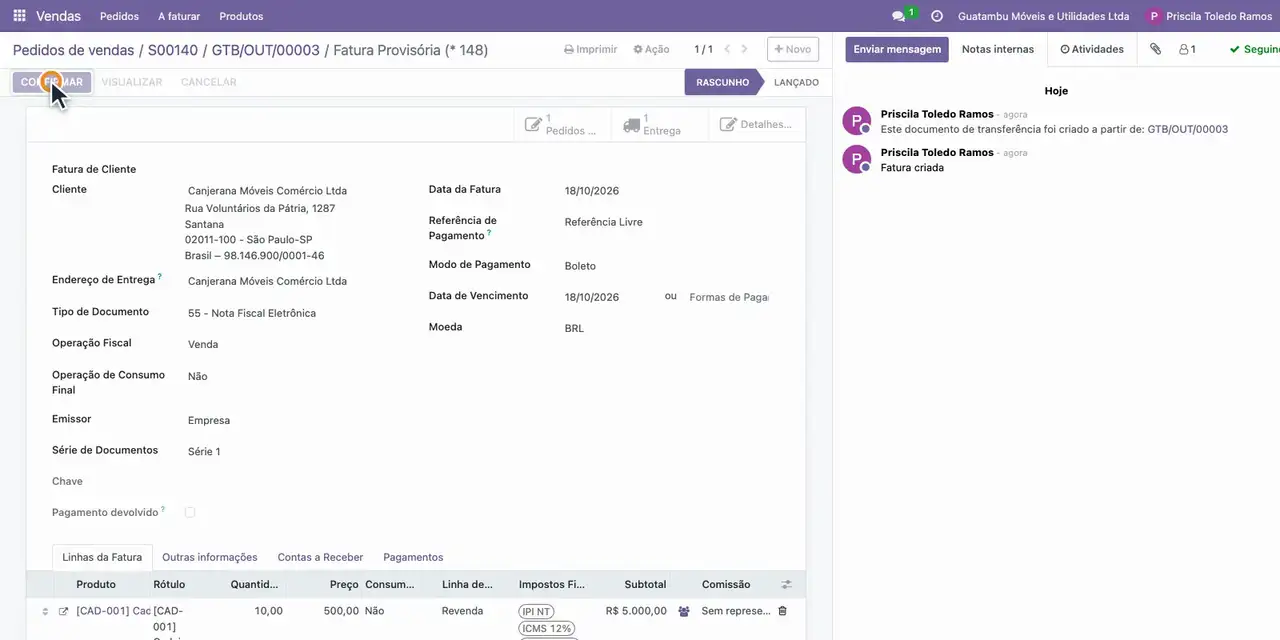
- Volte à fatura pela trilha no topo e clique em Confirmar.
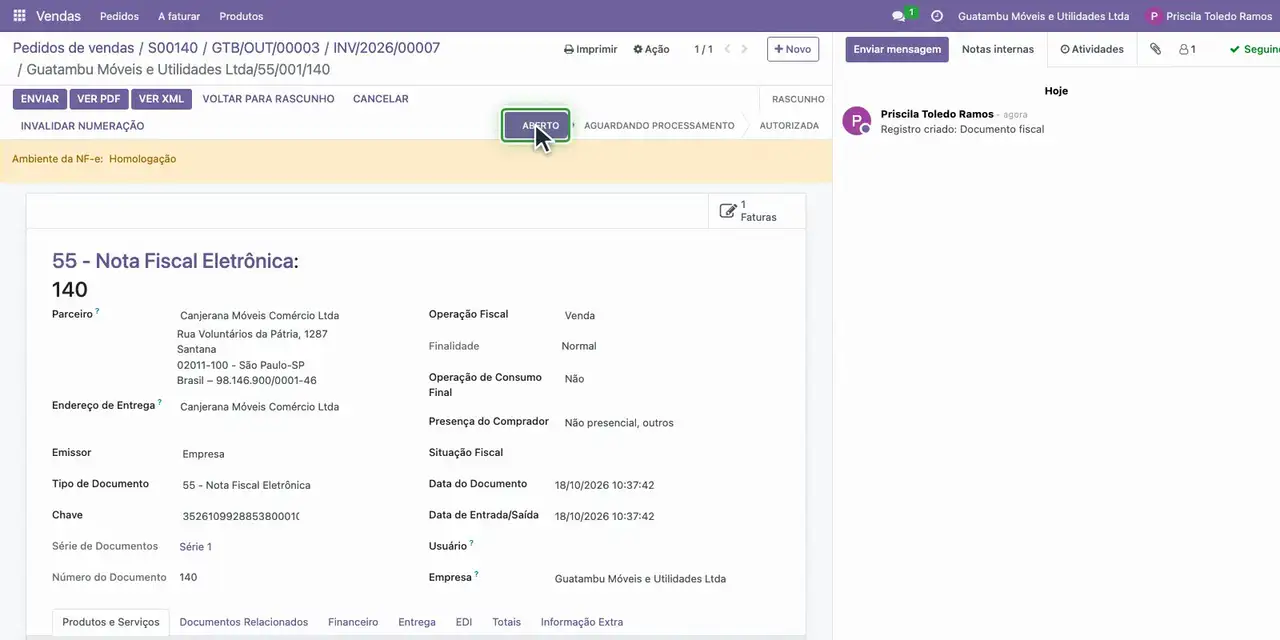
- Clique em Detalhes Fiscais: a NF-e fica Aguardando envio, pronta para transmitir.
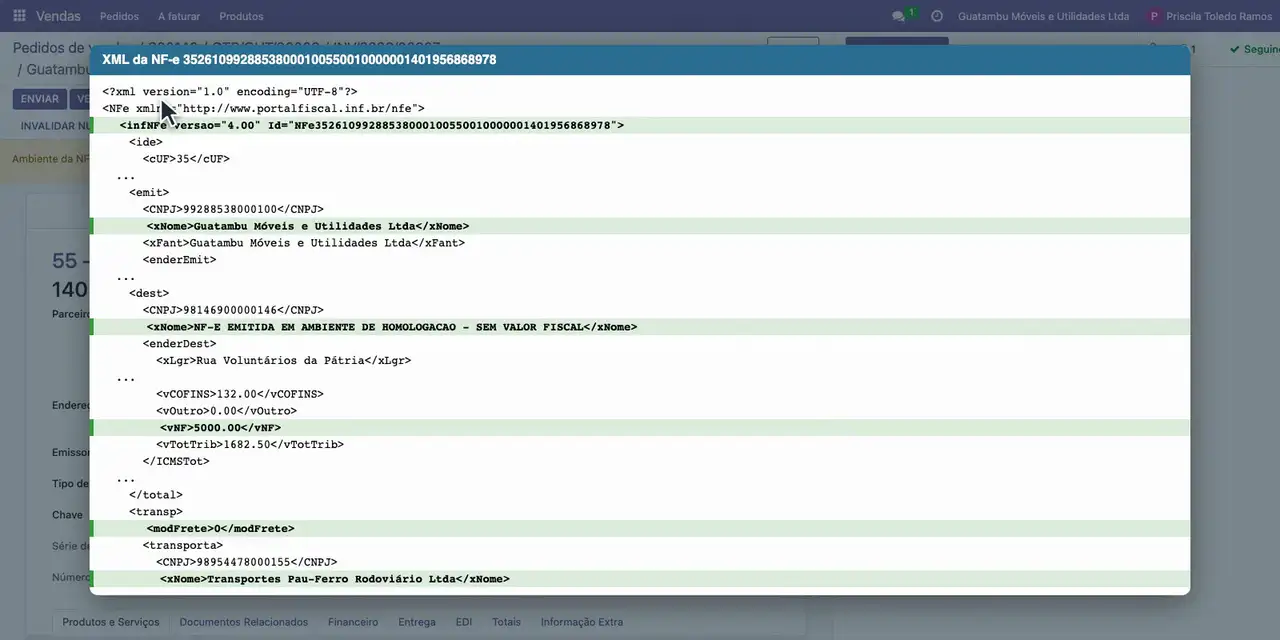
- Clique em Ver XML: a chave, o total de 5.000,00 e a modalidade de frete 0 conferem com a nota.
- Clique em Ver PDF: a prévia do DANFE traz a mesma chave, antes da transmissão.
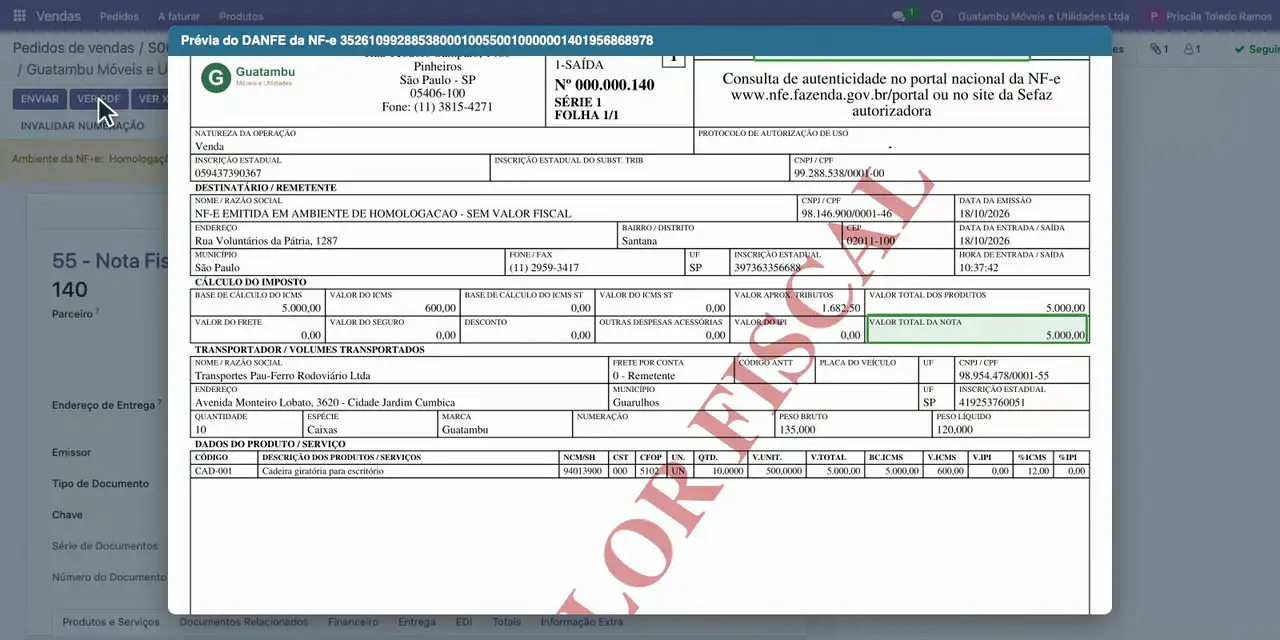
Resultado esperado
NF-e de 5.000,00 pronta para transmitir, com a Transportes Pau-Ferro como transportadora, a modalidade de frete 0 (CIF) e os 10 volumes com espécie, marca e pesos no grupo de transporte, conferidos no XML e na prévia do DANFE.
Se houver erro
- A fatura não leva a transportadora nem os volumes. A fatura foi criada direto pelo pedido, e não pela entrega. Crie a fatura pelo botão Criar fatura da entrega, depois de Marcado para ser faturado.
Mais tarefas do perfil: Faturista.