
Cadastrar um empregado CLT e abrir o contrato de trabalho
Cadastro do funcionário com os dados de folha (tipo de contrato CLT e dependentes do IRRF) e abertura do contrato com jornada, salário e estrutura de cálculo. O contrato em uso é o que o holerite lê.
- Perfil: Departamento pessoal
- Área: Pessoas, folha e eSocial
- Odoo 16.0
Etapa 1 de 3 do processo Folha e eSocial

Antes de começar
- Empresa configurada e estruturas salariais da folha instaladas.
- Horário de trabalho Jornada CLT 44h/semana cadastrado.
- Perfil do departamento pessoal com acesso a contatos, para gravar o endereço e o CPF do funcionário.
Exemplo usado neste cenário
A Guatambu Móveis admite Bruno Teixeira Lima, empregado CLT com um dependente no IRRF, com início em 01/11/2026, salário de R$ 3.000,00 e jornada de 44 horas semanais.
Como os valores são calculados:
- Jornada de 44 horas semanais (Constituição, art. 7º, XIII) em 6 dias: 44 / 6 = 7h20 por dia; 7h20 x 30 dias = 220 horas mensais, divisor usado pela folha.
- Valor da hora normal: 3.000,00 / 220 = 13,64 (13,6364). Hora extra a 50% (Constituição, art. 7º, XVI): 13,6364 x 1,5 = 20,45 por hora.
- Dedução por dependente no IRRF: 189,59 por mês, valor da tabela do IRRF de 2026 da Receita Federal, cadastrada em Configuração, Tabelas Fiscais BR.
Passo a passo
- Abra o aplicativo Funcionários pelo menu de aplicativos.
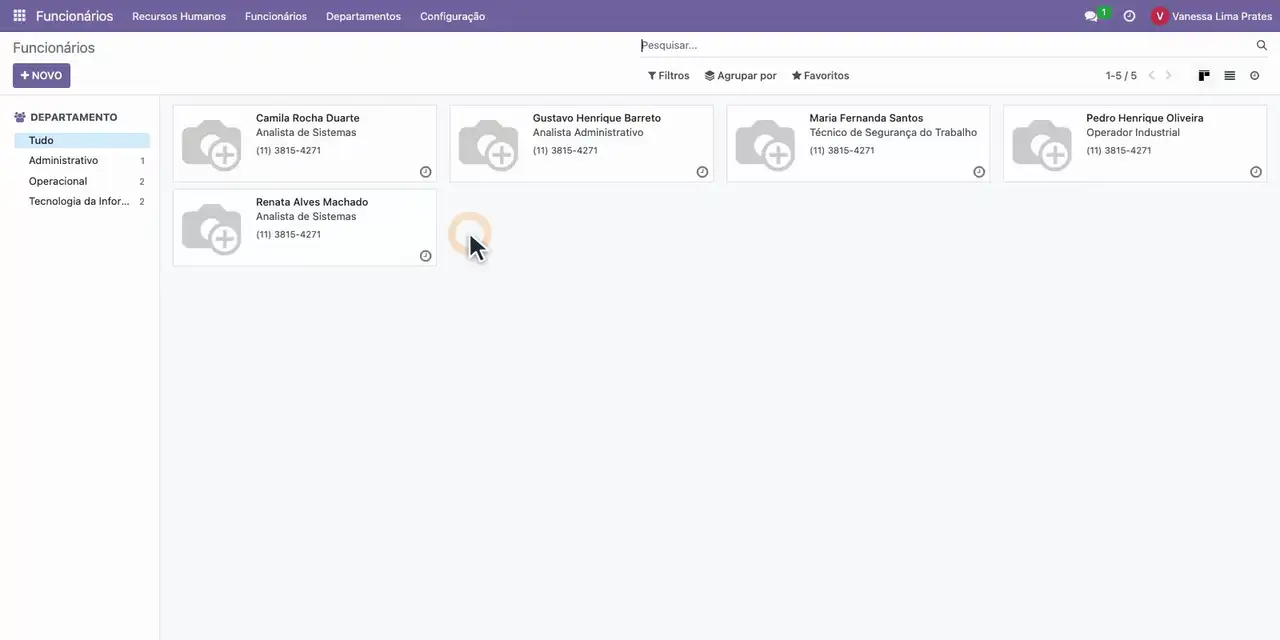
- Clique em Novo.
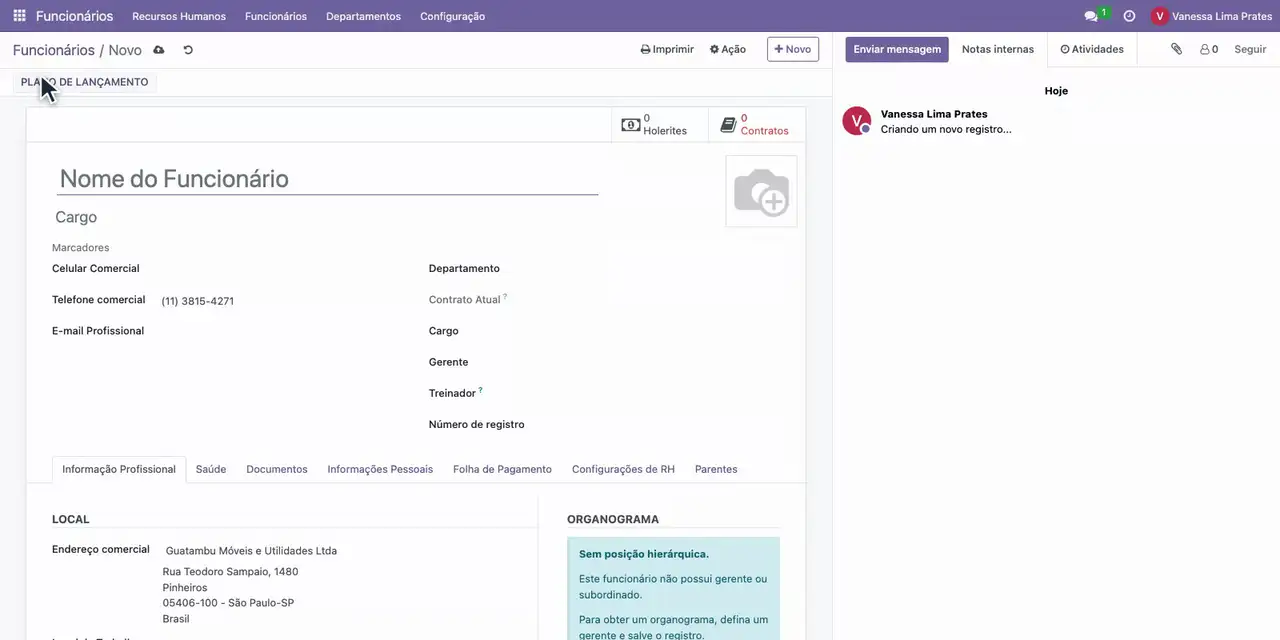
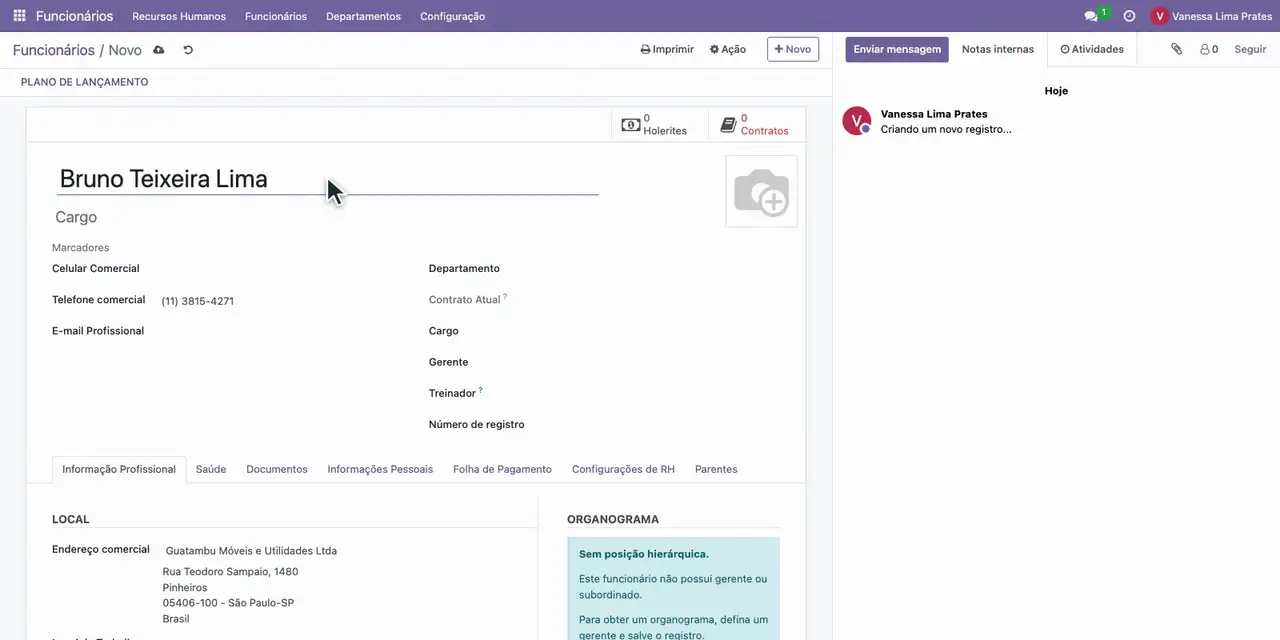
- No nome do funcionário, digite Bruno Teixeira Lima.
- Na aba Informações Pessoais, crie o Endereço com o nome do funcionário.
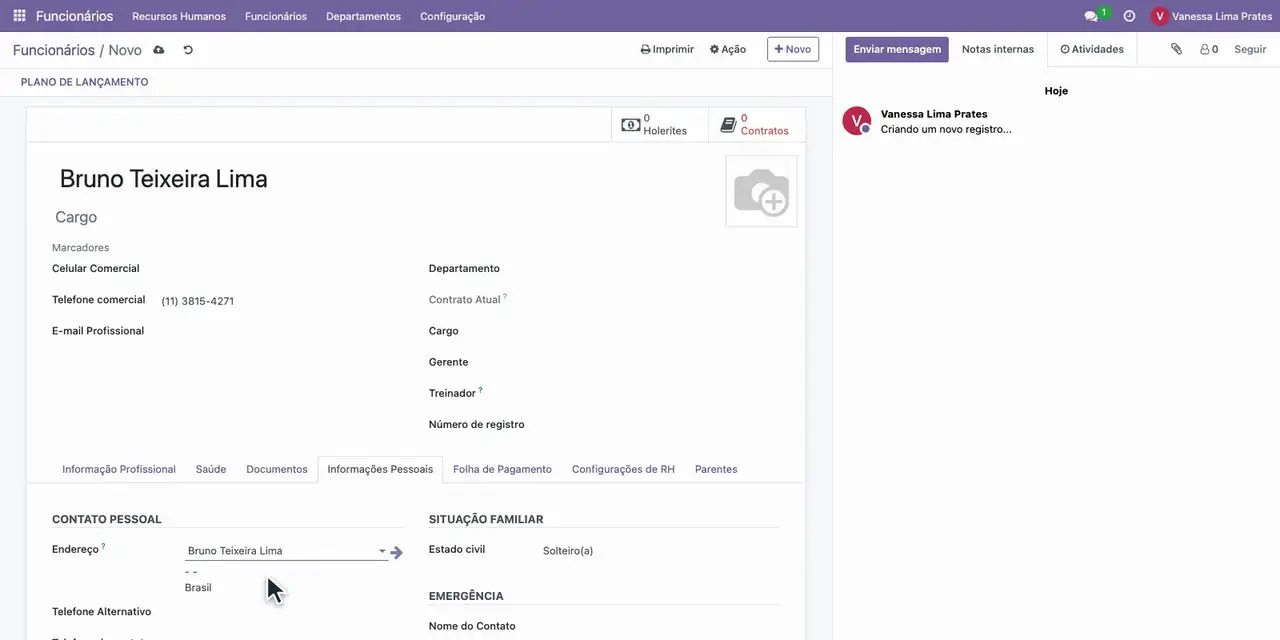
- No campo CPF, informe o CPF do funcionário.
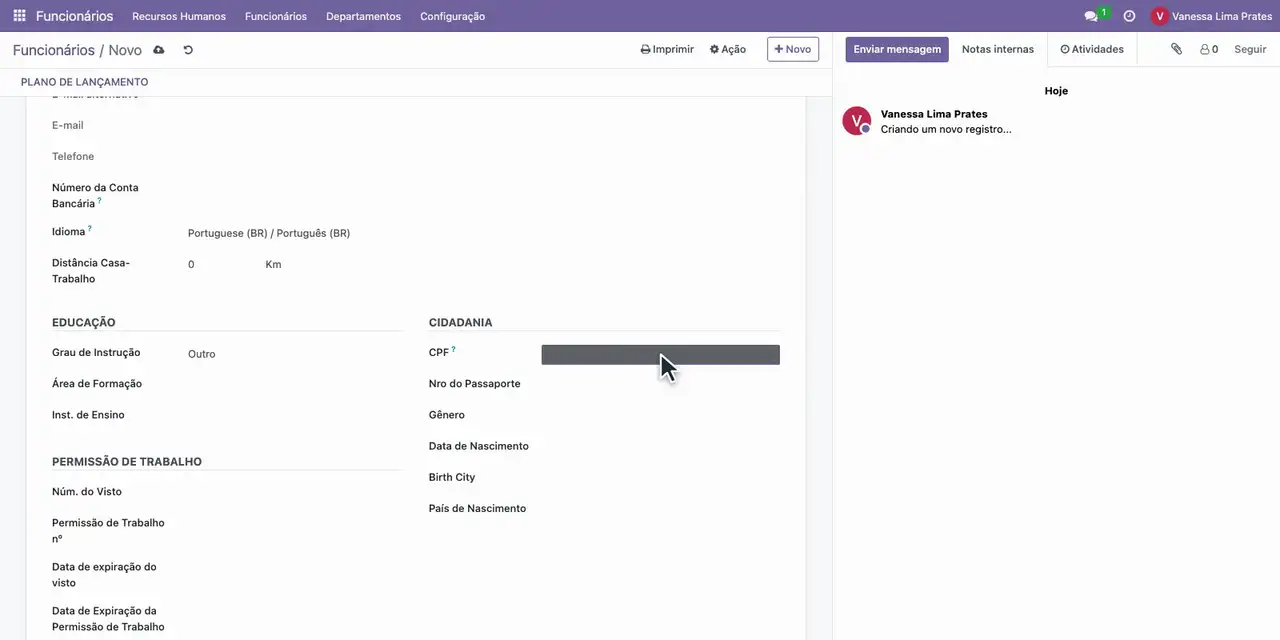
- Na aba Folha de Pagamento, informe 1 em Dependentes IRRF; o Tipo de Contrato já é CLT.
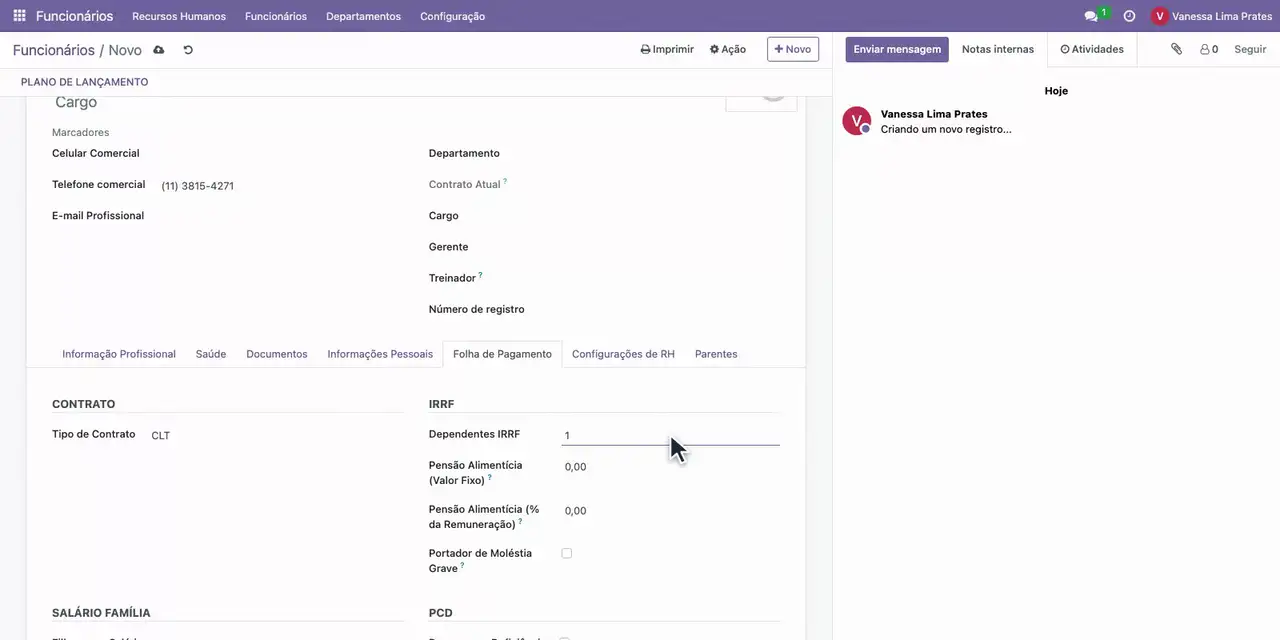
- Clique no botão Contratos: o funcionário é salvo e abre o histórico de contratos.
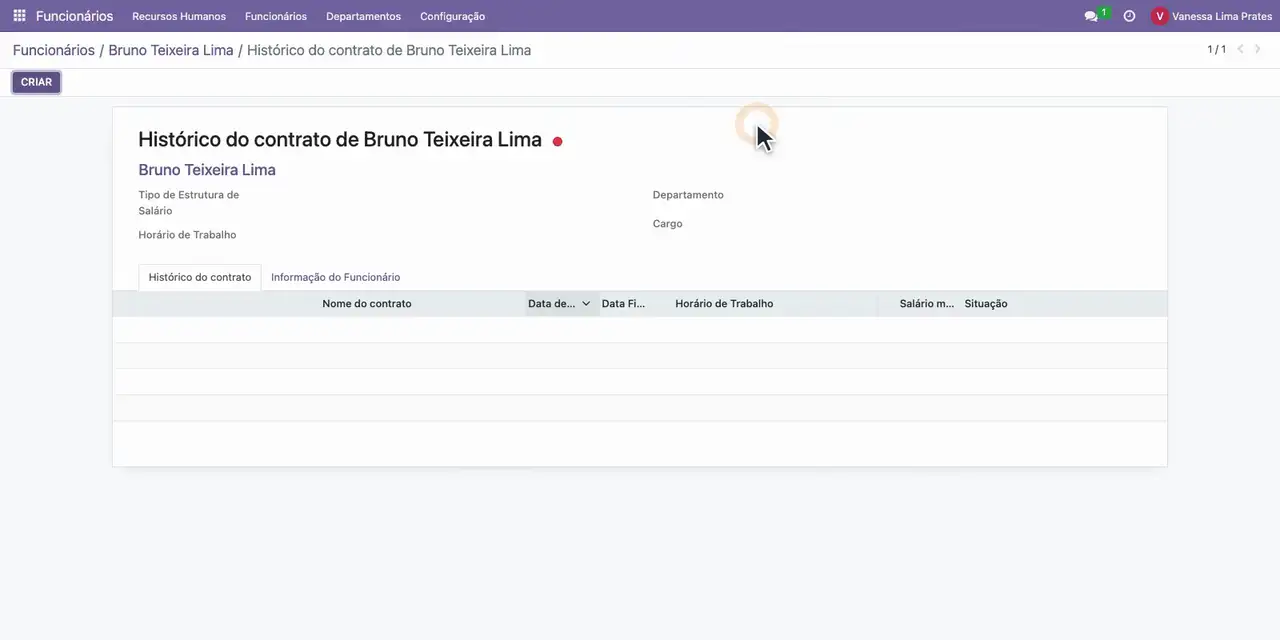
- Clique em Criar para abrir o contrato do funcionário.
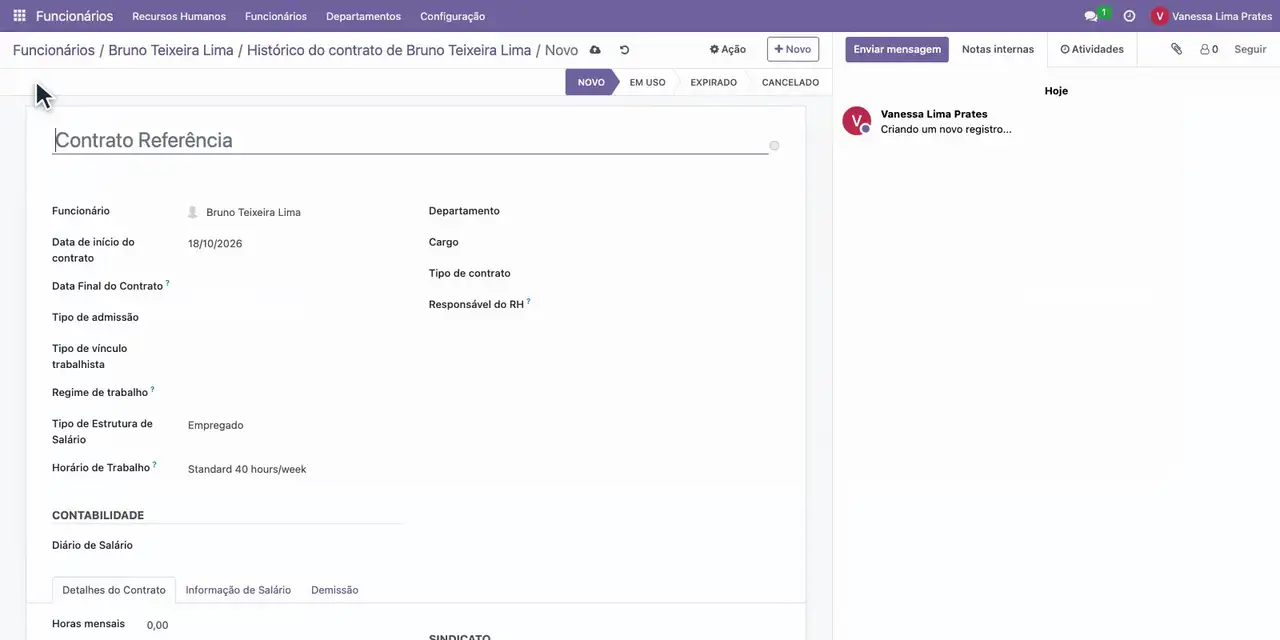
- No nome do contrato, digite Contrato Bruno Teixeira Lima.
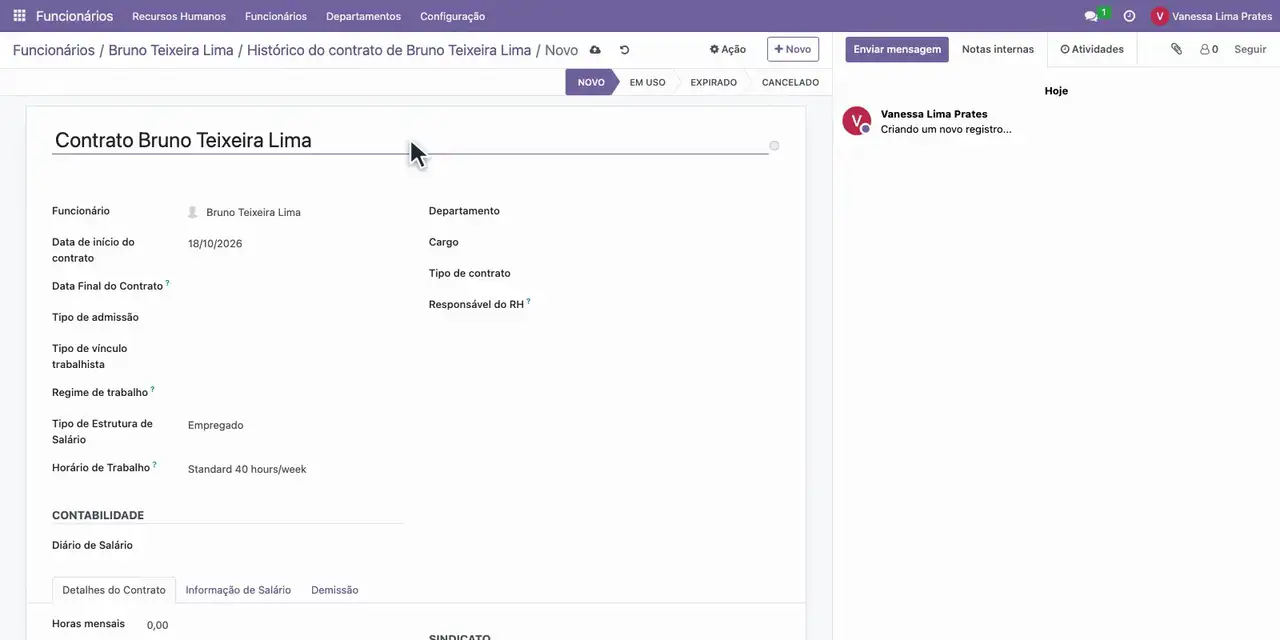
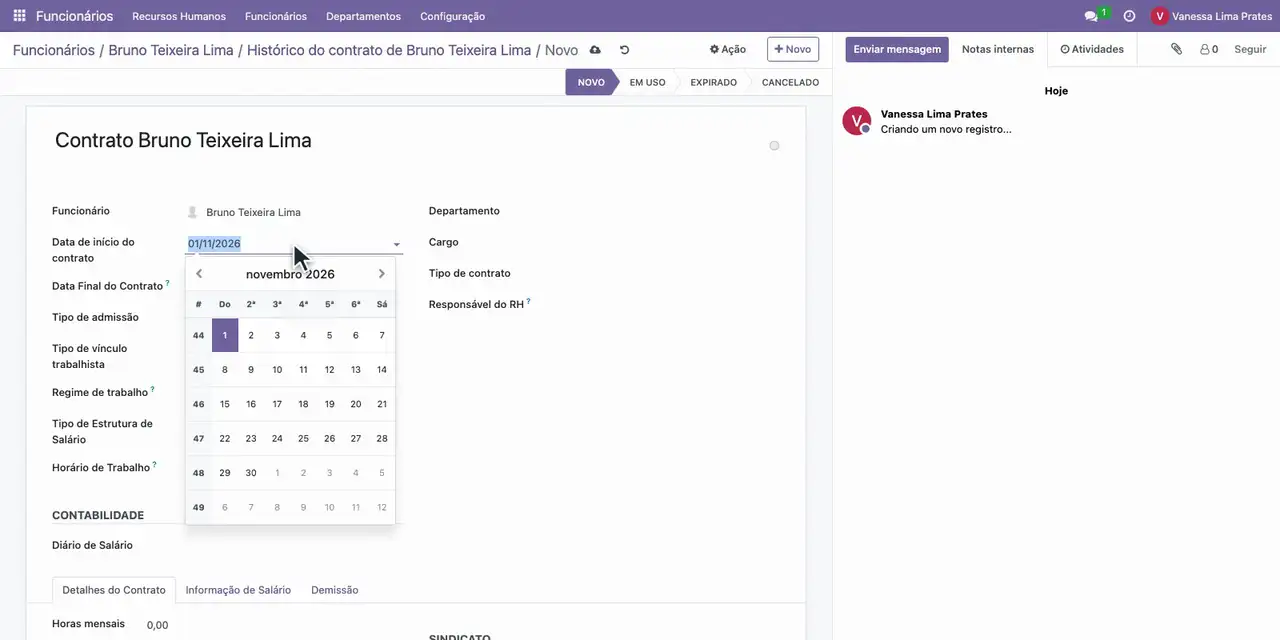
- No campo Data de início do contrato, informe 01/11/2026.
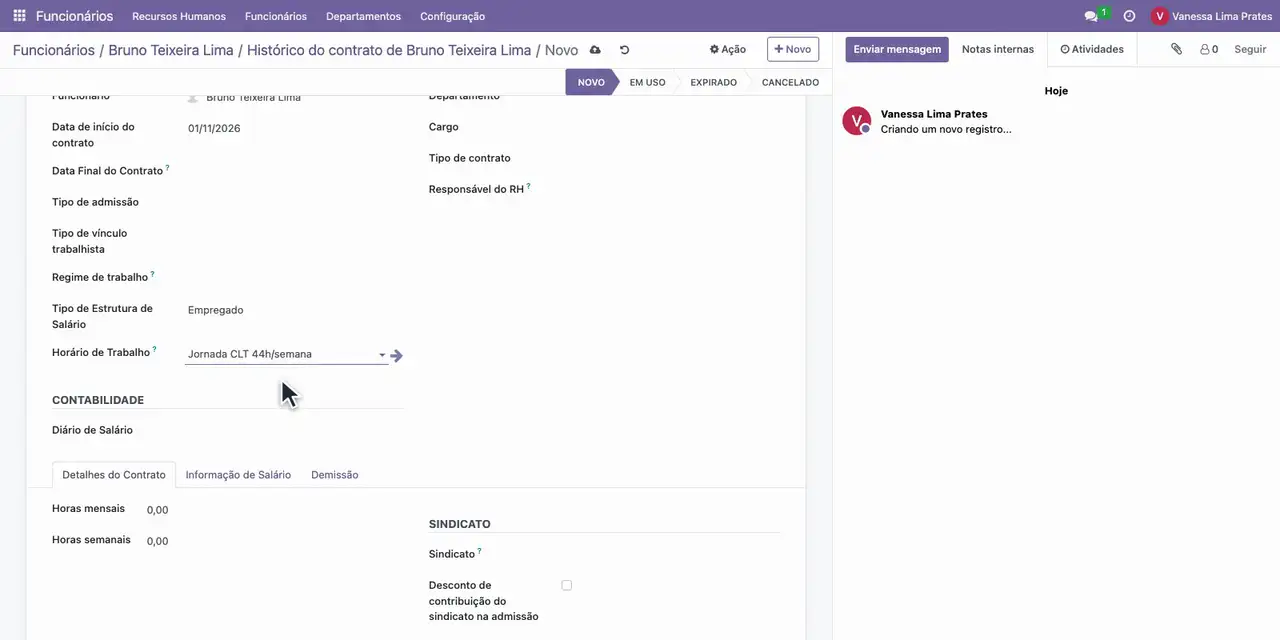
- No campo Horário de Trabalho, escolha Jornada CLT 44h/semana.
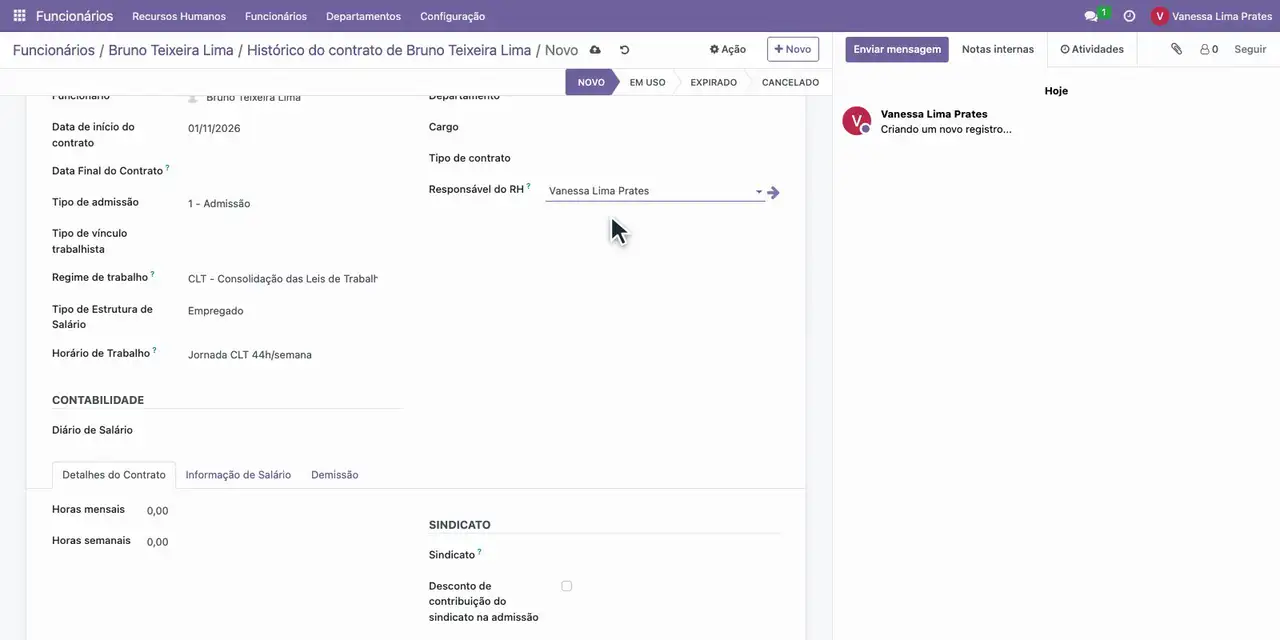
- Preencha os obrigatórios: Tipo de admissão Admissão, Regime Consolidação e Responsável do RH.
- Na aba Informação de Salário, informe o Salário de 3.000,00 e a unidade Monthly (mensal).
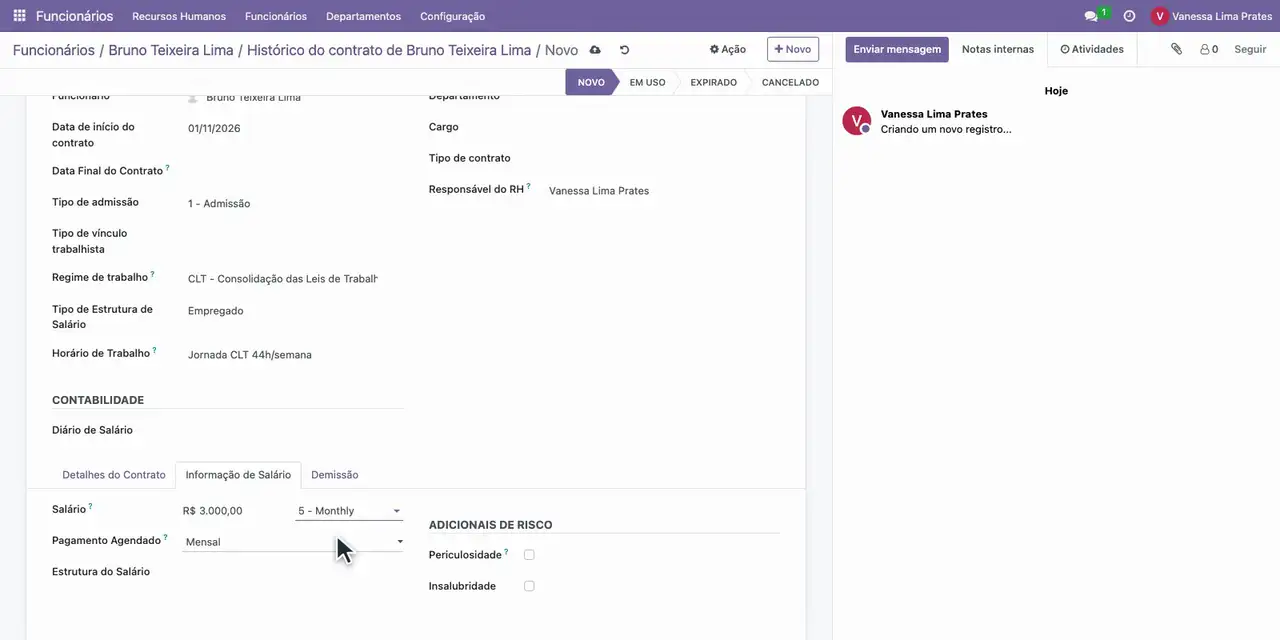
- No campo Estrutura do Salário, escolha CLT.
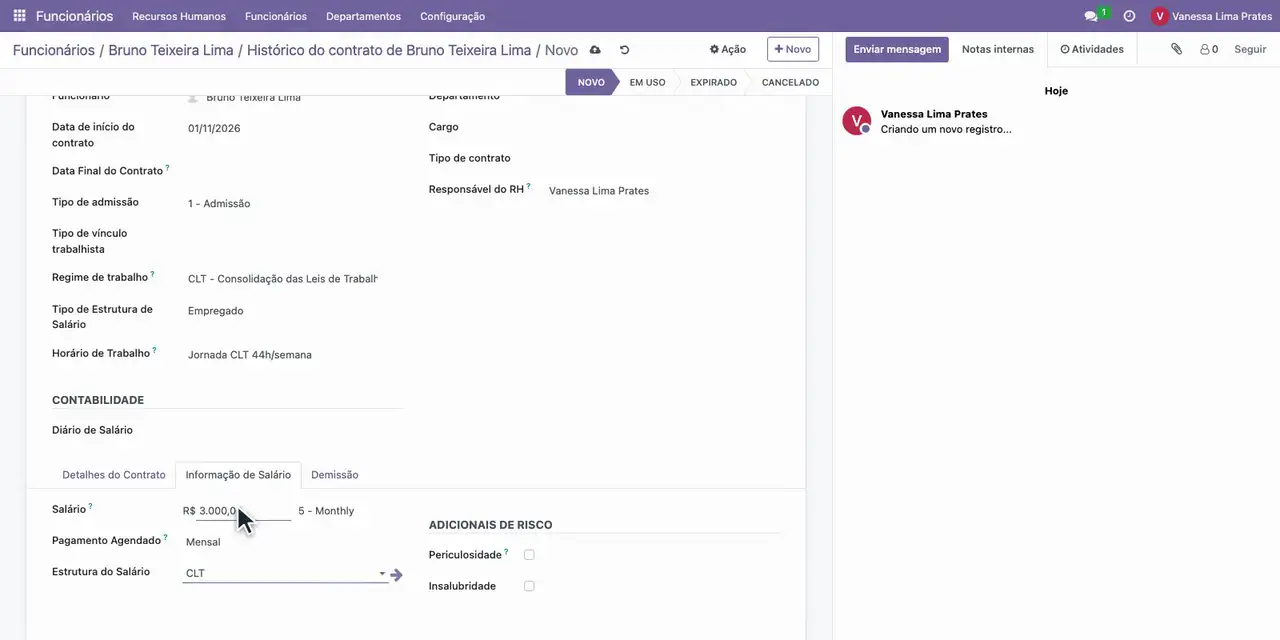
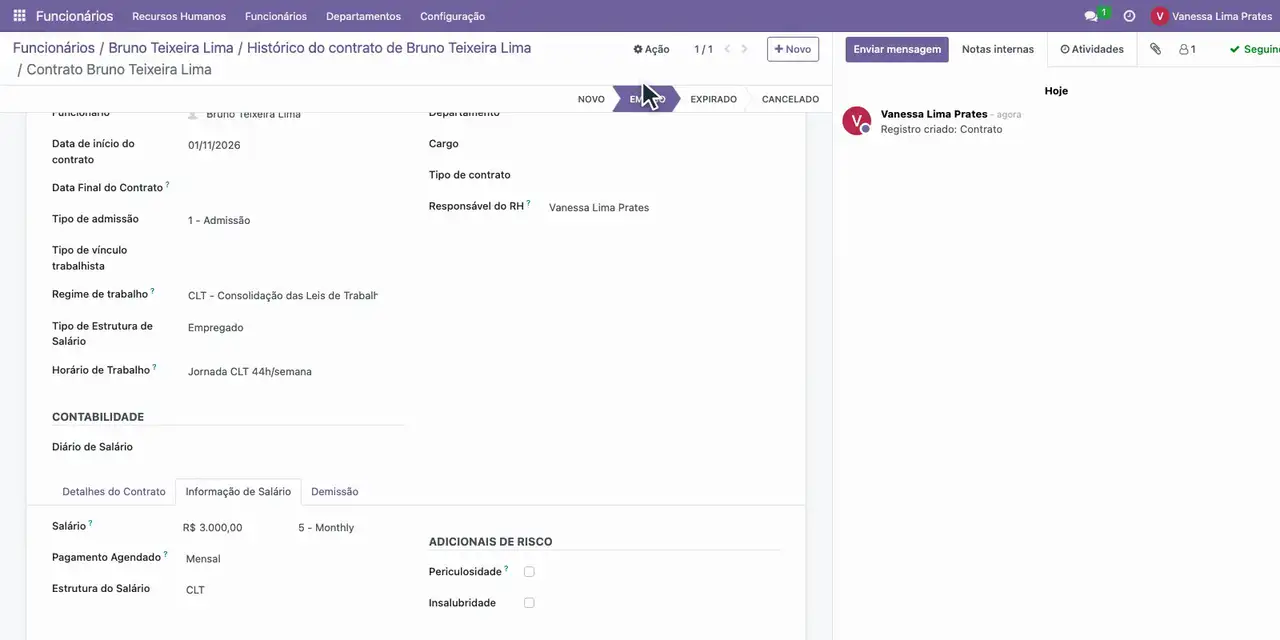
- Clique em Em uso na barra de situação: o contrato passa a valer para a folha.
Resultado esperado
Funcionário Bruno Teixeira Lima cadastrado como CLT com um dependente, e contrato em uso com salário de 3.000,00, jornada de 44 horas semanais e estrutura CLT. O contrato aparece como contrato atual do funcionário, e o holerite já o encontra.
Se houver erro
- Ao salvar o contrato aparece Campos inválidos: Tipo de admissão, Regime de trabalho, Responsável do RH, Unidade do salário. Esses quatro campos são obrigatórios no contrato brasileiro. Preencha os quatro campos antes de salvar.
- Ao salvar o funcionário aparece que o CPF é inválido. O CPF é obrigatório e validado pelos dígitos verificadores. Informe um CPF válido no campo CPF da aba Informações Pessoais.
- O holerite não acha contrato para o funcionário. O contrato ficou como Novo ou sem data de início no período do holerite. Abra o contrato, clique em Em uso e confira a data de início.
Mais tarefas do perfil: Departamento pessoal.