
Faturar para entrega futura
Venda para entrega futura: a nota de simples faturamento registra a venda e o valor a receber, sem destaque do ICMS, que sai na nota da remessa.
- Perfil: Faturista
- Área: Vendas e NF-e de saída
- Odoo 16.0
Faz parte do processo Operações em várias notas
Antes de começar
- Operação fiscal Simples Faturamento com a linha e o CFOP da operação.
- Empresa emissora com certificado digital e série da NF-e.
Exemplo usado neste cenário
A Canjerana Móveis compra 10 cadeiras giratórias a 500,00 para receber em duas semanas; a Guatambu Móveis fatura agora.
Como os valores são calculados:
- Simples faturamento de 10 x 500,00 = 5.000,00, com CFOP 5922 e ICMS sem destaque (CST 90, RICMS/SP, art. 129); o ICMS sai na nota da remessa (CFOP 5117).
- PIS 0,65% de 5.000,00 = 32,50 e COFINS 3% de 5.000,00 = 150,00 (Lucro Presumido, cumulativo).
- A mercadoria fica no estoque até a entrega, que sai com a nota de remessa (CFOP 5117), com o ICMS destacado (RICMS/SP, art. 129, e Portaria SRE 41/2023, Anexo I).
Passo a passo
- Em Vendas, clique em Novo e, no campo Cliente, escolha a Canjerana Móveis.
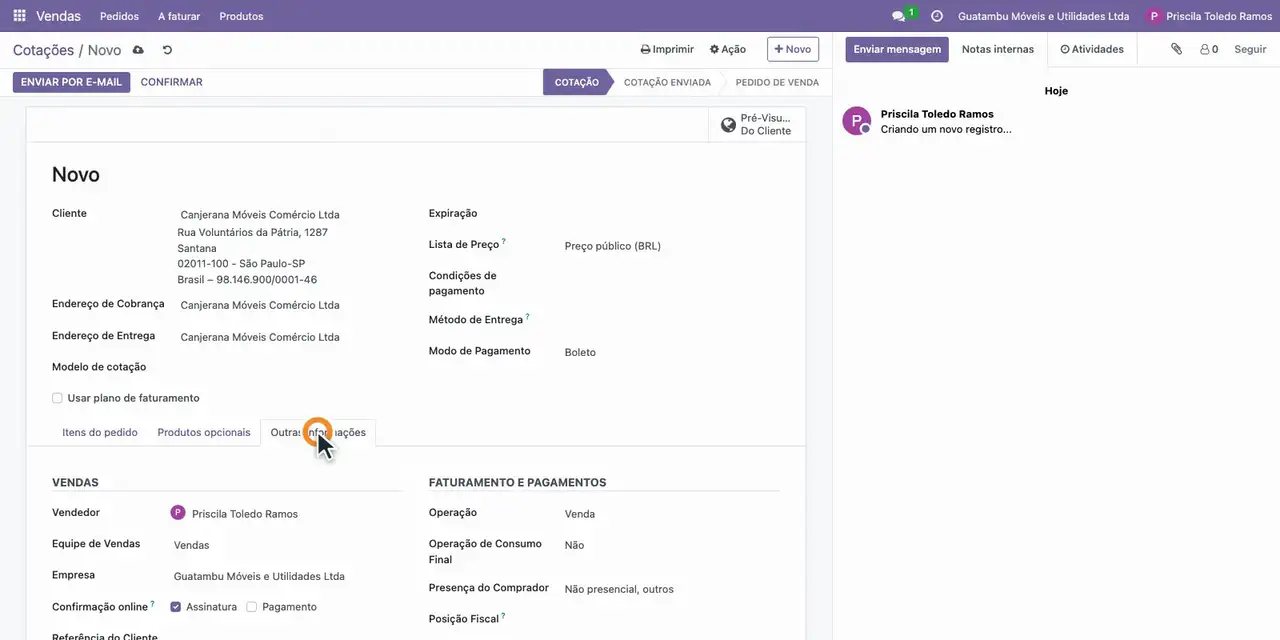
- Na aba Outras informações, escolha a Operação Fiscal Simples Faturamento.
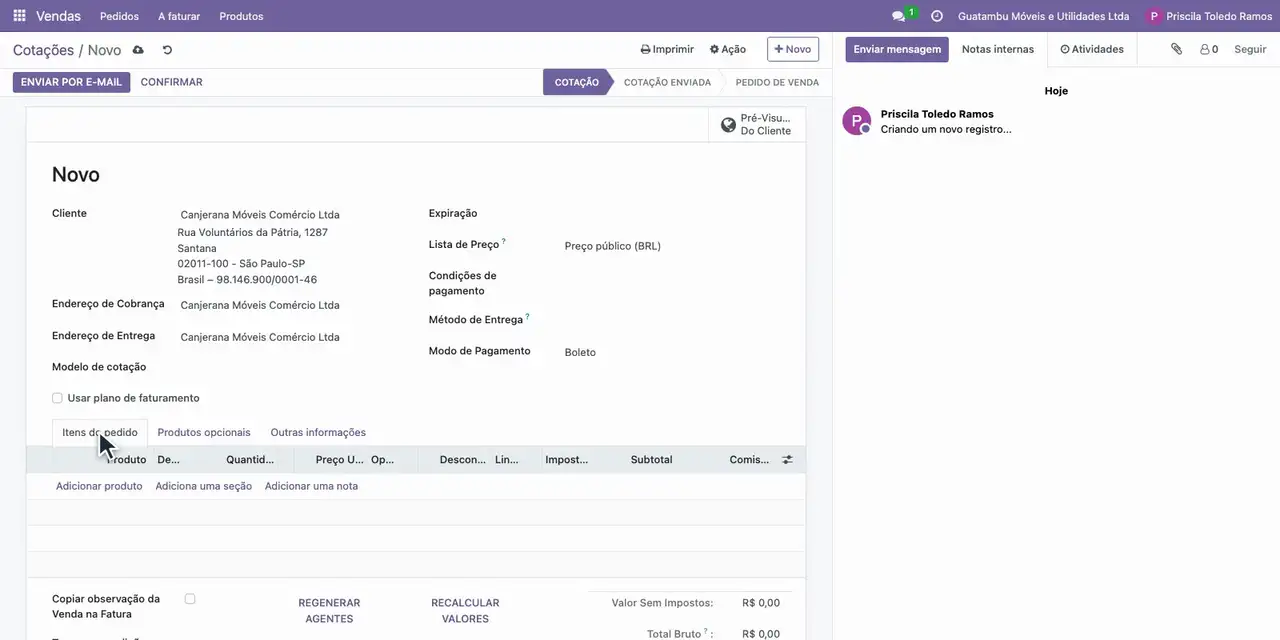
- Clique em Adicionar produto e informe a cadeira giratória, 10 unidades e o valor de 500,00.
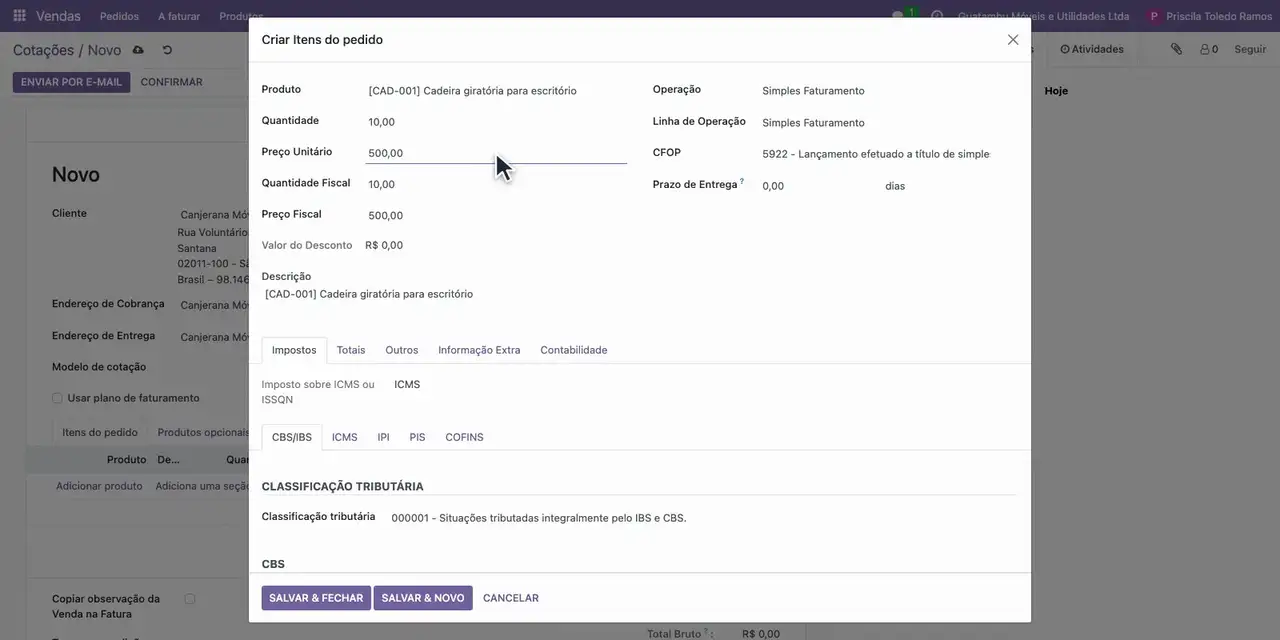
- Confira a operação Simples Faturamento e o CFOP 5922, preenchidos pela regra fiscal.
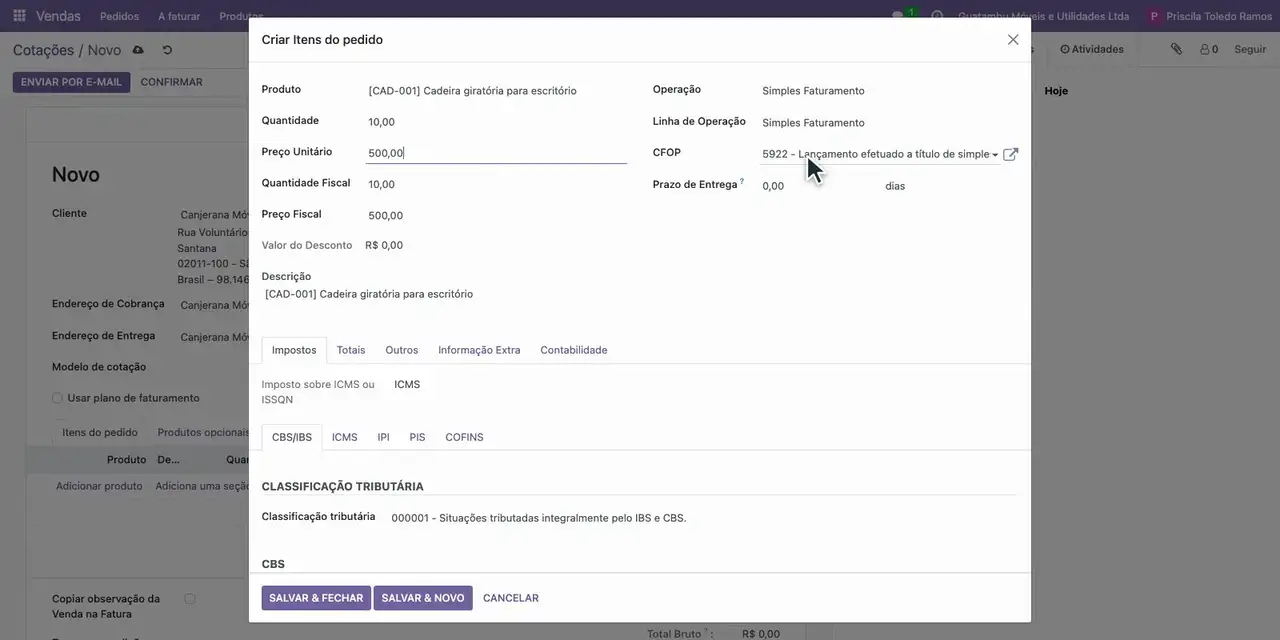
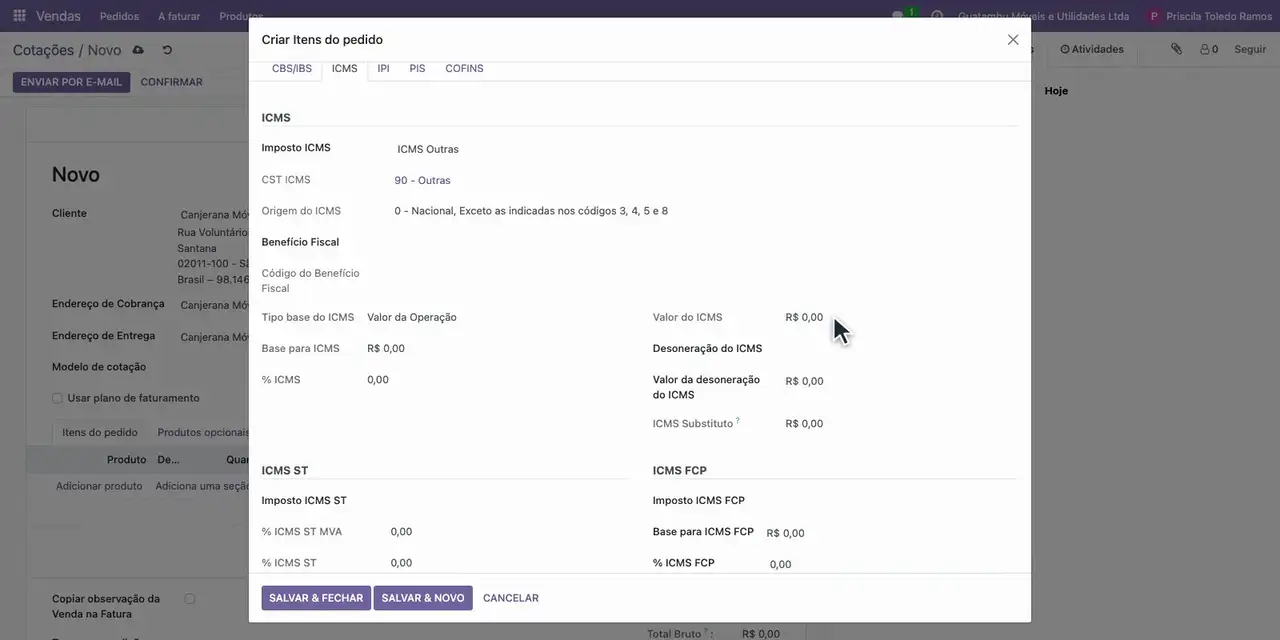
- Na aba ICMS, confira o CST 90: o ICMS sai na nota da remessa da mercadoria.
- Clique em Salvar & Fechar e em Confirmar: a cotação vira pedido de venda.
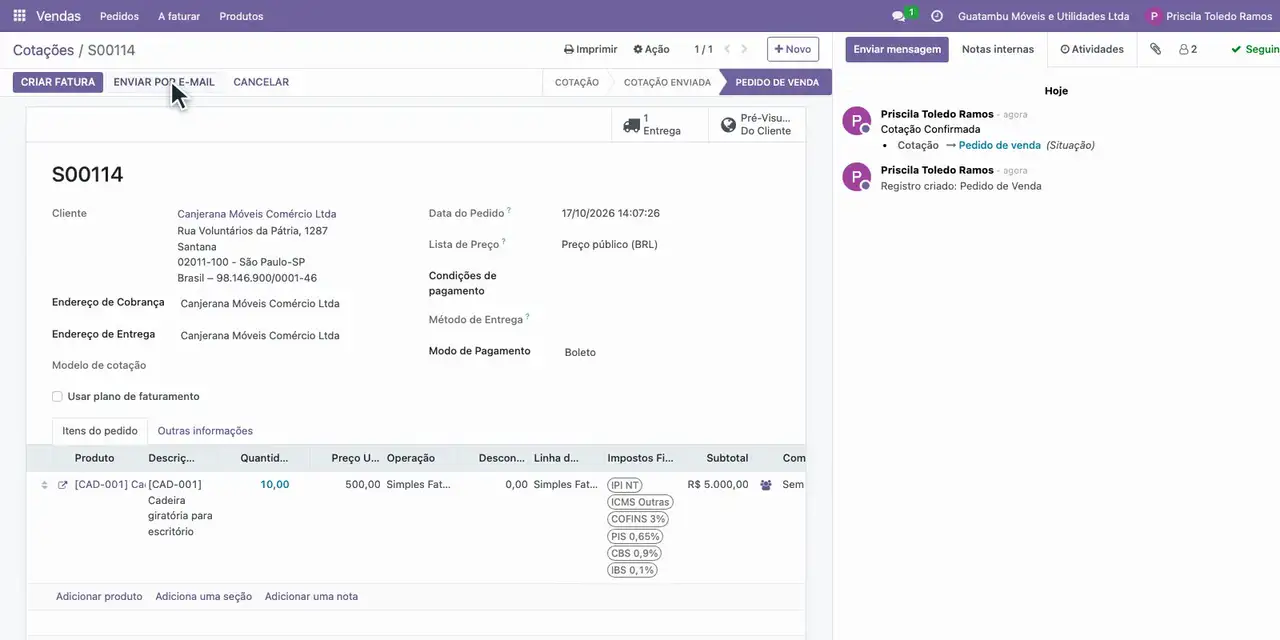
- Clique em Criar fatura e em Criar e visualizar a fatura, sem validar a entrega.
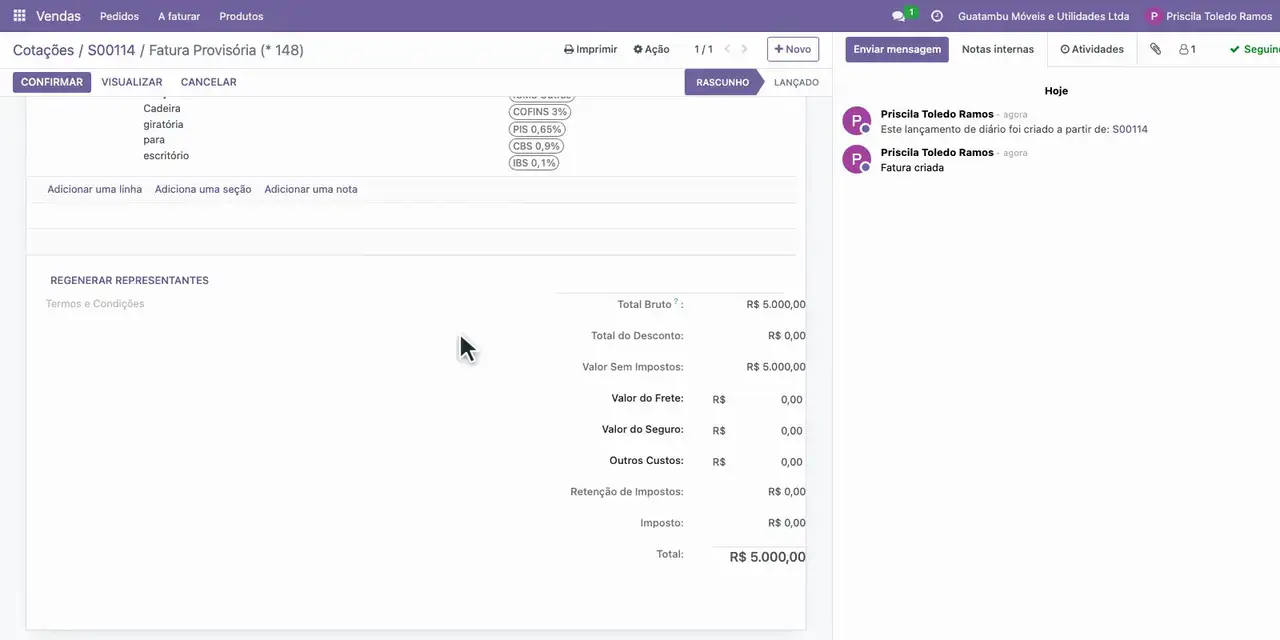
- Confira o total de 5.000,00, a receber do cliente, e clique em Confirmar para lançar a fatura.
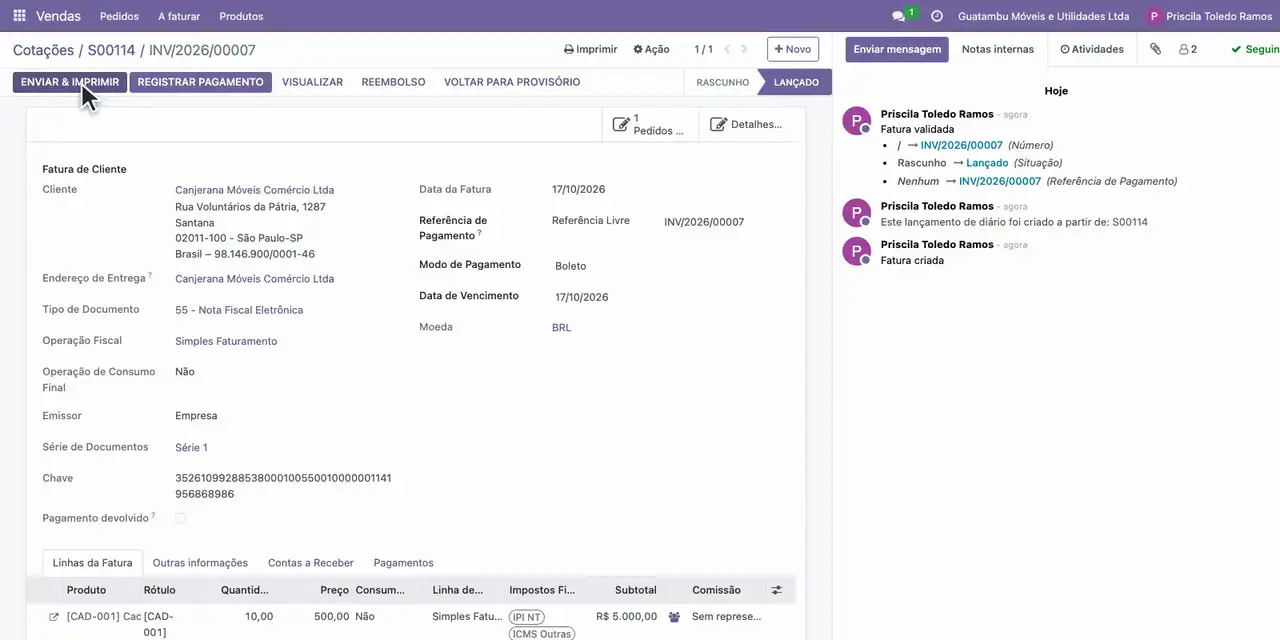
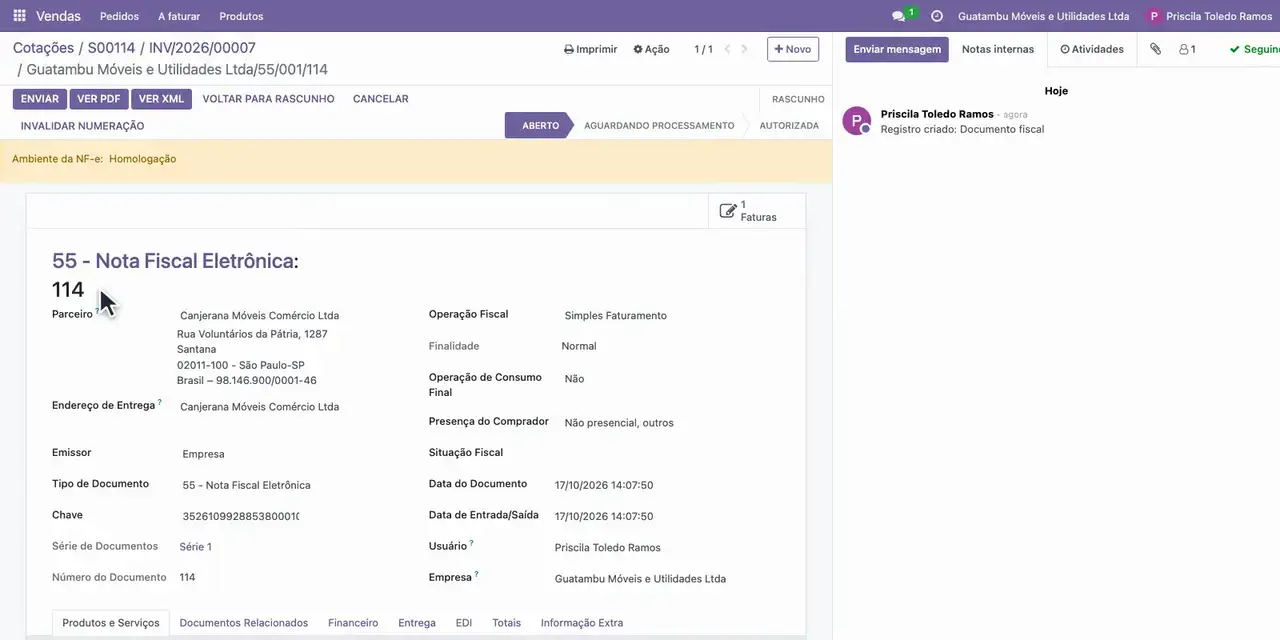
- Clique em Detalhes Fiscais: a NF-e nº 114 está pronta para transmitir à SEFAZ.
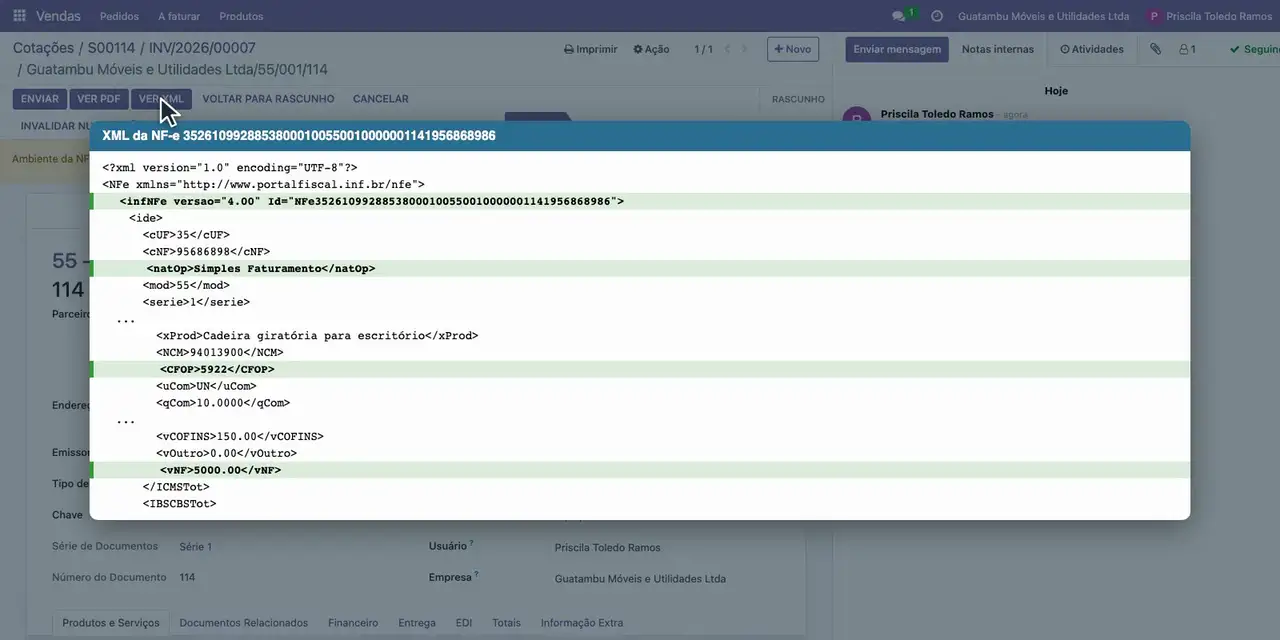
- Antes de transmitir, confira no XML a natureza da operação, o CFOP 5922 e o total da nota de 5.000,00.
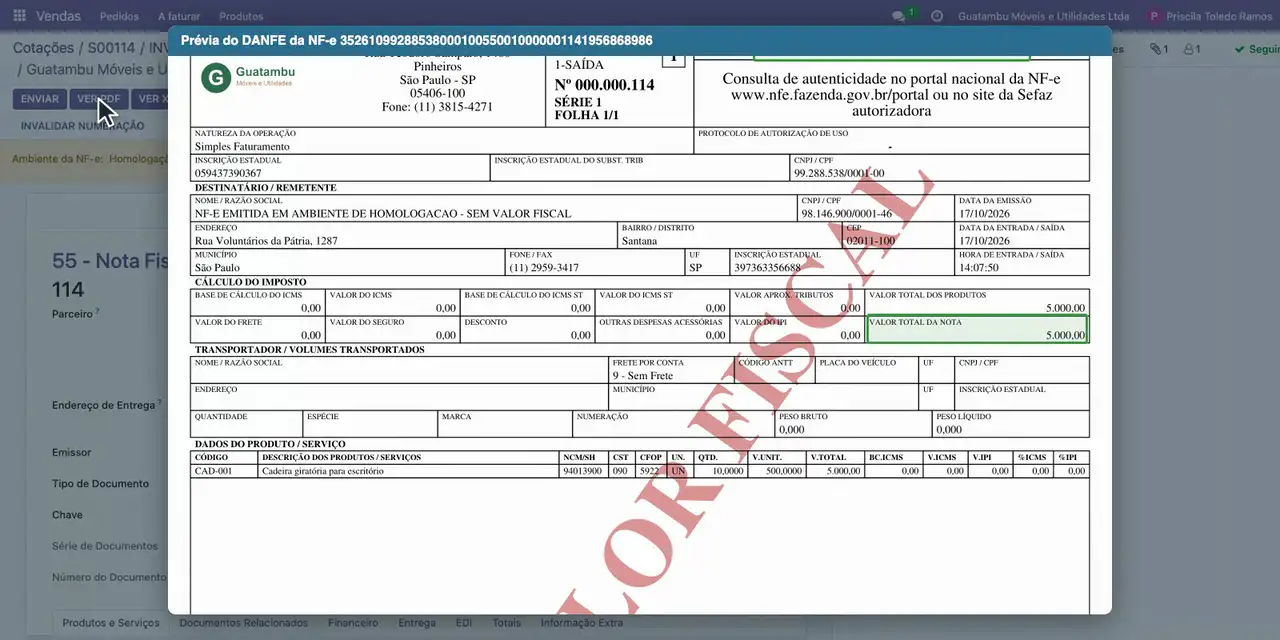
- Confira a prévia do DANFE: a natureza da operação e o valor total da nota de 5.000,00.
Resultado esperado
NF-e nº 114 de simples faturamento (CFOP 5922), sem destaque do ICMS, com 5.000,00 a receber, pronta para transmitir.
Se houver erro
- A linha do pedido fica sem operação fiscal ou sem CFOP. O produto está sem tipo fiscal ou o cliente está sem perfil fiscal. No produto, informe o tipo fiscal; no cliente, o perfil fiscal. Depois adicione o item de novo.
- O Confirmar da fatura avisa que falta o modo de pagamento fiscal. O modo de pagamento do cliente está sem o meio de pagamento da NF-e. Em Faturamento, Configuração, Modos de pagamento, informe o modo de pagamento fiscal (ex.: 15, boleto).
Mais tarefas do perfil: Faturista.