
Vender pelo Simples Nacional a cliente não contribuinte do ICMS
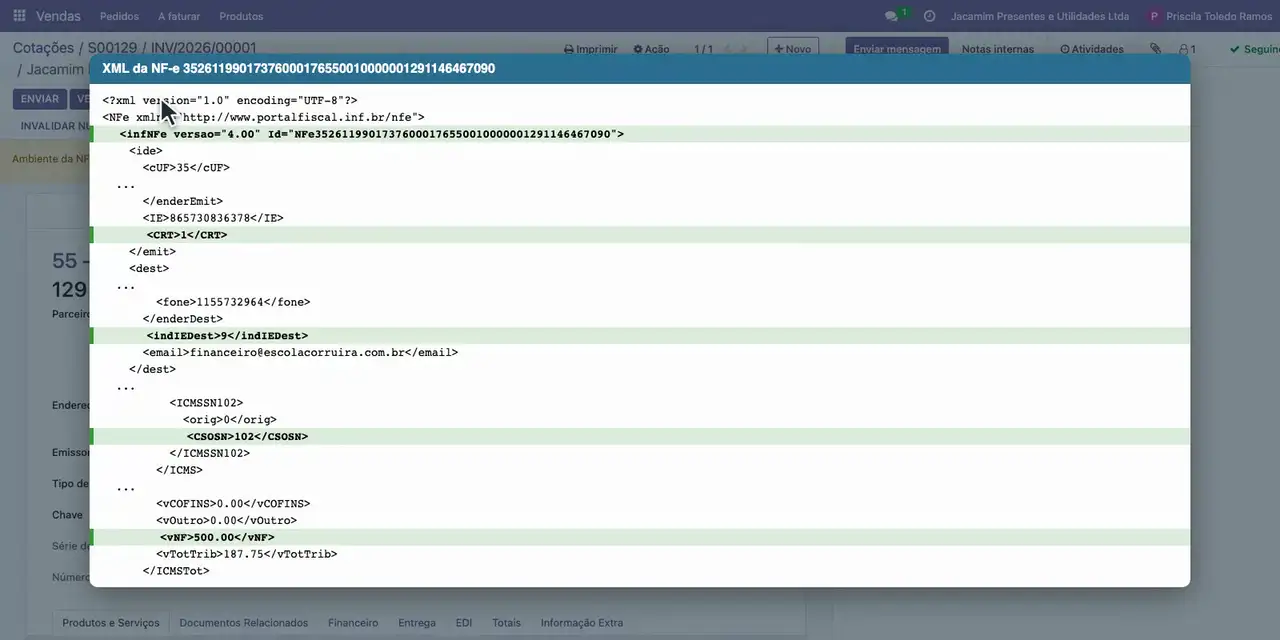
Venda por empresa do Simples Nacional para um cliente que não é contribuinte do ICMS: a nota sai com o CSOSN 102, sem crédito de ICMS para o cliente e sem destaque de PIS e COFINS, que são pagos no DAS.
- Perfil: Faturista
- Área: Vendas e NF-e de saída
- Odoo 16.0
Etapa 8 de 8 do processo Venda padrão dentro e fora do estado
Visão geral: Entregar e faturar uma venda brasileira
Antes de começar
- Empresa do Simples Nacional com o anexo e a faixa da receita bruta dos últimos 12 meses.
- Cliente que não é contribuinte do ICMS, com a indicação de não contribuinte no cadastro.
- Vale no Brasil como está: a escolha do CSOSN 102 para o não contribuinte é automática na localização atual.
Exemplo usado neste cenário
A Jacamim Presentes, do Simples Nacional, vende 10 lixeiras com pedal a 50,00 para a Escola Corruíra, de São Paulo, que não é contribuinte do ICMS.
Como os valores são calculados:
- Total da nota: 10 x 50,00 = 500,00.
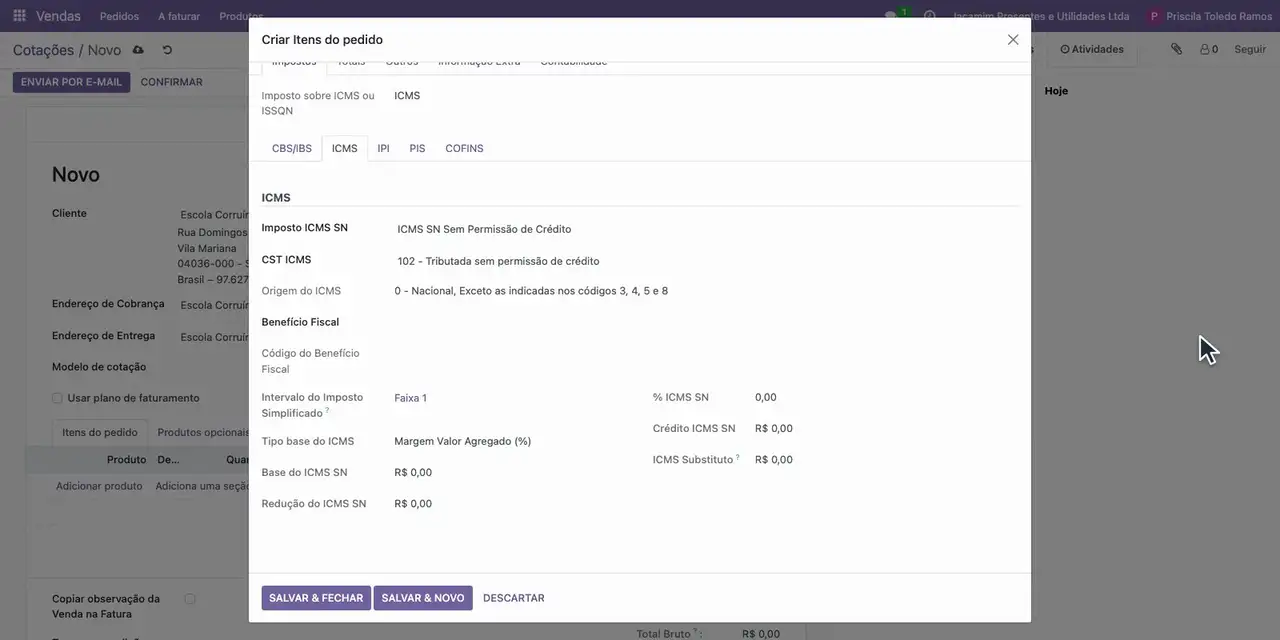
- CSOSN 102: tributada pelo Simples Nacional sem permissão de crédito. O cliente não contribuinte do ICMS não aproveita crédito, então a nota não traz o valor do crédito (LC 123/2006, art. 23, vale para o comprador contribuinte).
- Indicador de IE do destinatário 9: não contribuinte (Manual de Orientação do Contribuinte da NF-e, leiaute 4.00).
- PIS e COFINS: CST 49, recolhidos no DAS.
Passo a passo
- Na Jacamim Presentes, abra Vendas, clique em Novo e escolha a Escola Corruíra.
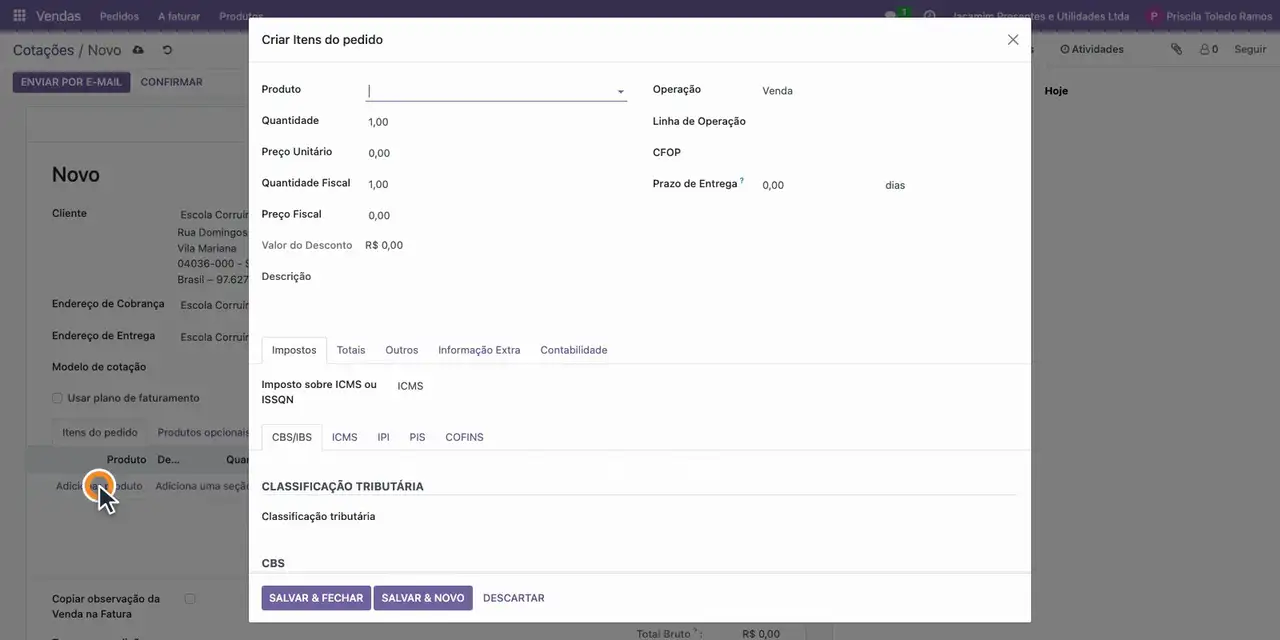
- Clique em Adicionar produto e informe a lixeira com pedal, 10 unidades e o preço de 50,00.
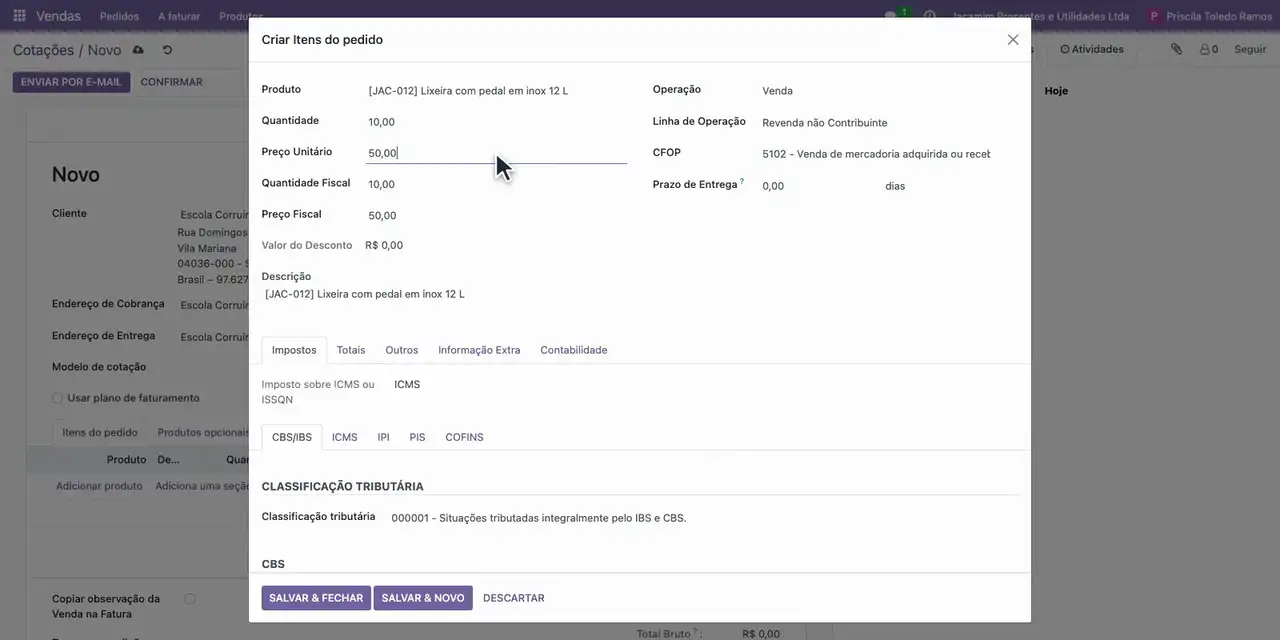
- A regra fiscal escolheu a linha Revenda não Contribuinte e o CFOP 5102.
- Na aba ICMS, confira o CSOSN 102: venda tributada pelo Simples, sem crédito para o cliente.
- Na aba PIS, confira o CST 49: PIS e COFINS ficam no DAS.
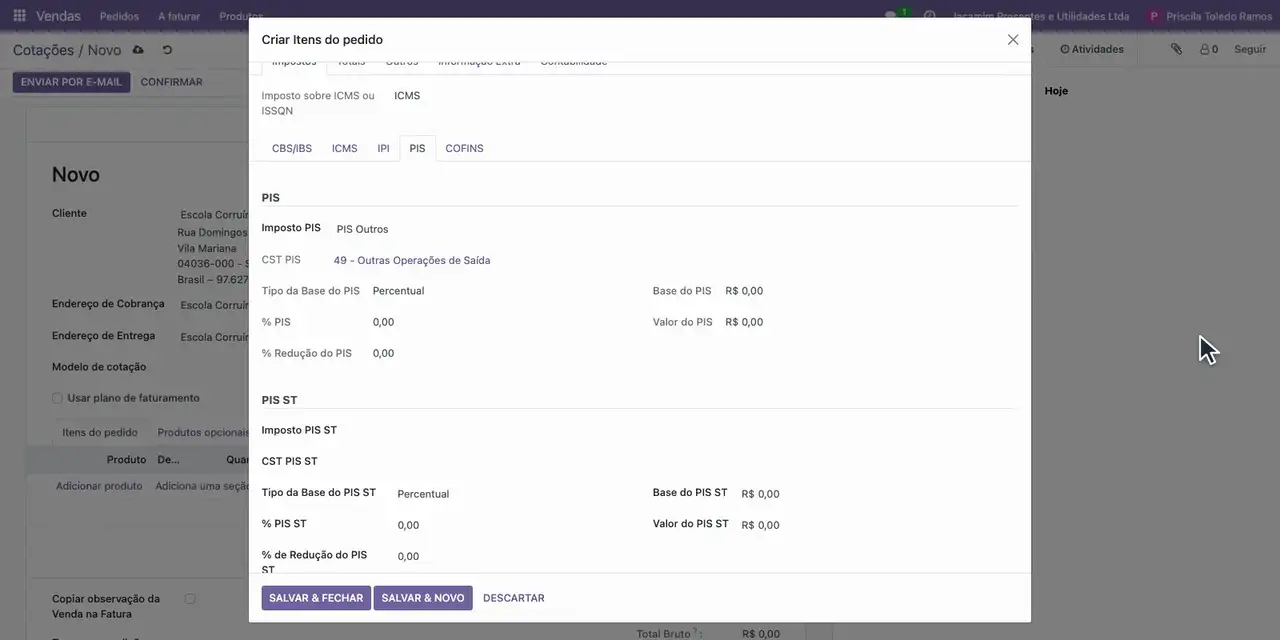
- Clique em Salvar & Fechar e em Confirmar: a cotação vira pedido de venda.
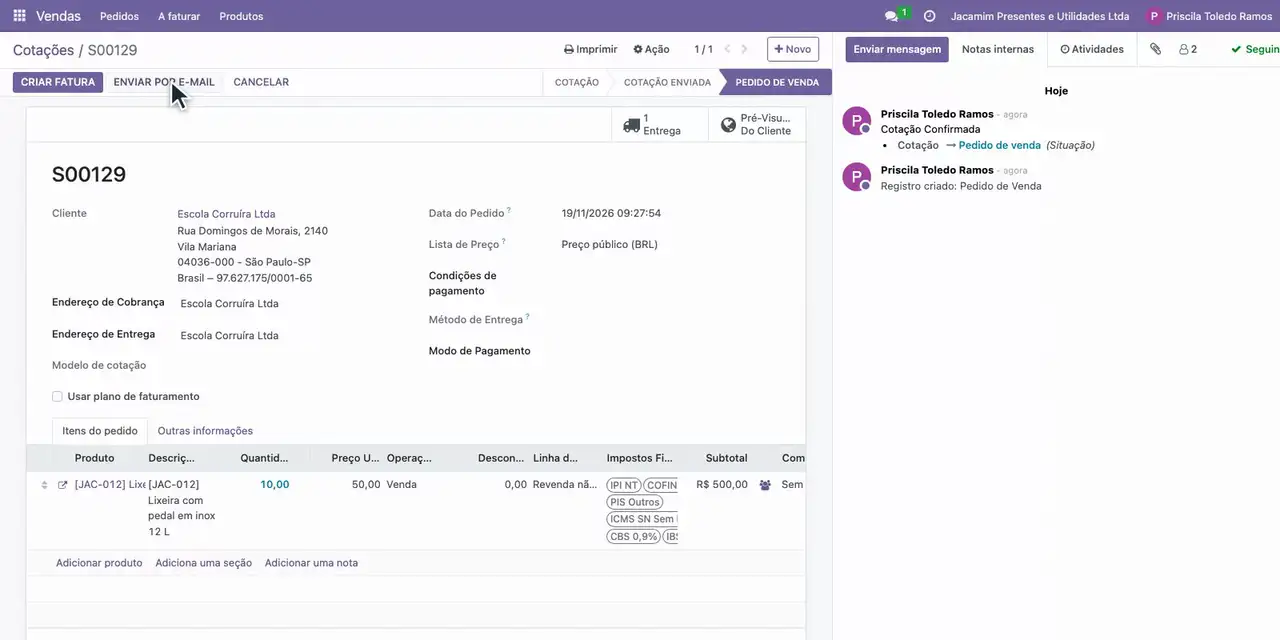
- Abra a entrega pelo botão Entrega, clique em Validar e confirme em Aplicar.
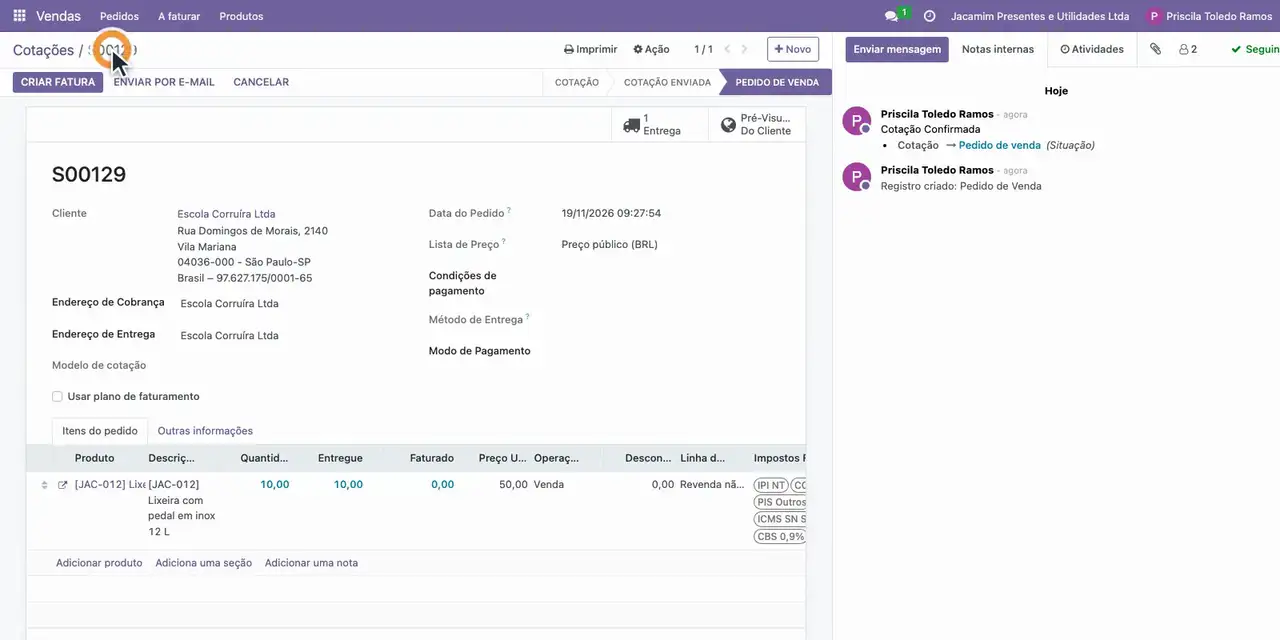
- Volte ao pedido pela trilha, clique em Criar fatura e em Criar e visualizar a fatura.
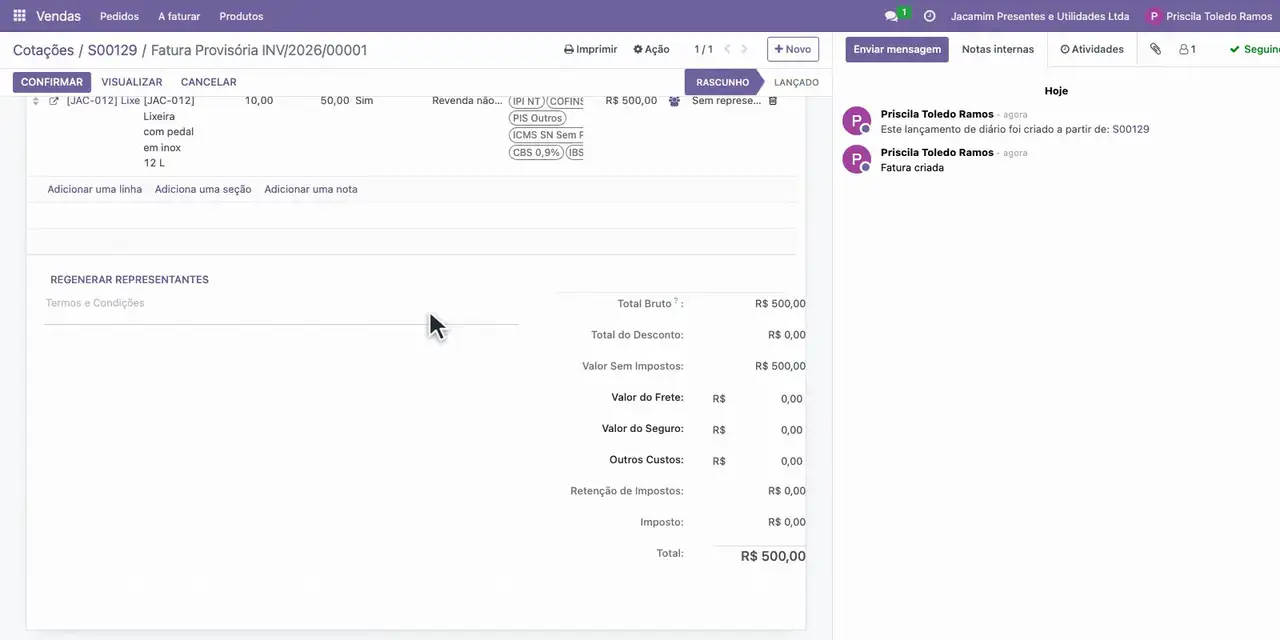
- Confira o total de 500,00 e clique em Confirmar para lançar a fatura.
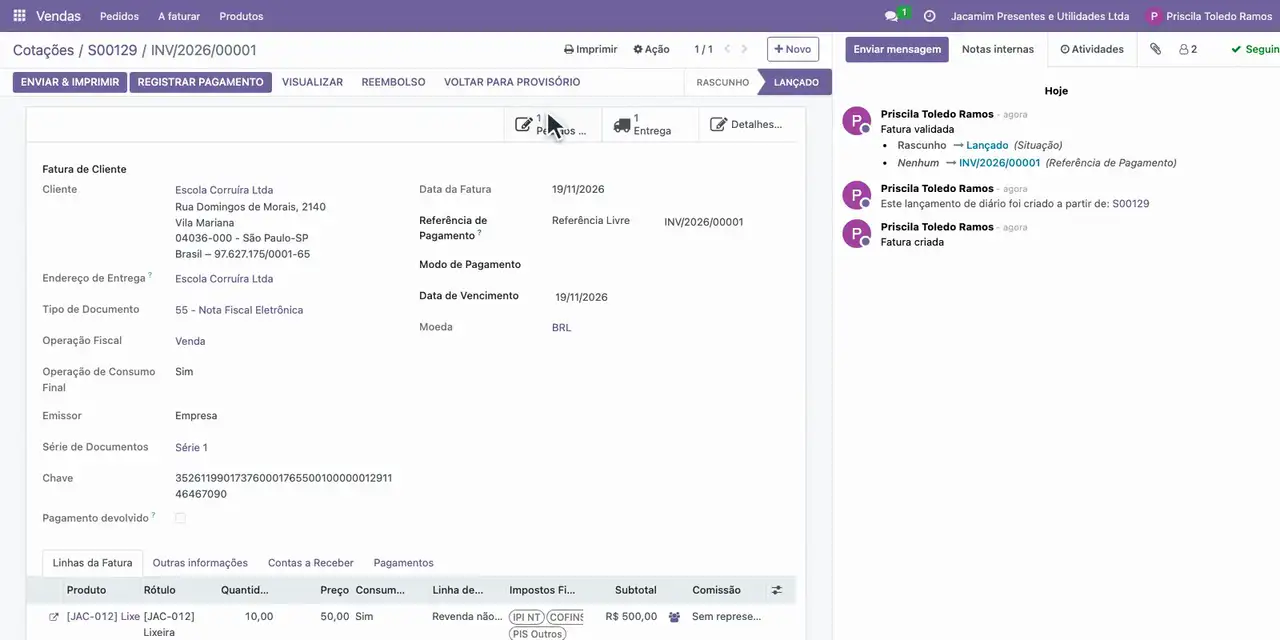
- Clique em Detalhes...: a NF-e nº 129 está pronta para enviar.
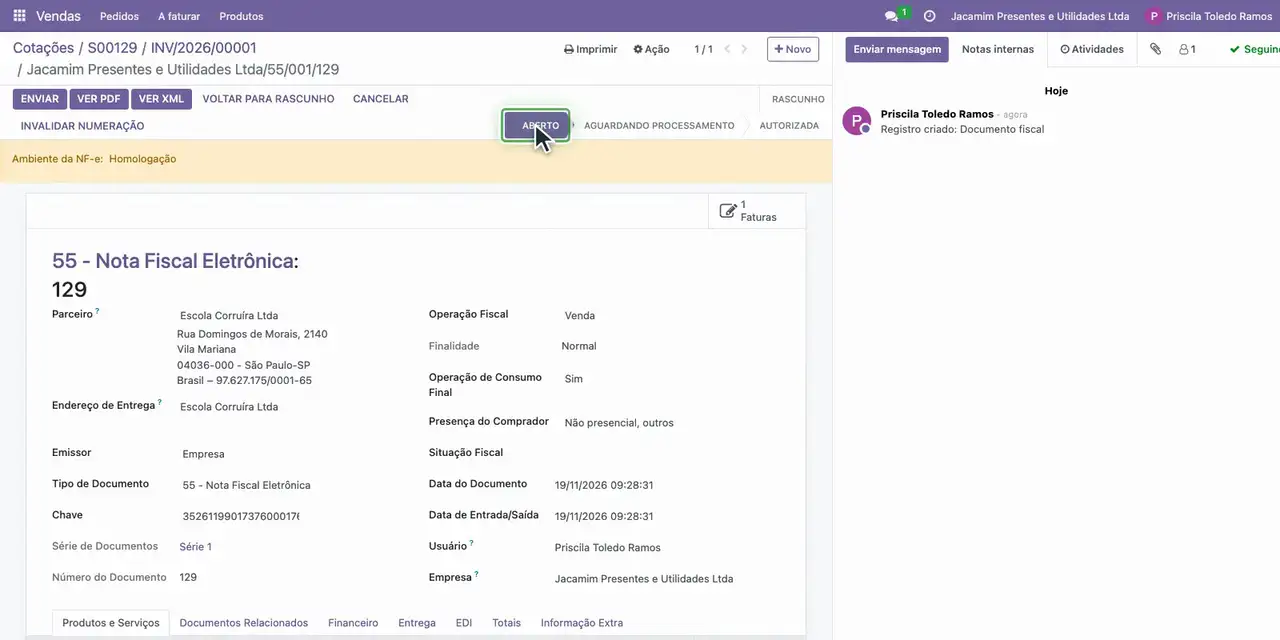
- Antes de enviar, confira no XML o CRT 1, o CSOSN 102 e o cliente como não contribuinte.
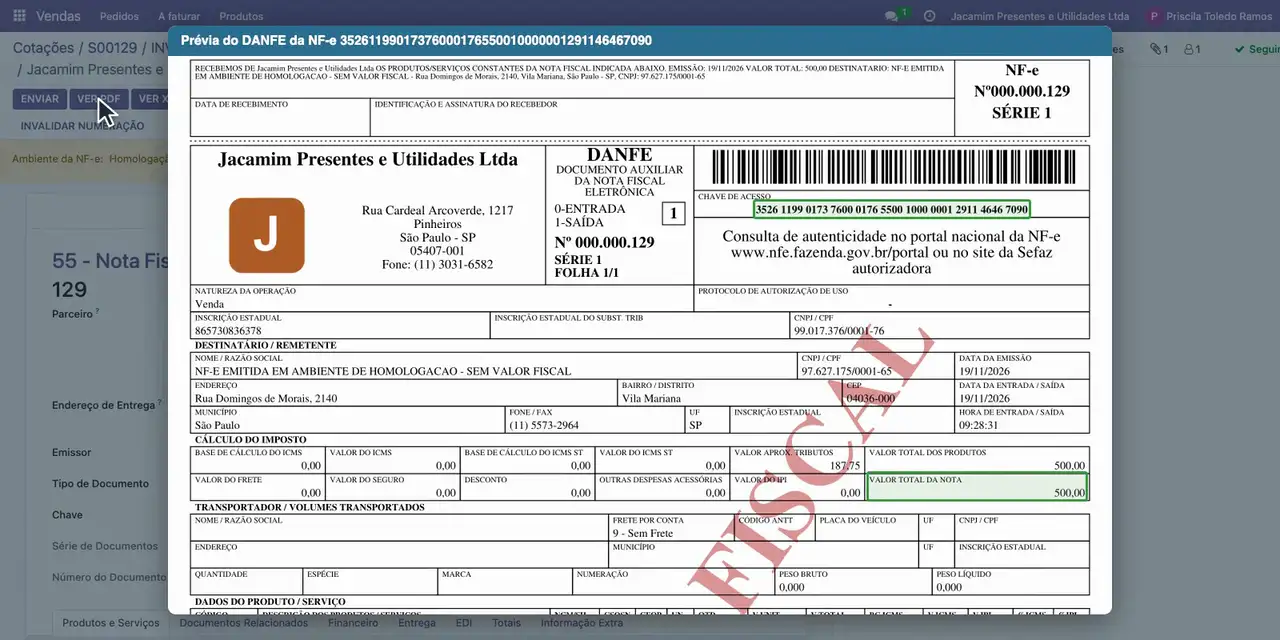
- Confira a prévia do DANFE: a mesma chave de acesso e o valor total da nota de 500,00.
Resultado esperado
NF-e nº 129 do Simples Nacional com CSOSN 102, sem crédito de ICMS para o cliente não contribuinte, pronta para enviar.
Se houver erro
- A linha do pedido fica sem operação fiscal ou sem CFOP. O produto está sem tipo fiscal ou o cliente está sem perfil fiscal. No produto, informe o tipo fiscal; no cliente, o perfil fiscal. Depois adicione o item de novo.
- O Confirmar da fatura avisa que falta o modo de pagamento fiscal. O modo de pagamento do cliente está sem o meio de pagamento da NF-e. Em Faturamento, Configuração, Modos de pagamento, informe o modo de pagamento fiscal (ex.: 15, boleto).
Mais tarefas do perfil: Faturista.