
Fabricação em uma única etapa
A Fabricação do Odoo permite que os usuários fabriquem produtos usando uma, duas ou três etapas. Ao usar a fabricação em uma etapa, o Odoo cria uma ordem de produção (OP), mas não gera transferências para a movimentação de componentes para fora do estoque ou de produtos acabados para o estoque. As contagens de estoque ainda são atualizadas com base no número de componentes usados e produtos fabricados, mas o ato de transferi-los de e para o estoque não é rastreado.
Criar ordem de produção
Para fabricar um produto no Odoo Fabricação, comece navegando até Fabricação -> Operações -> Ordens de fabricação e, em seguida, clique em Novo para criar uma nova OP.
Na nova OP, selecione o produto a ser produzido no menu suspenso Produto. O campo Lista de materiais é preenchido automaticamente com a lista de materiais (LM) associada.
Se um produto tiver mais de uma LM configurada para ele, a LM específica poderá ser selecionada no campo Lista de materiais, e o campo Produto será preenchido automaticamente com o produto associado.
Depois que uma LM for selecionada, as abas Componentes e Ordens de trabalho serão preenchidas automaticamente com os componentes e operações especificados na LM. Se forem necessários componentes ou operações adicionais para a OP que está sendo configurada, adicione-os às abas Componentes e Ordens de trabalho clicando em Adicionar uma linha.
Processar ordem de produção
Uma OP é processada ao completar todas as ordens de serviço listadas em sua aba Ordens de trabalho. Isso pode ser feito na própria OP ou na visualização do tablet da ordem de trabalho.
Fluxo de trabalho básico
Para concluir ordens de trabalho a partir da própria OP, comece navegando até Fabricação -> Operação -> Ordens de fabricação e, em seguida, selecione uma OP.
Na página OP, selecione a aba Ordens de trbaalho. Quando o trabalho começar na primeira ordem de trabalho que precisa ser concluída, clique no botão Iniciar para essa ordem de serviço. Em seguida, o Odoo Fabricação inicia um cronômetro que controla o tempo que a ordem de trabalho leva para ser concluída.
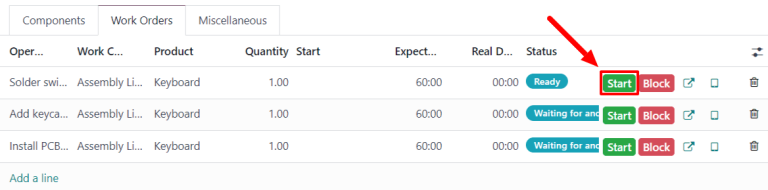
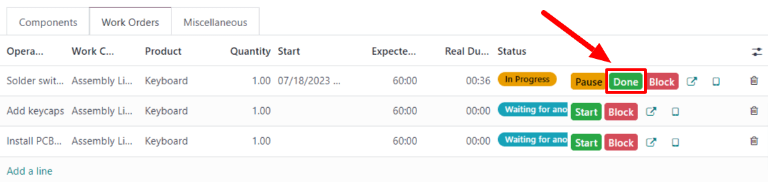
Quando a ordem de trabalho for concluída, clique no botão Concluído para essa ordem de trabalho. Repita o mesmo processo para cada ordem de trabalho listada na aba Ordens de trabalho.
Depois de concluir todas as ordens de trabalho, clique em Produzir tudo na parte superior da tela para marcar a OP como concluída e registrar os produtos fabricados no inventário.
Fluxo de trabalho na visualização de tablet
Para concluir as ordens de serviço de uma OP usando a visualização de tablet, comece navegando até Fabricação -> Operações -> Ordens de fabricação e, em seguida, selecione uma ordem de produção.
Em seguida, clique na aba Ordens de trabalho e selecione o botão 📱 (tablet) na linha da primeira ordem de trabalho a ser processada. Isso abre a visualização de tablet.
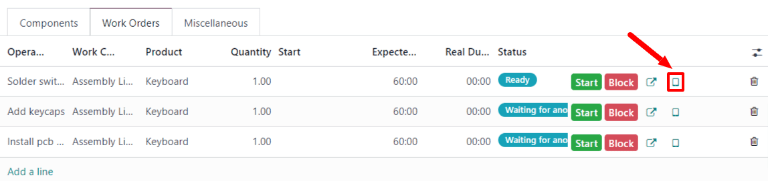
Depois de abrir a exibição em tablet, o Odoo Fabricação inicia automaticamente um cronômetro que controla o tempo que a ordem de trabalho leva para ser concluída. Depois de concluir a ordem de trabalho, clique no botão Marcar como concluído no canto superior direito da visualização de tablet.
Clicar em Marcar como concluído enquanto houver pelo menos mais uma ordem de trabalho a ser concluída abre uma página que lista a próxima ordem de trabalho. Clique nessa ordem de trabalho para abri-la na visualização de tablet.
Quando a ordem de trabalho final para a OP for atingida, um botão Marcar como concluído e fechar a OP aparecerá na visualização de tablet, além do botão Marcar como concluído. Clique em Marcar como concluído e fechar a OP para marcar a OP como concluída e registrar os produtos fabricados no inventário.
It is also possible to complete the final operation while keeping the MO open, by clicking Mark as Done. In this case, the MO can be closed later by clicking the Produce All button on the order.