
Fabricação: pedidos em espera
Em alguns casos, a quantidade total de uma ordem de produção não pode ser produzida imediatamente. Quando isso acontece, o Odoo Fabricação permite a fabricação de quantidades parciais do pedido e cria um pedido em espera para a quantidade restante.
No aplicativo Fabricação, a criação de um pedido em espera divide a ordem de produção original em dois pedidos. O marcador de referência para cada pedido é o usado no pedido original, seguido de um hífen e de um número adicional para indicar que se trata de um pedido em espera.
Criar um pedido em espera de fabricação
Para criar um pedido em espera para parte de uma ordem de produção, comece navegando até Fabricação -> Operações -> Ordens de produção. Selecione uma ordem de produção com uma quantidade de dois ou mais ou crie uma clicando em Criar.
Se uma nova ordem de produção for criada, selecione um produto no menu suspenso Produto e insira uma quantidade de dois ou mais no campo Quantidade e, em seguida, clique em Confirmar para confirmar a ordem.
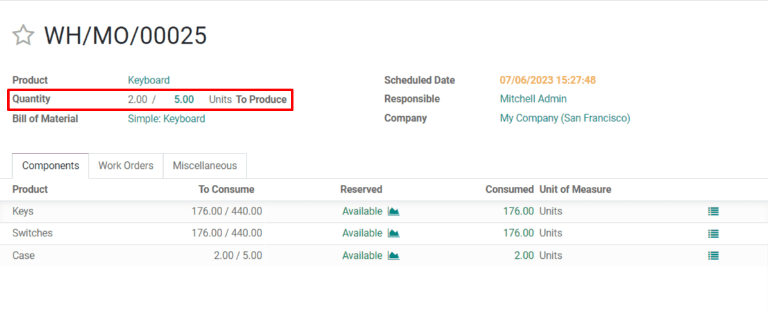
Depois de fabricar a quantidade que está sendo produzida imediatamente, insira esse número no campo Quantidade na parte superior da ordem de produção.
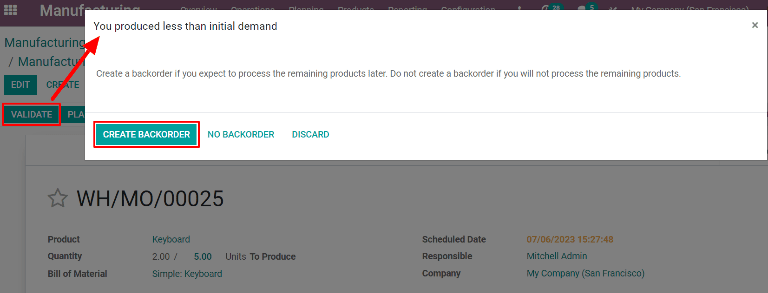
Em seguida, clique em Validar e uma janela pop-up Você produziu menos do que a demanda inicial será exibida, a partir da qual um pedido em espera poderá ser criado. Clique em Criar pedido em espera para dividir a ordem de produção em duas ordens separadas, com as etiquetas de referência WH/OP/XXXXX-001 e WH/OP/XXXXX-002.
O pedido 001 contém os itens que foram fabricados e é encerrado imediatamente. O pedido 002 é o pedido em espera que contém os itens que ainda não foram fabricados e permanece aberto, para ser concluído em uma data posterior.
Quando as unidades restantes puderem ser fabricadas, navegue até Fabricação -> Operações -> Ordens de produção e, em seguida, selecione a ordem de fabricação em atraso. Se todas as unidades restantes forem fabricadas imediatamente, basta clicar em Validar para encerrar o pedido.
Se apenas algumas das unidades restantes forem fabricadas imediatamente, crie outro pedido em espera para o restante seguindo as etapas detalhadas nesta seção.
Criar um pedido em espera a partir da visualização do tablet
Os pedidos em espera para ordens de produção também podem ser criados a partir da visualização do tablet da ordem de trabalho.
Para criar um pedido em espera na visualização do tablet, comece navegando até Fabricação -> Operações -> Ordeins de produção. Selecione uma ordem de produção com uma quantidade de dois ou mais ou crie uma clicando em Criar.
Se uma nova ordem de produção for criada, selecione um produto no menu suspenso Produto e insira uma quantidade de dois ou mais no campo Quantidade e, em seguida, clique em Confirmar para confirmar a ordem.
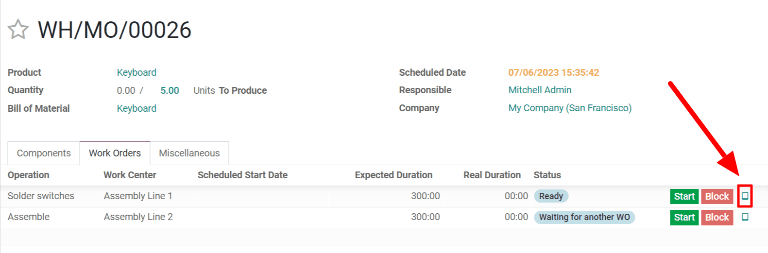
Depois de confirmar a ordem de produção, selecione a guia Ordens de trabalho e clique no botão 📱 (visualização de tablet) localizado na linha da primeira ordem de trabalho para entrar na visualização do tablet.
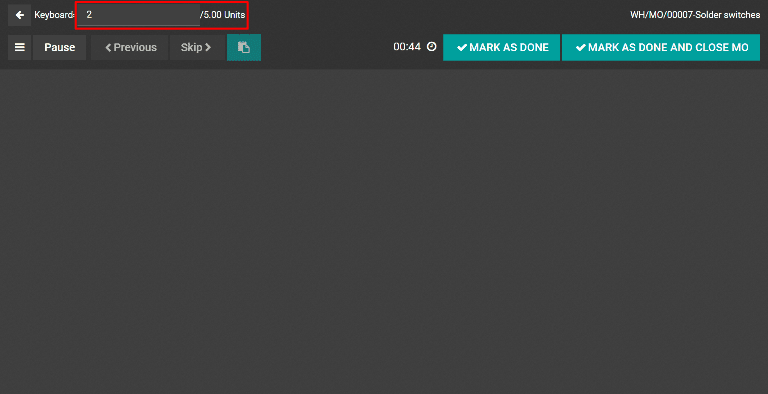
Quando estiver na visualização do tablet, insira a quantidade que está sendo fabricada imediatamente no campo Unidades no canto superior esquerdo da visualização do tablet.
As etapas do restante do fluxo de trabalho dependem do fato de a ordem de produção que está sendo processada exigir a conclusão de uma única ordem de trabalho ou de várias ordens de trabalho.
Uma única ordem de trabalho
Se a ordem de produção exigir apenas a conclusão de uma única ordem de trabalho, conclua a ordem de trabalho e clique em Marcar como concluído e fechar a OP. A ordem de produção é encerrada e um pedido em espera para as unidades que ainda precisam ser fabricadas é criado automaticamente.
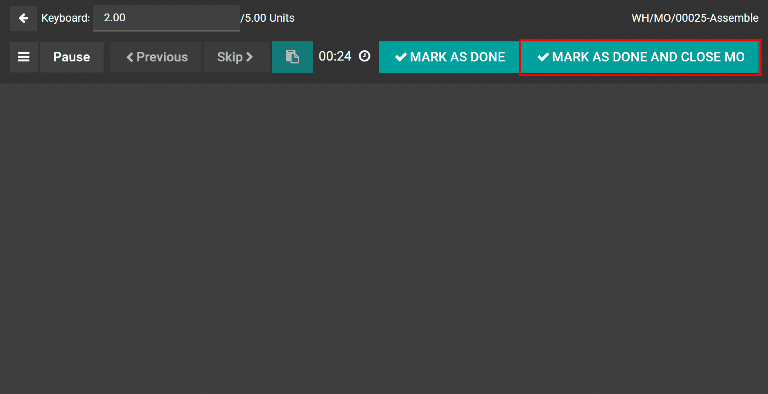
Quando as unidades restantes estiverem prontas para serem fabricadas, navegue até Fabricação -> Operações -> Ordens de produção e, em seguida, selecione a ordem de produção do pedido em espera, cujo título é formado usando o marcador de referência do pedido em espera original com 002 adicionado ao final.
Na ordem de produção em espera, selecione a aba Ordens de trabalho e clique no botão 📱 (visualização de tablet) localizado na linha da ordem de trabalho para abrir a visualização do tablet. Se todas as unidades do pedido em espera forem concluídas imediatamente, basta clicar em Marcar como concluído e fechar a OP após concluir a ordem de trabalho.
Se apenas algumas das unidades restantes forem fabricadas imediatamente, insira o número no campo Unidades no canto superior esquerdo da visualização do tablet e, em seguida, clique em Marcar como concluído e fechar a OP para criar outro pedido em espera para as unidades restantes. O novo pedido em espera pode ser processado usando as etapas detalhadas nesta seção.
Várias ordens de trabalho
Se a ordem de produção exigir a conclusão de várias ordens de trabalho, conclua a primeira ordem e, em seguida, clique em Registrar produção. Isso divide a ordem de produção em duas ordens separadas, intituladas WH/OP/XXXXX-001 e WH/OP/XXXXX-002, sendo XXXXX o número da ordem original.
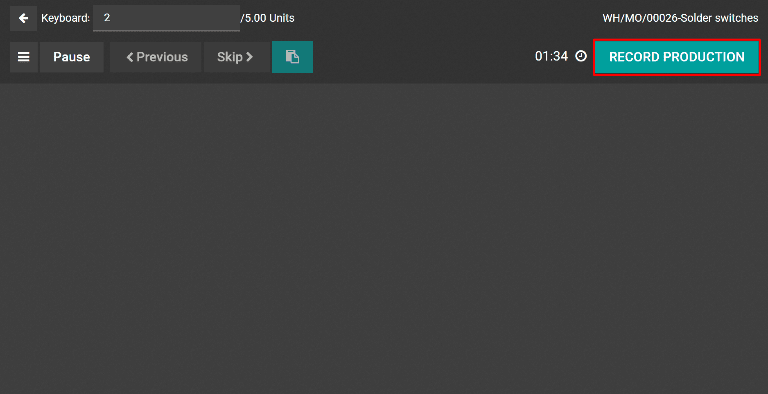
Por padrão, a visualização do tablet mostra a primeira ordem de trabalho para a ordem de produção 002. Como essa ordem de produção não será concluída imediatamente, saia da visualização em tablet clicando duas vezes no botão ⬅️ (voltar). Ao fazer isso, você voltará para a ordem 001.
Para concluir a ordem 001, selecione a aba Ordens de trabalho e clique no botão visualização de tablet localizado na linha da próxima ordem de trabalho. Por fim, conclua as ordens de trabalho restantes e, em seguida, clique em Marcar como concluído e fechar a OP para fechar a ordem de produção.
Quando as unidades restantes estiverem prontas para serem fabricadas, navegue até Fabricação -> Operações -> Ordens de produção e, em seguida, selecione a ordem 002. Selecione a aba Ordens de trabalho e clique no botão visualização de tablet localizado na linha da primeira ordem de trabalho.
Se todas as unidades do pedido em espera forem concluídas imediatamente, basta clicar em Marcar como concluído e fechar a OP depois de concluir todas as ordens de trabalho.
Se apenas algumas das unidades restantes forem fabricadas imediatamente, insira o número no campo Unidades no canto superior esquerdo da visualização de tablet e, em seguida, clique em Registrar produção para criar um pedido em espera adicional para as unidades restantes, com 003 no final de seu marcador de referência.
O pedido em espera 002 e o pedido em espera 003 podem ser concluídos seguindo as etapas detalhadas nesta seção.