
Contactos
Los contactos creados en la aplicación Contactos se crean para cada persona con la que usted trabaja a través de Odoo, como sus clientes. Un contacto es un repositorio de información empresarial indispensable que le permite comunicarse y facilitar las transacciones empresariales.
Formulario de contacto
Para crear un nuevo contacto, vaya a la aplicación Contactos y haga clic en Nuevo. Aparece un nuevo formulario donde se puede agregar diversa información de contacto.
Tipo de contacto
Odoo permite contactos individuales y de empresa. Selecciona Individual o Empresa, según el tipo de contacto que se esté añadiendo.
Nombre
Primero, rellena el nombre del contacto. Así es como aparece el nombre en toda la base de datos. Este campo es obligatorio.
Dirección
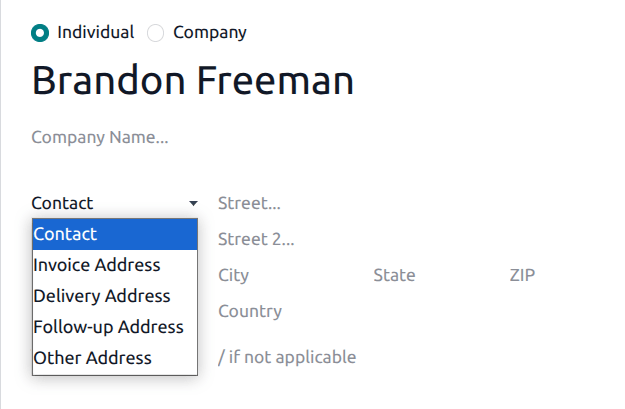
A continuación, introduce la Dirección del contacto. Si se elige la opción Individual, se puede elegir el tipo de dirección desde un menú desplegable. Las opciones de este menú desplegable incluyen: Contacto, Dirección de facturación, Dirección de entrega, Dirección de seguimiento y Otra dirección.
Campos adicionales
En el formulario inicial también se incluyen detalles adicionales. Los campos disponibles son:
- Puesto de trabajo: indica el puesto de trabajo del contacto (solo disponible en Individual).
- NIF/CIF: el número de identificación utilizado para fines fiscales y contables. Puede aparecer como Número de identificación o DNI según el país.
- Nivel de partner: seleccione el nivel de partner designado para este contacto del menú desplegable.
- Sitio web: escriba la dirección del sitio web completa, empezando por
httpohttps. - Idioma: introduce el idioma utilizado por el contacto. Todos los correos electrónicos y documentos enviados a este contacto se traducen al idioma seleccionado.
- Etiquetas: para agregar etiquetas configuradas empiece a escribir en el campo, o haga clic en el menú desplegable y seleccione una de las opciones. Para crear una etiqueta nueva comience a escribir en el campo y haga clic en Crear en el menú desplegable que aparecerá.
Pestaña de contactos y direcciones
En la parte inferior del formulario de contrato hay varias pestañas. En la pestaña Contactos y direcciones puede agregar contactos que están asociados a la Empresa y sus direcciones relacionadas. Por ejemplo, aquí puede enlistar una persona de contacto específica para la empresa.
Se pueden añadir múltiples direcciones a los contactos. Para ello, haz clic en Añadir en la pestaña Contactos y direcciones. Esto muestra un formulario emergente Crear contacto en el que se pueden configurar direcciones adicionales.
En el formulario emergente Crear contacto, selecciona una de las siguientes opciones para el tipo de dirección:
- Contacto: añade otro contacto al formulario existente del contacto.
- Dirección de factura: añade una dirección de factura específica al formulario existente de contacto.
- Dirección de entrega: añade una dirección de entrega específica al formulario existente de contacto.
- Dirección de seguimiento: añade una dirección preferida para informes de seguimiento y recordatorios sobre facturas vencidas.
- Otra dirección: añade una dirección alternativa para la empresa, como una filial.
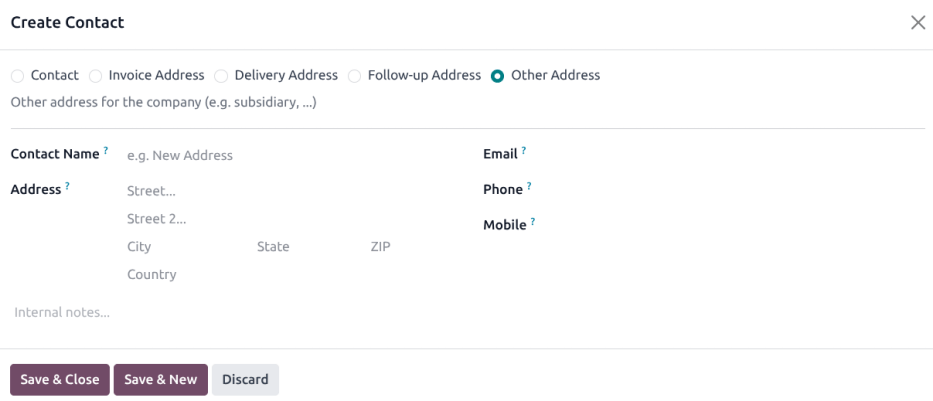
Una vez que seleccione una opción deberá introducir la información de contacto correspondiente que debe utilizarse para el tipo de dirección específica.
Añade el Nombre del contacto, la Dirección, el Correo electrónico, junto con los números de Teléfono y Móvil a continuación.
Configure el Puesto de trabajo, que aparece si el tipo de dirección de Contacto se seleccionó. Es smiliar que al contacto Individual.
Para agregar una nota, haga clic en el cuadro de texto a un lado de Notas y escriba lo que sea aplicable al cliente o contacto.
A continuación, haga clic en Guardar y cerrar para guardar la dirección y cerrar la ventana Crear contacto. O haga clic en Guardar y nuevo para guardar la dirección e introducir una nueva inmediatamente.
Pestaña de venta y compra
A continuación, se encuentra la pestaña Ventas y compras, que solo aparece cuando están instaladas las aplicaciones Ventas, Compra o Punto de venta.
Puede configurar la posición fiscal en la pestaña Ventas y compra tab desde el menú desplegable.
Sección de ventas
En el encabezado Ventas puede asignar un Vendedor a un contacto, solo haga clic en el menú desplegable y seleccione uno. Para crear un Vendedor escriba el nombre de usuario y haga la selección apropiada.
Se pueden establecer Plazos de pago, un Método de pago o una Lista de precios específica, si es necesario. Haz clic en el menú desplegable junto a Plazos de pago y cámbialo a uno de los Plazos de pago preseleccionados o crea uno nuevo. Selecciona el menú desplegable Lista de precios para elegir la Lista de precios adecuada.
Haga clic en el campo Método de entrega para seleccionar una opción desde el menú desplegable.
Sección del punto de venta
En el encabezado Punto de venta, introduce un Código de barras que se puede usar para identificar el contacto.
Sección de compra
Aquí debe especificar los términos de pago y el método de pago. También puede enviar un Recordatorio de entrega.
Sección varios
Bajo el encabezado Varios, introduce un número de Identificación ciudadana, si es necesario para fines fiscales. Usa el campo Referencia para añadir cualquier información adicional sobre este contacto.
Si este contacto debe ser accesible solo para una empresa en una base de datos multiempresa, selecciónala de la lista desplegable del campo Empresa. Usa el menú desplegable Sitio web para restringir la publicación de este contacto a un sitio web (si trabajas en una base de datos con múltiples sitios web). Selecciona una o más Etiquetas del sitio web para ayudar a filtrar los clientes publicados en la página web /customers.
Selecciona una Industria para este contacto del menú desplegable. Usa el campo Políticas de ANS para asignar una política de ANS de Servicio de asistencia a este contacto.
Pestaña de contabilidad
La pestaña Contabilidad aparece cuando está instalada la aplicación Contabilidad. Aquí, un usuario puede añadir cualquier Cuenta bancaria relacionada o establecer Entradas contables predeterminadas.
En el encabezado varios use el campo LEI para ingresar el identificador de entidad jurídica si es necesario
Pestaña de notas internas
Después de la pestaña Contabilidad está la pestaña Notas internas donde puede dejar notas para esta contacto.
Pestaña de Asignación de partner
A continuación está la pestaña Asignación de contacto, que de forma predeterminada incluye una sección de Geolocalización y otras opciones de contacto, incluidas las configuraciones de Activación de contacto y Revisión de contacto. Estas solo están presentes cuando el módulo Distribuidores está instalado.
Ver también
Consulte la documentación sobre Distribuidores para obtener más información sobre cómo publicar contactos en el sitio web.
Pestaña de membresía
Por último está la pestaña Membresía en los formularios de contacto, que es útil para que los usuarios gestionen las membresías que se le ofrecen a este contacto en específico. Tome en cuenta que esta pestaña solo aparece cuando la aplicación Miembros está instalada.
Activar una membresía
Para activar la membresía de un contacto, vaya a la pestaña Membresía del formulario correspondiente y haga clic en Comprar membresía. En la ventana emergente que aparece, seleccione una membresía del menú desplegable y después configure el precio de la membresía. Haga clic en Facturar membresía cuando haya completado ambos campos.
Como alternativa, puede seleccionar la casilla Miembro gratuito en la pestaña Membresía de un formulario de contacto para ofrecerle una membresía gratuita.
Ver también
Consulte la documentación de miembros para más información sobre publicar miembros en el sitio web.
Botones inteligentes
En la parte superior del formulario de contacto hay opciones adicionales disponibles conocidas como botones inteligentes.
Aquí, Odoo muestra muchos registros relacionados a este contacto que se hayan creado en otra aplicación. Odoo integra información de todas las aplicaciones, así que hay varios botones inteligentes.
Los usuarios pueden ver las reuniones, ventas, órdenes del PdV, suscripciones y tareas de proyecto. Además, el botón inteligente Más muestra otras opciones en un menú desplegable. También es posible acceder con rapidez a compras, tareas de soporte al cliente, tasas de puntualidad de las entregas, información de facturación, facturas de proveedores y el libro mayor de clientes asociado a este contacto.
Los envíos, documentos, tarjetas de fidelidad y domiciliaciones también están vinculados a botones inteligentes, como este, si hay alguno relacionado con este contacto.
El usuario puede visitar la página del contacto en el sitio web creado con Odoo si hace clic en el botón inteligente Ir a sitio web.
Archivar contactos
Si un usuario decide que ya no quiere tener este contacto activo es posible archivar el registro. Para hacerlo, vaya al menú Acción en la parte superior del formulario de contacto y haga clic en Archivar.
Luego, haz clic en archivar desde la ventana emergente confirmación resultante.
Cuando haya archivado el contacto se agregará un listón en la parte superior y ya no aparecerán en la página principal de contactos, pero los puede encontrar con el filtro Archivado.
Ver también
- Añadir distintas direcciones al CRM
- Tutorial de contactos en eLearning de Odoo