Conversaciones
Conversaciones de Odoo es una aplicación de comunicación interna que le permite a lo usuarios comunicarse mediante mensajes, notas y archivos adjuntos, todo mediante una ventana de chat que funciona no importa en qué aplicación esté y en el tablero de Conversaciones.
Seleccione sus preferencias de notificaciones
Para acceder a las preferencias específicas del usuario en la aplicación Conversaciones vaya a Ajustes -> Usuarios -> Usuario -> pestaña de Preferencia.
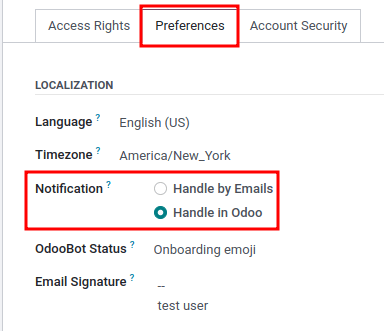
By default, the Notification field is set as Handle by Emails. With this setting enabled, a notification email will be sent by Odoo every time a message is sent from the chatter, a note is sent with an @ mention (from chatter), or a notification is sent for a record that the user follows. Something that triggers a notification is changing of the stage (if an emailis configured to be sent, for example if the task is set to Done).
Si selecciona Gestionar en Odoo, las notificaciones se muestran en la bandeja de entrada de la aplicación Conversaciones. Con los mensajes es posible: responder con un emoji al Agregar una reacción, o puede responder al mensaje si hace clic en Responder. También puede marcar mensajes como por realizar si hace clic en la estrella, puede anclarlos si hace clic en Fijar, o incluso marcar el mensaje como no leído.
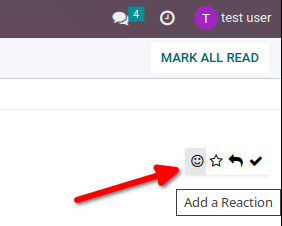
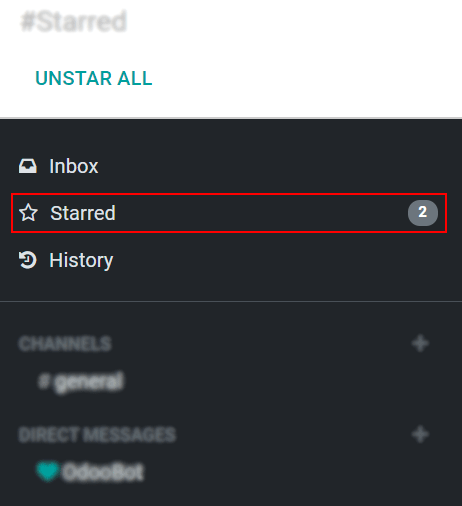
Si hace clic en Marcar como pendiente en un mensaje, hará que aparezca en la página Destacados. Si hace clic en Marcar como leído el mensaje se moverá a Historial.
Empiece a chattear
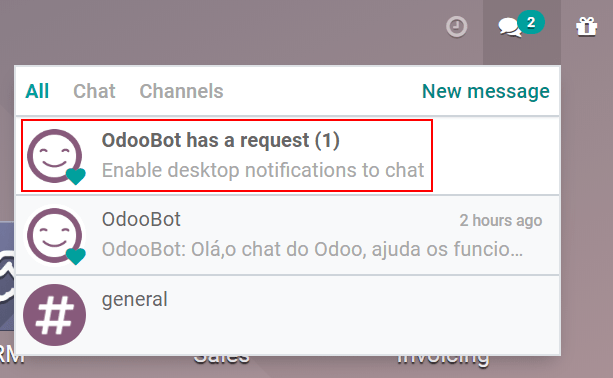
La primera vez que un usuario inicia sesión en su cuenta, OdooBot envía un mensaje donde se le pedirá permiso para enviar notificaciones de chats a su computadora. Si lo acepta, el usuario recibirá notificaciones push en su computadora de todos los mensajes que reciba, sin importar en qué parte de Odoo se encuentre el usuario.
Para iniciar un chat, vaya a la aplicación Conversaciones y haga clic en el icono + (más) que se encuentra a un lado de Mensajes directos o Canales en el menú izquierdo del tablero.
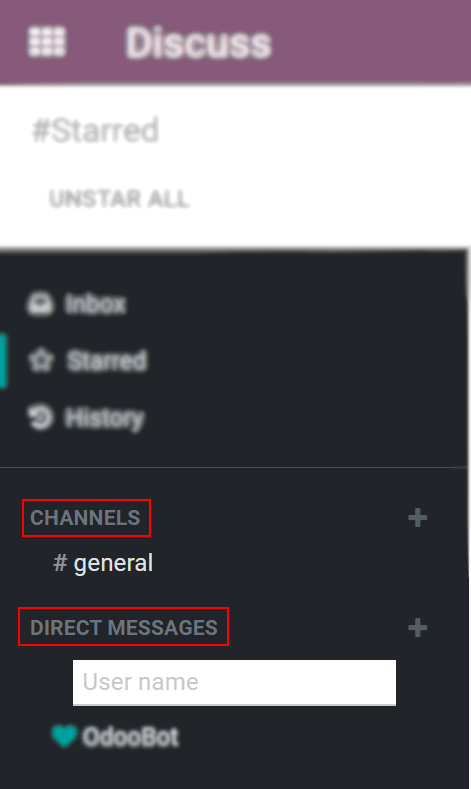
Una empresa también puede crear canales privados y públicos sin dificultades.
Menciones en el chat y en el chatter
Para mencionar a un usuario en un chat o en un chatter, escriba @nombre-de-usuario. Para mencionar un canal, escriba #nombre-del-canal. El usuario mencionado recibirá una notificación en su bandeja de entrada o por correo electrónico, dependiendo de los ajustes de comunicación.
Estado del usuario
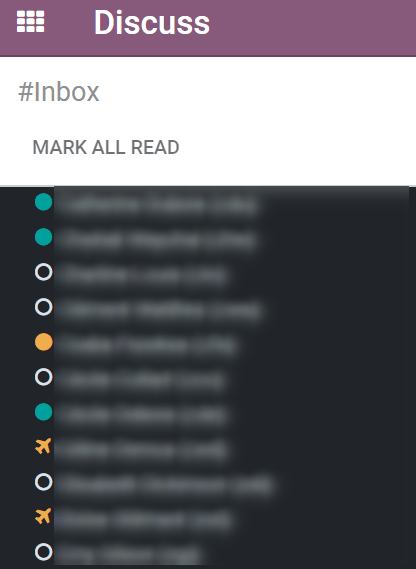
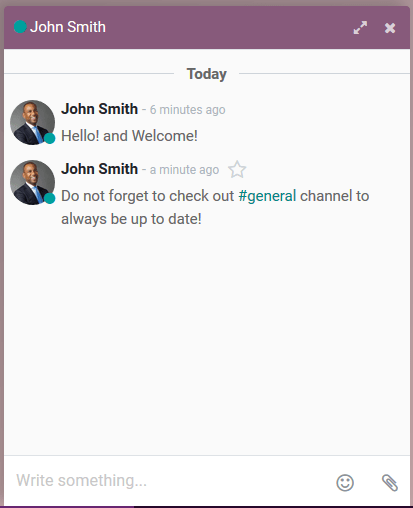
Los estados son útiles para ver qué están haciendo sus compañeros y qué tan rápido pueden responder a los mensajes. Estos aparecen del lado izquierdo del nombre de un contacto en la barra lateral de Conversaciones, en el menú de mensajería y en el chatter.
- Verde = en línea
- Naranja = ocupado
- Blanco = sin conexión
- Avión = fuera de la oficina