Actividades
Las actividades son tareas de seguimiento vinculadas a un registro en una base de datos de Odoo. Estas se pueden programar desde cualquier página de la base de datos que tenga un hilo del chatter, una vista de kanban, una vista de lista o una vista de actividades de una aplicación.
Planear actividades
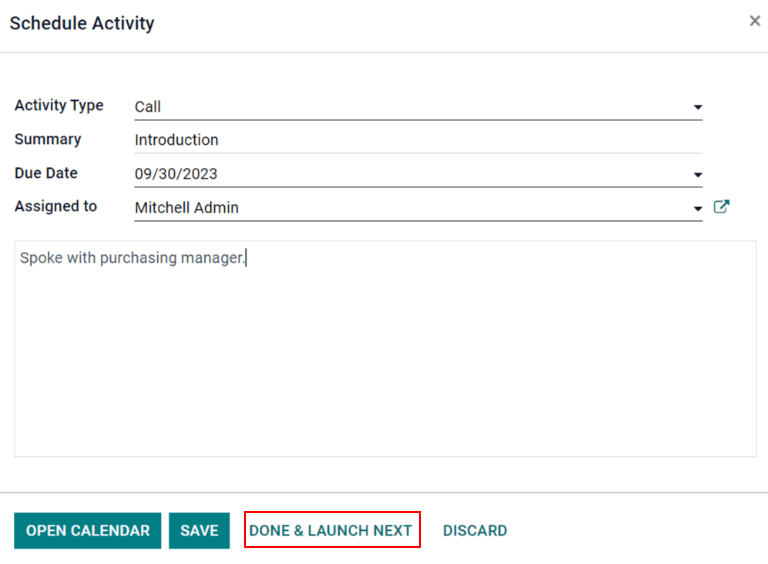
Una forma de crear actividades es hacer clic en el botón Planear actividades, ubicado en la parte superior del chatter en cualquier registro. En la ventana emergente que aparece, seleccione un Tipo de actividad del menú desplegable.
Escriba un titulo para la actividad en el campo Resumen que se ubica en la ventana emergente de Planear actividad.
Para asignar la actividad a un usuario diferente, seleccione un nombre del menú desplegable de Asignado a. Si no selecciona a nadie, el usuario que crea la actividad será asignado de manera automática.
Por último, agregue cualquier información adicional necesaria en el campo opcional Escribir una nota....
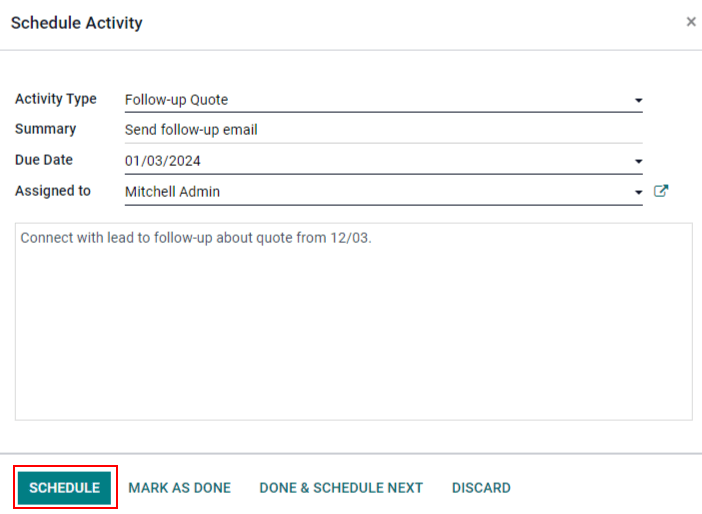
Por último, haga clic en uno de los siguientes botones:
- Planear: agrega la actividad al chatter en la sección Actividades planeadas.
- Marcar como hecho: agrega los detalles de la actividad al chatter en la sección Hoy. La actividad no se planea, sino que se marca como hecha de forma automática.
- Hecho y programar siguiente: agrega la tarea en la sección Hoy marcada como hecha y abre una ventana para una actividad nueva.
- Descartar: descarta cualquier cambio hecho en la ventana emergente.
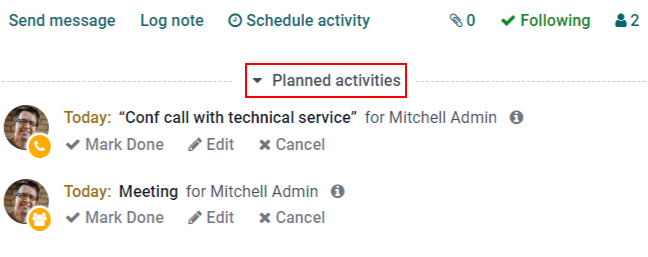
Las actividades planeadas se agregan al chatter para el registro en Actividades planeadas.
Las actividades también se pueden planear desde la vista kanban, de lista o de actividades en una aplicación.
Vista de kanban
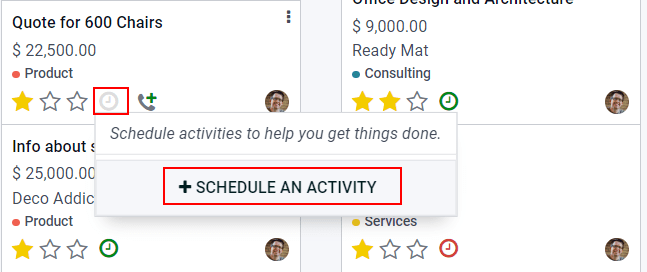
Seleccione un registro en donde se planeará una actividad. Haga clic en el icono 🕘 (reloj), luego en Planear una actividad y luego complete el formulario emergente.
Vista de lista
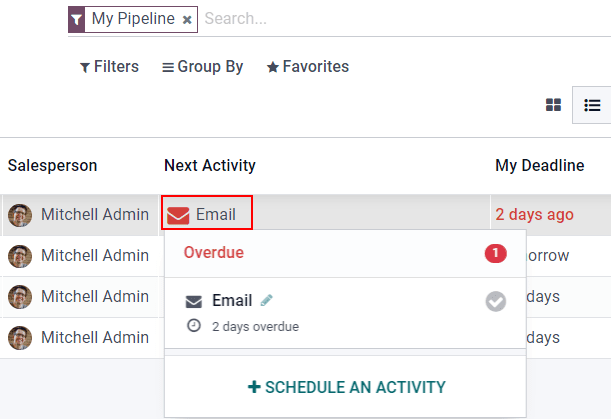
Seleccione el registro en el que planeará la actividad. Haga clic en el icono 🕘 (reloj) y luego en Programar una actividad. Si el registro ya tiene una actividad planeada, es probable que aparezca el icono 📞 (teléfono) o ✉️ (sobre) en lugar del reloj.
Vista de actividad
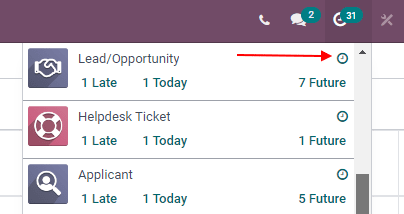
Para abrir la vista de actividad de una aplicación, seleccione el icono de 🕘 (reloj) desde la barra del menú en cualquier lugar de la base de datos. Seleccione cualquier aplicación en el menú desplegable y haga clic en el icono de 🕘 (reloj) para la aplicación que desee.
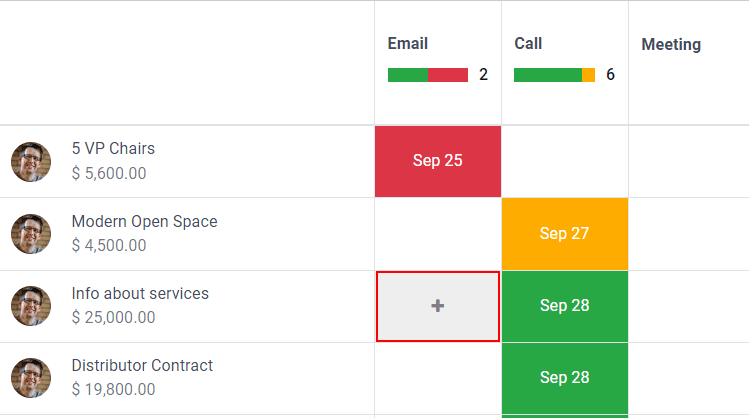
Seleccione un registro en dónde planear una actividad. Navegue a través de la fila para encontrar el tipo de actividad que desee y haga clic en + (signo de más).
Vista de las actividades planeadas
Para ver las actividades planeadas, puede abrir la aplicación Ventas o CRM y hacer clic en el icono 🕘 (reloj) que se ubica en la extrema derecha de las otras opciones de vista.
Esta acción abre de forma predeterminada el menú de actividades con todas las actividades programadas para el usuario. Para visualizar todas las actividades de todos los usuarios, quite el filtro Mi flujo de la barra de búsqueda.
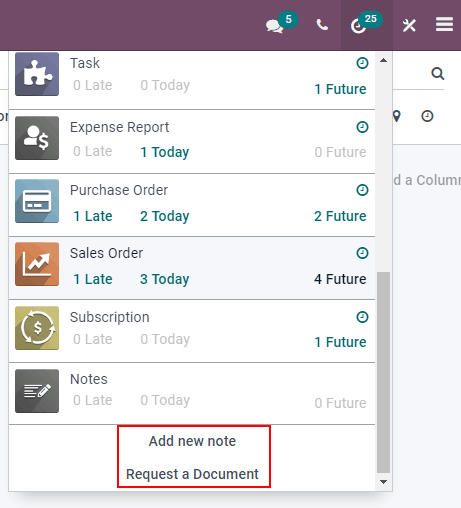
Para ver una lista consolidada de actividades agrupadas por la aplicación donde se crearon y por fecha límite, haga clic en el icono 🕘 (reloj) en el menú del encabezado para ver las actividades de esa aplicación específica en un menú desplegable.
Al final de este menú desplegable tendrá la posibilidad de agregar una nota nueva y solicitar un documento si hace clic en el icono 🕘 (reloj).
Configure los tipos de actividades
Para configurar los tipos de actividades en la base de datos, vaya a Ajustes -> Conversaciones -> Actividades -> Tipos de actividades.
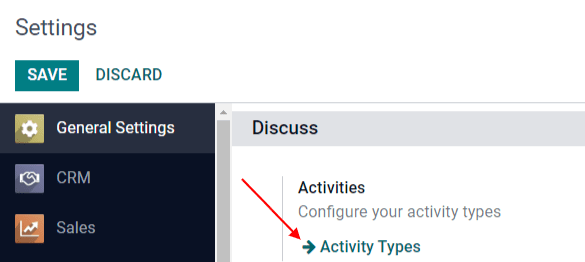
Esto mostrará la página Tipos de actividad, donde podrá encontrar los tipos de actividad existentes.
Para editar un tipo de actividad existente, selecciónelo de la lista y después haga clic en Editar. Para crear un nuevo tipo de actividad, haga clic en Crear.
Primero debe elegir un Nombre para el nuevo tipo de actividad. Esto lo puede hacer en la parte superior de un formulario de actividad en blanco.
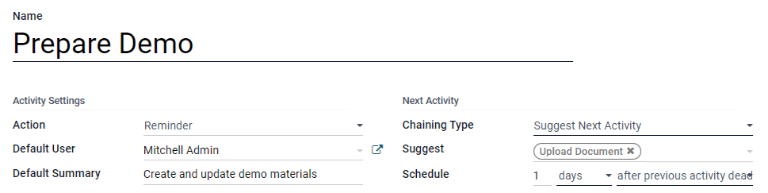
Ajustes de actividad
Acción
El campo Acción especifica el propósito de la actividad. Algunas acciones activarán comportamientos específicos después de programar una actividad.
- Si selecciona Subir documento. se agregará un enlace para subir un documento directamente a la actividad planeada en el chatter.
- Si selecciona Llamada o Junta los usuarios tendrán la opción de abrir su calendario para agendar esta actividad.
- Si selecciona Solicitar firma se agregará un enlace en el chatter de la actividad planeada. Al hacer clic en este enlace se abrirá una ventana emergente para solicitar la firma.
Usuario predeterminado
Para asignar esta actividad a un usuario específico de manera automática al programar este tipo de actividad, seleccione un nombre desde el menú desplegable Usuario predeterminado. Si este campo se deja en blanco, se asignará una actividad al usuario que cree la actividad.
Resumen predeterminado
Para incluir notas al crear este tipo de actividad debe ingresarlas en el campo Resumen predeterminado.
Siguiente actividad
Para sugerir o activar una actividad de manera automática después de que una actividad se marca como completada, se debe configurar el Tipo de encadenamiento.
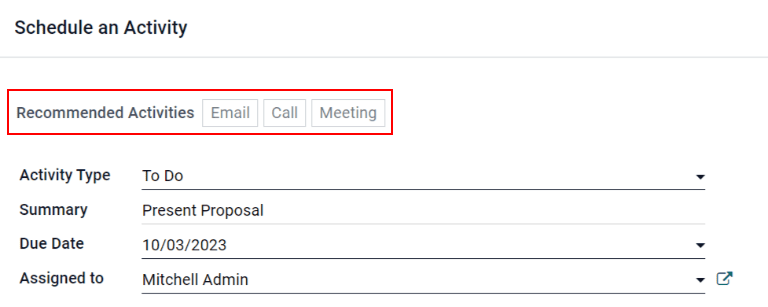
Sugerir la siguiente actividad
En el campo Tipo de encadenamiento seleccione Sugerir siguiente actividad. Al hacerlo, el campo de abajo cambiará a Sugerir. Haga clic en este campo para seleccionar las actividades que recomienda como actividades que le sigan a este tipo de actividad.
En el campo Horario seleccione una fecha límite predeterminada para estas actividades. Para hacerlo, configure un número específico de Días, Semanas, o Meses. Después, decida si debe pasar después de la fecha de finalización o después de la fecha límite de actividad anterior.
Puede alterar la información del campo Horario antes de agendar la actividad.
Al completar todas las configuraciones, haga clic en Guardar.
Activar la siguiente actividad
Si configura el Tipo de encadenamiento a Activar siguiente actividad hara que la siguiente actividad se active de inmediato una vez que la actividad previa se termine.
Si selecciona Activar la siguiente actividad en el campo Tipo de encadenamiento, el campo de abajo cambiará a Activador. Desde el menú desplegable del campo Activador seleccione la actividad que se debería iniciar una vez que esta actividad se complete.
En el campo Horario seleccione una fecha límite predeterminada para estas actividades. Para hacerlo, configure un número específico de Días, Semanas, o Meses. Después, decida si debe pasar después de la fecha de finalización o después de la fecha límite de actividad anterior.
Puede alterar la información del campo Horario antes de agendar la actividad.
Al completar todas las configuraciones, haga clic en Guardar.