
Gestionar listas de materiales para variantes de productos
Odoo le permite utilizar una lista de materiales (LdM) para múltiples variantes del mismo producto. Tener una LdM consolidada para un producto con variantes ahorra tiempo, pues no es necesario gestionar varias listas de materiales.
Activar variantes de producto
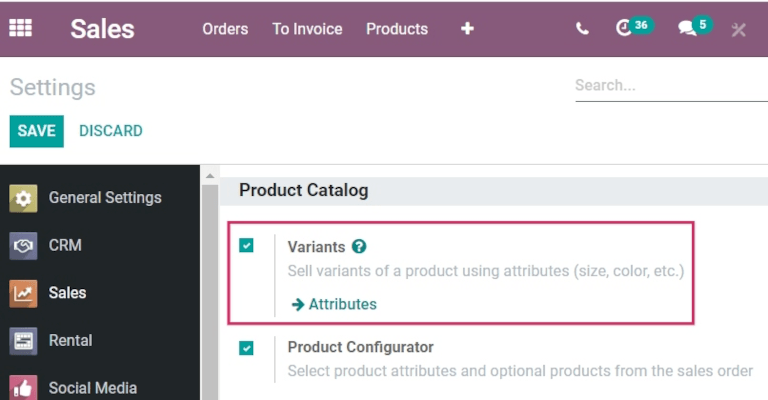
Para activar esta función, vaya a Inventario -> Configuración -> Ajustes y baje a la sección Productos. Haga clic en la casilla junto a Variantes y haga clic en Guardar.
Para obtener más información sobre la configuración de variantes de productos, consulte la documentación de variantes de productos.
Crear atributos personalizados para productos
Una vez que haya activado la función de variantes de productos podrá crear y editar los atributos de los productos en la página Atributos.
Puede acceder a la página Atributos desde Inventario -> Configuración -> Ajustes, luego deberá hacer clic en el botón Atributos. También puede acceder desde Inventario -> Configuración -> Atributos.
Una vez que se encuentre en la página de Atributos podrá hacer clic en un atributo existente o en Nuevo para crear uno nuevo. Al hacer clic en Nuevo se abrirá un formulario vacío para personalizar un atributo. En caso de que el atributo ya exista, solo haga clic en Editar en su formulario para realizar cambios.
Asigne el Nombre del atributo y elija una Categoría en el menú desplegable correspondiente. Seleccione las opciones deseadas junto a los campos Tipo de visualización y Modo de creación de las variantes, después haga clic en Agregar una línea en la pestaña Valores de atributo para agregar un nuevo valor.
Haga clic en Guardar una vez que haya agregado todos los valores necesarios.
Agregar las variantes de producto al formulario
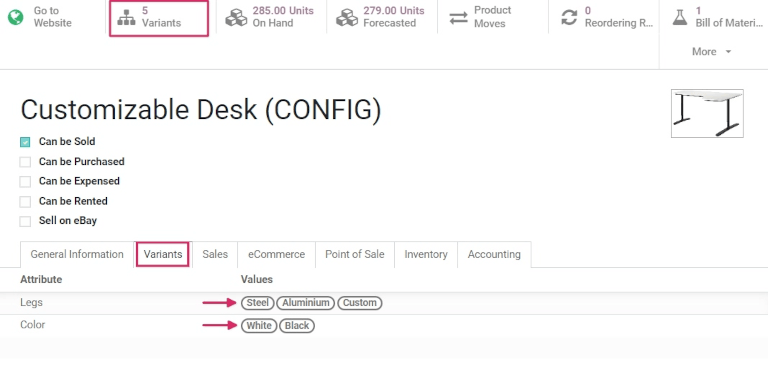
Puede aplicar los atributos creados a variantes específicas en determinados productos. Para agregar variantes de productos a un producto, vaya al formulario del producto desde Inventario -> Productos -> Productos. Para realizar cambios en el producto, selecciónelo y luego haga clic en la pestaña Atributos y variantes.
En la sección Atributo, haga clic en Agregar una línea para agregar un nuevo atributo y selecciónelo de la lista desplegable.
A continuación, en la sección Valores, haga clic en el menú desplegable para elegir de la lista de valores existentes. Haga clic en cada valor para agregarlos y repita este proceso para cualquier atributo adicional que deba agregar al producto.
Una vez que haya terminado, haga clic en Guardar.
Aplicar componentes de LdM a las variantes de producto
A continuación, cree una nueva LdM o edite una desde Fabricación -> Productos -> Listas de materiales. Luego, haga clic en Nuevo para abrir un formulario de lista de materiales y configurar una.
Para agregar un producto a la lista de materiales haga clic en el menú desplegable del campo Producto y seleccione uno.
Luego agregue los componentes necesarios, haga clic en Agregar una línea en la sección Componente de la pestaña Componentes y elíjalos con el menú desplegable.
Elija los valores necesarios en las columnas Cantidad y Unidad de medida del producto, después seleccione los valores deseados en la columna Aplicar en variantes.
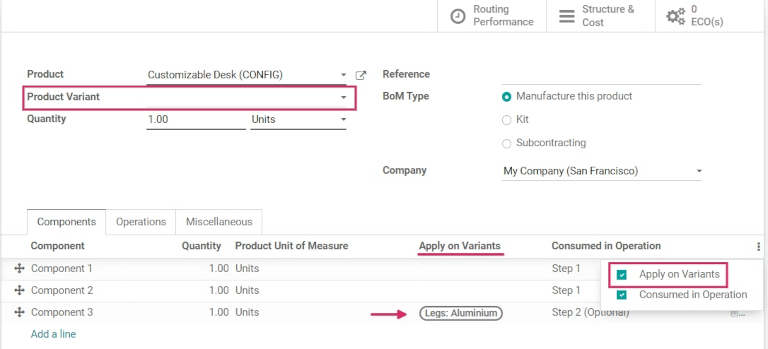
Cada componente puede asignarse a multiples variantes y en cada variante del producto se utilizan componentes sin variantes especificadas. El mismo principio aplica cuando se configuran operaciones y subproductos.
Al definir listas de materiales de variantes por asignación de componentes debe dejar vacío el campo Variante del producto en la sección principal de la LdM. Este campo se utiliza solo cuando se crea una LdM específicamente para una variante del producto.
Haga clic en Guardar en la parte superior del formulario cuando haya realizado todas las configuraciones necesarias a la lista de materiales.
Vender y fabricar variantes de productos de la lista de materiales
Para vender y fabricar variantes de productos de la lista de materiales para una orden, vaya a Ventas -> Nuevo para crear una cotización.
Vender variantes de productos de la lista de materiales
Una vez que se encuentre en el formulario de cotización, haga clic en el menú desplegable junto al campo Cliente para agregar uno.
Después, en la pestaña Líneas de la orden, haga clic en Agregar un producto y seleccione el producto con la LdM del menú desplegable, aparecerá la ventana emergente para configurar el producto.
Desde la ventana emergente, haga clic en las opciones de atributos deseadas para configurar la variante correcta a fabricar. Luego, haga clic en los iconos verdes + o - junto al 1 para cambiar la cantidad a vender y fabricar en caso de que sea necesario.
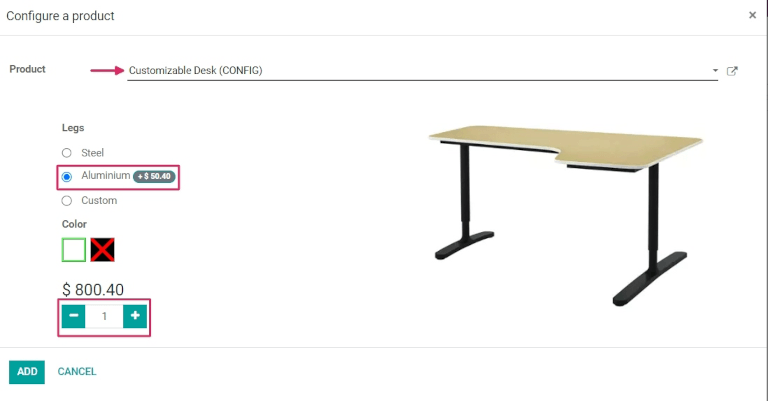
Haga clic en Agregar una vez que haya elegido todas las especificaciones, esto cambiará la ventana emergente a otra, la ventana Configurar. Allí aparecerán los productos opcionales disponibles, en caso de que los haya creado con anterioridad.
Al terminar, haga clic en Confirmar para cerrar la ventana emergente.
A continuación, haga clic en Guardar y luego en Confirmar en la parte superior del formulario de cotización para crear y confirmar una nueva orden de venta.
Fabricar variantes de productos de la lista de materiales
Una vez que haya confirmado la orden de venta aparece el botón inteligente Fabricación en la parte superior de su formulario. Haga clic en el botón inteligente Fabricación para abrir el formulario de Orden de fabricación.
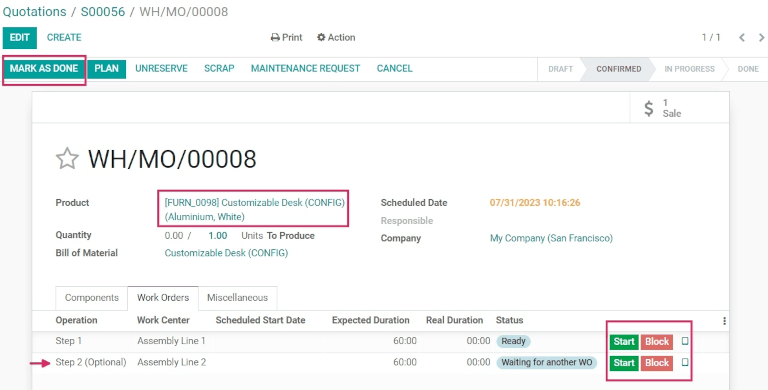
En la pestaña Componentes de este formulario se enumeran los componentes apropiados para la variante elegida y los componentes aparecerán según la variante que seleccione. Para ver los pasos de operación obligatorios u opcionales haga clic en la pestaña Órdenes de trabajo.
Para acceder a la vista de la pantalla de órdenes de trabajo en formato tableta haga clic en el icono de tableta ubicado a la derecha de la fila de la operación a completar.
Desde la vista de tableta haga clic en Marcar como hecho a medida que la operación avanza para completar los pasos correspondientes.
También puede hacer clic en el botón Marcar como hecho ubicado en la parte superior del formulario de la orden de fabricación para completar la orden.
Luego, regrese a la orden de venta a través de las migas de pan ubicadas en la parte superior de la página.
Una vez que el producto esté fabricado haga clic en el botón inteligente Entrega para entregar el producto al cliente. En el formulario de la orden de entrega, haga clic en Validar y luego en Aplicar para entregar el producto.
Para finalizar la venta, regrese a la orden de venta a través de las migas de pan ubicadas en la parte superior de la página. Haga clic en Crear factura y luego otra vez en Crear Factura para facturar la orden al cliente.