Vender las existencias de varios almacenes mediante ubicaciones virtuales
Mientras que mantener existencias y vender inventario desde un almacén puede ser útil para empresas más pequeñas, es posible que aquellas que son más grandes necesiten mantener existencias en, o vender desde, varios almacenes en diferentes ubicaciones.
A veces los productos incluidos en una sola orden de venta pueden utilizar existencias de dos (o más) almacenes. En Odoo es posible tomar productos de varios almacenes para cumplir con las demandas de ventas gracias a las ubicaciones virtuales.
Crear una ubicación principal virtual
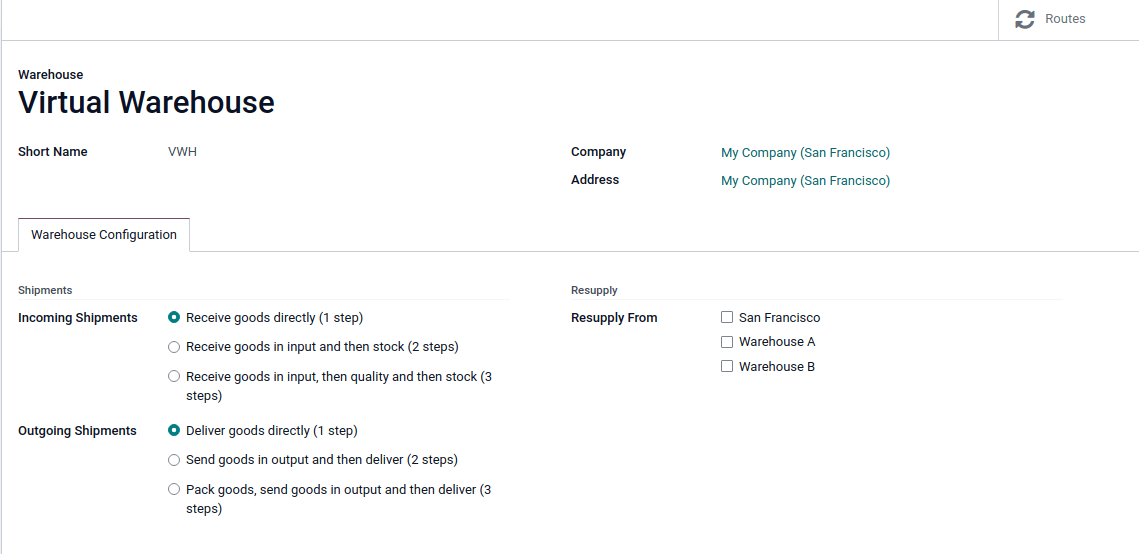
Cree un nuevo almacén antes de crear cualquier ubicación virtual para las existencias. Este nuevo almacén funcionará como un almacén virtual y será la ubicación principal de otros almacenes físicos.
Why a "virtual" warehouse?
Los almacenes virtuales son ideales para las empresas con varios almacenes físicos. Esto se debe a que es posible que un almacén se quede sin existencias de un producto en específico, pero que otro aún tenga unidades disponibles. En este caso, las existencias de estos dos (o más) almacenes podrían utilizarse para realizar una única orden de venta.
Los almacenes "virtuales" funcionan como un agrupador único de todo el inventario guardado en los almacenes físicos de una empresa. Se utilizan, por motivos de trazabilidad, para crear jerarquías en las ubicaciones de Odoo.
Vaya a Inventario -> Configuración -> Almacenes para crear un nuevo almacén y haga clic en Nuevo. Desde aquí puede cambiar el nombre y el nombre corto del almacén, también puede modificar otros de sus detalles en la pestaña Configuración del almacén.
Por último, haga clic en Guardar para terminar de crear un almacén regular. Siga los pasos que se encuentran abajo para terminar de configurar el almacén principal virtual.
Crear almacenes secundarios
Cree al menos dos almacenes secundarios para vincularlos al almacén virtual.
Vaya a: Inventario -> Configuración -> Almacenes, haga clic en Nuevo y siga las instrucciones anteriores para configurar las ubicaciones físicas de existencias.
Vincular almacenes secundarios a las existencias virtuales
Para establecer almacenes físicos como ubicaciones secundarias de la ubicación virtual configurada en el paso anterior, vaya a Inventario -> Configuración -> Ubicaciones.
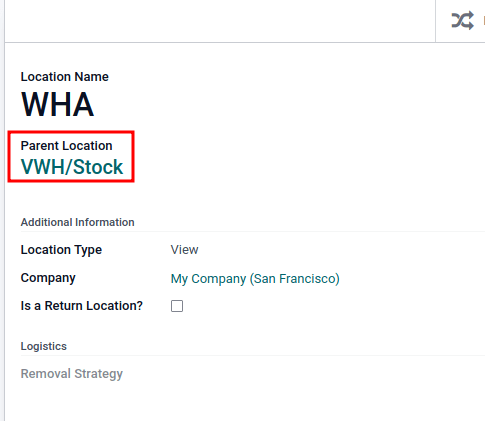
Elimine los filtros de la barra de búsqueda, haga clic en la ubicación del almacén físico que creó para que sea una ubicación secundaria (por ejemplo, WHA) y después haga clic en Editar.
Cambie el campo Ubicación principal de ubicaciones físicas a la ubicación de existencias del almacén virtual (por ejemplo, VWH/Stock) desde el menú desplegable. Después, haga clic en Guardar.
Repita los pasos anteriores para configurar dos o más almacenes secundarios.
Una vez que haya terminado, el almacén virtual principal (por ejemplo, VWH/Stock) completa las órdenes con las existencias de los almacenes secundarios (por ejemplo, WHA y WHB) en caso de que no haya suficientes en alguna otra ubicación.
Establecer la ubicación virtual de existencias como "Vista"
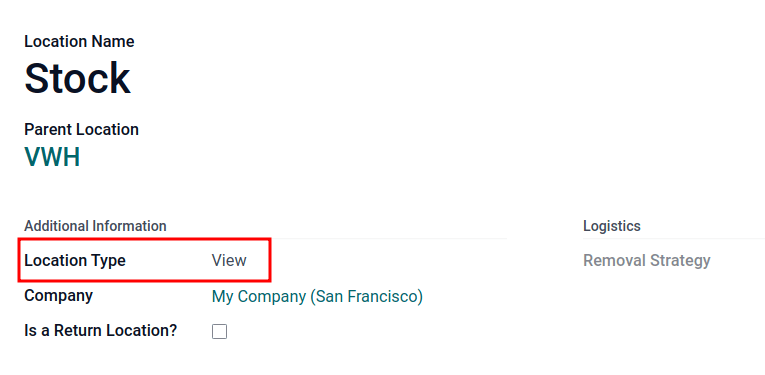
Establezca el Tipo de ubicación de la ubicación virtual de existencias en Vista, ya que es una ubicación inexistente que se utiliza para agrupar varios almacenes físicos.
Vaya a Inventario -> Configuración -> Ubicaciones.
En la lista de Ubicaciones, haga clic en la correspondiente al almacén virtual de las existencias que ya había creado (por ejemplo, VWH/Stock).
En el formulario de ubicación, en la sección Información adicional, establezca el Tipo de ubicación a Vista y guarde los cambios.
Ejemplos: vender productos de un almacén virtual
Para vender productos desde varios almacenes a través de una ubicación virtual principal, la base de datos debe tener al menos dos almacenes configurados con al menos un producto, y debe haber cantidad disponible en cada almacén, respectivamente.
Cree una cotización para el producto desde la aplicación Ventas y haga clic en Nuevo. En la cotización agregue un cliente y luego haga clic en Agregar un producto para agregar los dos productos almacenados en ambos almacenes.
Luego, haga clic en la pestaña Información adicional en el formulario de la orden de venta. En la sección Entrega, cambie el valor del campo Almacén por el almacén virtual que ya había creado y confirme la orden de venta.
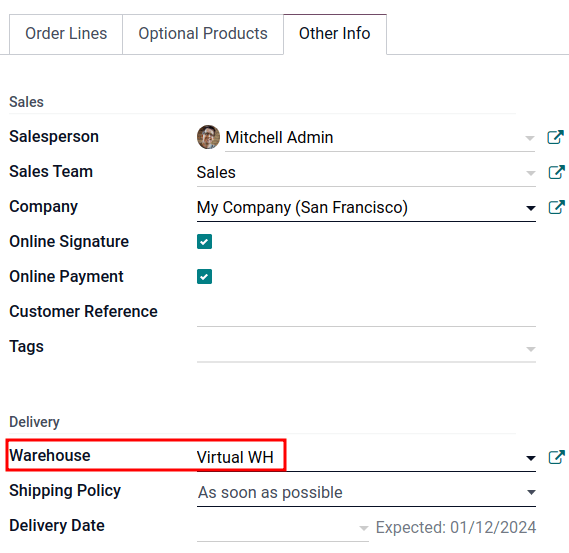
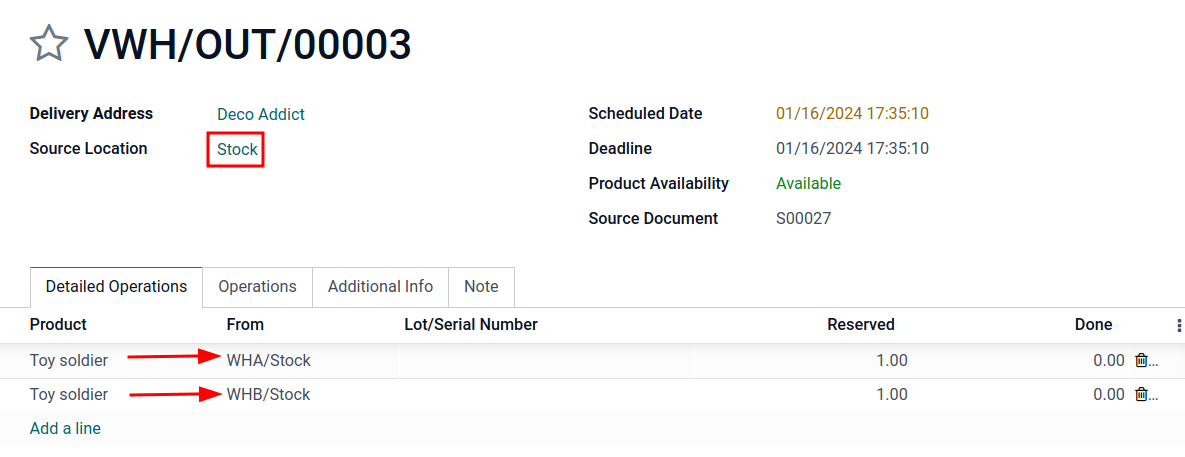
Haga clic en el botón inteligente Entrega y en el formulario de entrega del almacén verifique que el valor de la Ubicación de origen coincida con el valor del campo Almacén del formulario de la orden de venta. Ambos deben incluir la ubicación del almacén virtual.
Por último, en el formulario de entrega del almacén, en la pestaña Operaciones detalladas, verifique que las ubicaciones de la columna Desde para cada producto coincidan con las ubicaciones secundarias vinculadas a la ubicación principal virtual.