Anticipos
Flujo estándar de Odoo. Consulte también el procedimiento KMEE para los módulos brasileños.
Un anticipo es un pago parcial que realiza el comprador cuando se celebra un contrato de venta. Esto implica el compromiso total de ambas partes (vendedor y comprador) de cumplir el contrato.
Con un anticipo, el comprador paga una parte del importe total adeudado mientras acepta pagar la cantidad restante después. Por otra parte, el vendedor le proporciona los bienes o servicios al comprador después de aceptar el anticipo, confiando en que este le pagará el importe restante más adelante.
Crear facturas
Cuando se confirma una orden de venta, se habilita la opción de crear una factura mediante el botón Crear factura ubicado en la esquina superior izquierda del formulario de orden de venta. Cuando hace clic, aparece la ventana emergente Crear facturas.
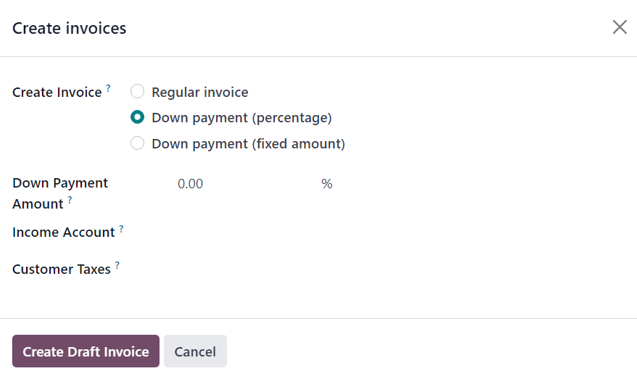
En la ventana emergente Crear facturas hay 3 opciones para elegir en el campo Crear factura:
- Factura normal
- Anticipo (porcentaje)
- Anticipo (importe fijo)
Solicitud inicial de un anticipo
En el formulario emergente para crear facturas, las opciones para anticipos son:
- Anticipo (porcentaje)
- Anticipo (importe fijo)
Una vez que haya seleccionado la opción de anticipo deseada en el campo Crear factura, indique el importe (ya sea como porcentaje o importe fijo) en el campo Importe del anticipo.
Después, seleccione la cuenta de ingresos apropiada para la factura en el campo Cuenta de ingresos. Después, seleccione la cantidad de impuestos en el campo desplegable Impuestos del cliente, solo si es necesario.
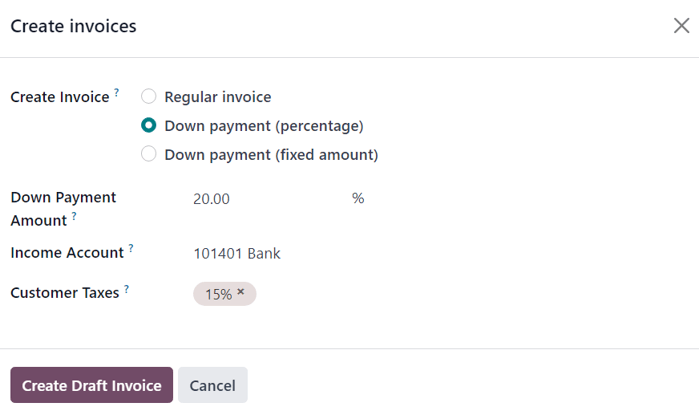
Una vez que los campos tengan la información deseada, haga clic en el botón Crear borrador de factura. Una vez hecho eso, Odoo le mostrará el Borrador de la factura del cliente.
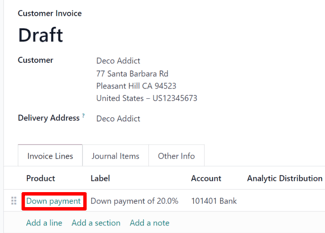
El anticipo que acaba de configurar en el formulario emergente Crear facturas aparecerá como un Producto en la pestaña Líneas de factura del borrador de la factura del cliente.
Por ejemplo: solicitar un anticipo del 50%
Primero navegue a Ventas -> Nuevo y agregue un Cliente a la cotización.
Después, haga clic en Agregar un producto en la pestaña de lineas de la orden y seleccione el producto gabinete con puertas.
Cuando se confirma la orden (al apretar el botón Confirmar) la cotización se convertirá en una orden de venta. Una vez que esto suceda, para crear la factura solo haga clic en Crear factura.
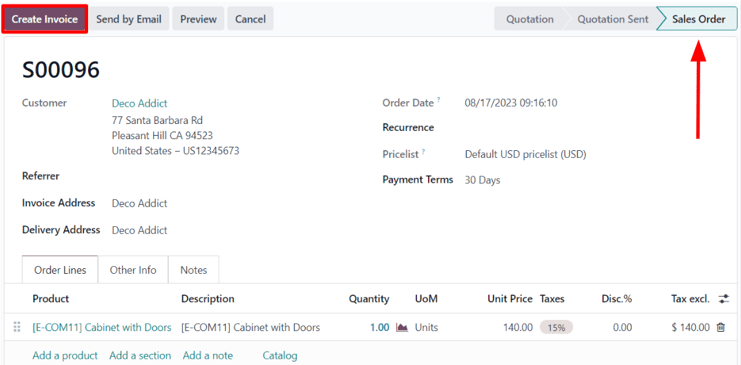
Después, en la ventana emergente Crear facturas que aparece, seleccione Anticipo (porcentaje) y escriba 50 en el campo Importe del anticipo.
Finalmente, haga clic en crear un borrador de factura para crear un borrador de factura.
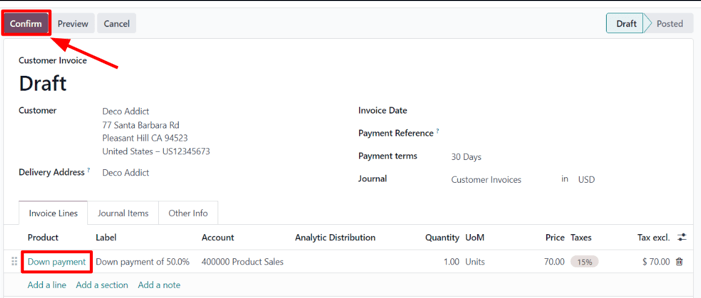
Al hacer clic en crear borrador de factura se mostrará el borrador de la factura, el cual incluye el anticipo como un Producto en la pestaña de líneas de factura.
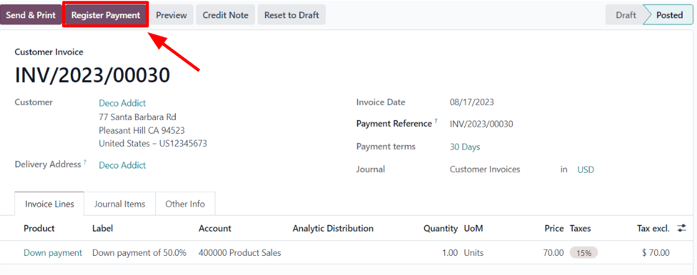
Aquí puede confirmar y publicar la factura, solo debe hacer clic en Confirmar y el estado cambiará de borrador a publicado. También muestra una nueva serie de botones en la parte superior de la página.
Puede registrar el pago si hace clic en Registrar pago.
Al hacerlo se mostrará la ventana emergene Registrar pago, que se llenará de forma automática con la información necesaria. Confirme que la información sea correcta y haga los ajustes necesarios. Cuando esté listo, haga clic en el botón Crear pago.

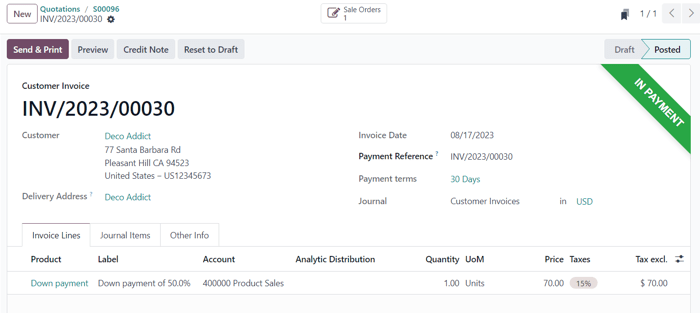
Después de hacer clic en Crear pago Odoo mostrará la factura del cliente, ahora con un listón verde de En proceso de pago en la esquina superior derecha.
Cuando el cliente quiera pagar la cantidad restante de la orden, deberá crear otra factura. Para ello, use las migas de pan para regresar a la orden de venta.
En la orden de venta habrá una nueva sección de Adelantos en la pestaña Líneas de la orden, junto con el anticipo que acaba de facturar.
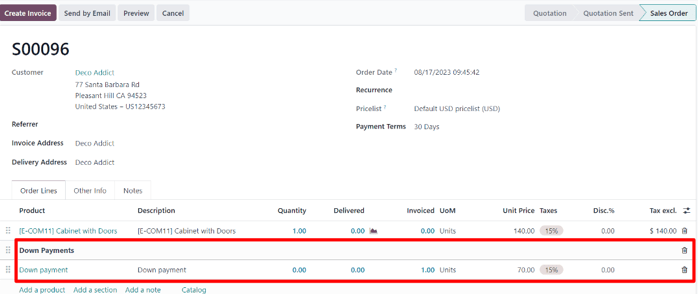
Después, haga clic en el botón Crear factura.
En la ventana emergente Crear facturas verá dos nuevos campos: Ya se facturó y importe a facturar.
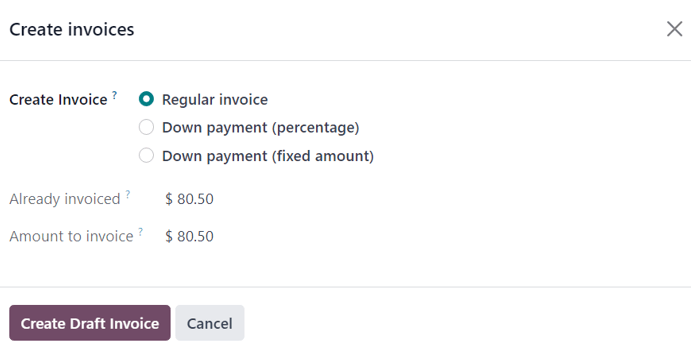
Si ya se pagará la cantidad restante, seleccione la opción Factura normal. Odoo creará una factura por la cantidad exacta que se necesita para completar el total del pago, como se indica en el campo Cantidad por facturar.
Ya que esté listo, haga clic en crear borrador de factura.
Al hacer esto verá la página borrador de factura de cliente, la cual enumerará todas las facturas para esa orden de venta específica en la pestaña líneas de factura. Cada elemento de línea de factura muestra toda la información necesaria relacionada con cada factura.
Para completar el flujo, haga clic en confirmar, lo cual cambiará el estado de la factura de borrador a publicado. Luego, haga clic en registrar pago.
Una vez más, aparecerá registrar pago, con todos los campos autocompletados con la información necesaria, incluido el monto restante que queda por pagar en la orden.
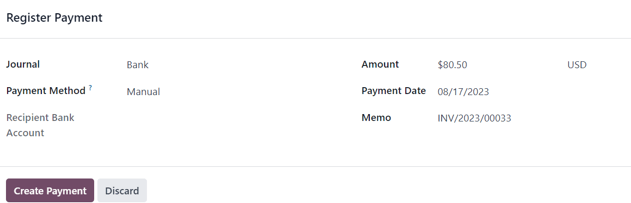
Después de confirmar esa información, haga clic en crear pago. Al hacerlo, se mostrará la factura del cliente final con un listón verde con la leyenda en proceso de pago en la esquina superior derecha. Además, podrá ver ambos pagos iniciales en la pestaña líneas de factura.
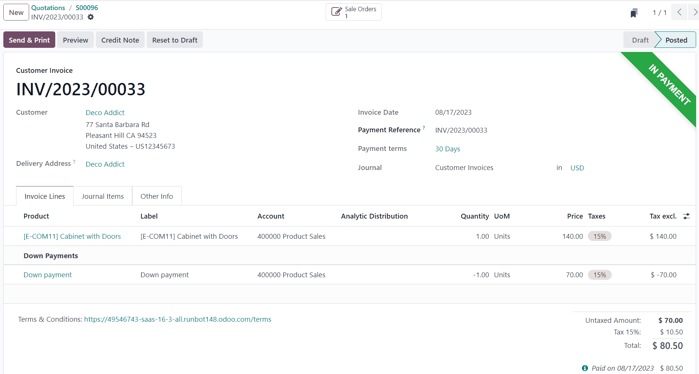
Si llega a este punto ha terminado el flujo.
Modificación de impuestos del cliente en los anticipos
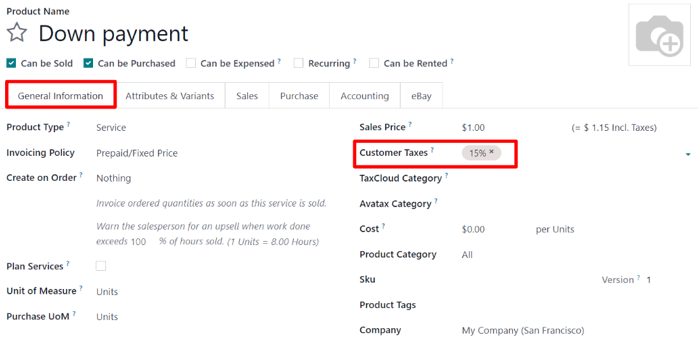
Para ajustar la cuenta de ingresos y los impuestos del cliente vinculados a un anticipo, vaya a la página de productos (aplicación Ventas -> Productos -> Productos), luego escriba anticipo en la barra de búsqueda y seleccione el producto para abrir su página de detalles.
En la página del producto anticipo bajo la pestaña información general, en el campo impuestos del cliente, podrá modificar los impuestos del cliente.
Modificación de la cuenta de ingresos en los anticipos
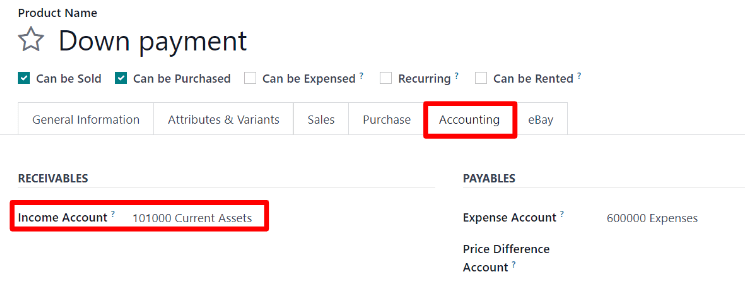
Si desea cambiar o ajustar la cuenta de ingresos asociada a la página del producto anticipo, debe contar con la aplicación Contabilidad.
Si tiene la aplicación Contabilidad instalada, podrá ver la pestaña Contabilidad en la página del producto. Si no tiene la aplicación Contabilidad no podrá ver esta pestaña.
En la pestaña Contabilidad, puede modificar la cuenta de ingresos desde el campo correspondiente en la sección Por cobrar.