
Variantes de producto
Flujo estándar de Odoo. Consulte también el procedimiento KMEE para los módulos brasileños.
Usamos las variantes de producto para que productos únicos tengan diferentes características y opciones que los clientes puedan elegir, como tamaño, estilo, color, entre otras.
Puede gestionar las variantes de los productos en la plantilla de cada producto, o si va a la página Variantes de producto o Atributos. Todas estas opciones se encuentran dentro de la aplicación Ventas de Odoo.
Ver también
Product variants
Configuración
Para usar variantes de producto, debe activar las variantes en la aplicación Ventas de Odoo.
Para hacerlo, vaya a la aplicación Ventas -> Configuración -> Ajustes, y ubique la sección Catálogo de producto en la parte superior de la página.
En esta sección, marque la caja para activar la funcionalidad Variantes.
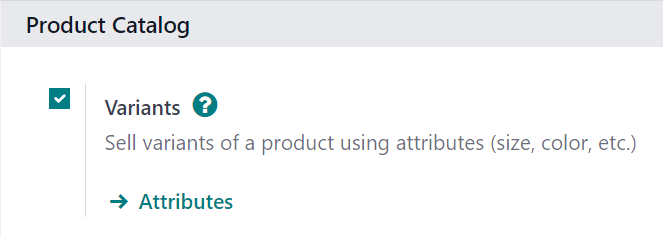
Después, haga clic en Guardar en la parte superior de la página de Ajustes.
Atributos
Antes de poder configurar las variantes de productos, debe crear los atributos. Para crear, gestionar y modificar los atributos, vaya a la aplicación de ventas -> Configuración -> Atributos.
Para crear un nuevo atributo desde la página Atributos haga clic en Nuevo. Así se mostrará un formulario de atributo en blanco que usted puede personalizar y configurar de varias maneras.
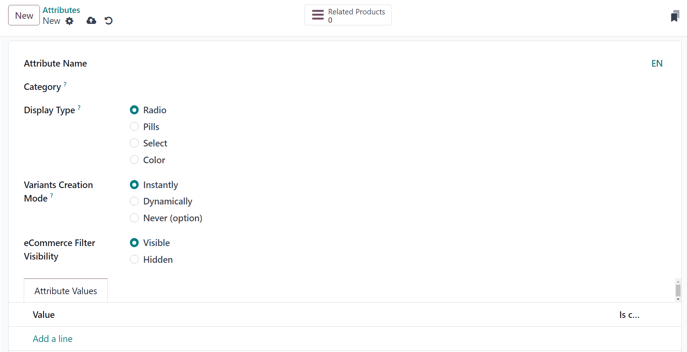
Primero, cree un Nombre de atributo, como Color o Tamaño.
Después, seleccione una categoría en el campo opcional correspondiente con el menú desplegable para agrupar atributos similares en la misma sección para que sean más específicos y estén mejor organizados.
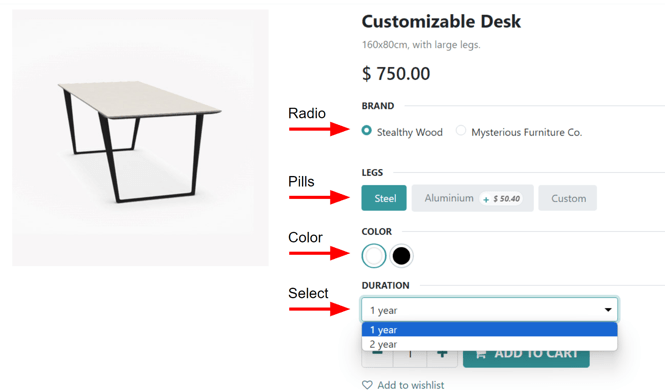
Abajo del campo Categoría están las opciones de visualización. El tipo de visualización determina la forma en que se mostrará el producto en la tienda en línea, en el tablero del punto de venta y en el configurador de productos.
Las Opciones de visualización son:
- Radio: las opciones aparecerán en una lista con botones de opción en la página de productos de la tienda en línea.
- Barra: las opciones aparecerán como botones seleccionables en la página de la tienda en línea del producto.
- Seleccionar: las opciones aparecen en un menú desplegable en la página del producto de la tienda en línea.
- Color: Las opciones aparecen como pequeños cuadrados de colores que muestran los códigos de color HTML establecidos en la página del producto de la tienda en línea.
El campo modo de creación de las variantes le informa a Odoo cuándo debe crear de manera automática una nueva variante, después de agregar un atributo a un producto.
- Instantáneamente: crea todas las variantes posibles tan pronto como se agregan atributos y valores a una plantilla de producto.
- Dinámicamente: crea variantes solo cuando se agregan atributos y valores correspondientes a una orden de venta.
- Nunca (opción): nunca crea variantes de manera automática.
Por último, el campo Visibilidad del filtro de comercio electrónico determina si las opciones de este atributo serán visibles para el cliente desde el frontend cuando estén comprando en la tienda en línea.
- Visible: los clientes pueden ver los atributos de los valores desde el frontend.
- Oculto: los clientes no pueden ver los atributes de valores desde el frontend.
Valores de atributos
Los valores de los atributos se tienen que agregar en la pestaña Valores de atributo. Puede agregar valores a un atributo a la vez si así lo necesita.
Para agregar un valor, haga clic en Agregar una línea en la pestaña Valores de atributo.
Después, ingrese el nombre del valor en la columna Valor. Después, marque la casilla en la columna Es valor personalizado, si el valor es personalizado (es decir, el cliente brindará especificaciones únicas para este valor en específico).
Una vez que se agrega un atributo a un producto, ese producto se enlista y se puede acceder con el botón inteligente Productos relacionados. Ese botón enlista todos los productos en la base de datos que están utilizando el atributo.
Variantes de producto
Una vez que se crea el atributo, úselo (junto con sus valores) para crear una variante de producto. Para hacerlo, vaya a la aplicación Ventas -> Productos -> Productos y seleccione un producto existente para ver el formulario de producto deseado. O, haga clic en Crear para crear un producto nuevo al que le puede agregar una variante de producto.
En el formulario de producto, haga clic en le pestaña Atributos y variantes para ver, gestionar y modificar los atributos y valores del producto.
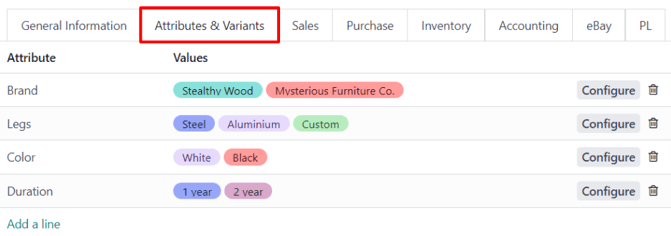
Para agregar un atributo a un producto, y valores de atributo subsecuentes, haga clic en Agregar una línea en la pestaña Atributos y valores. Después, seleccione el atributo deseado del menú desplegable que aparece.
Una vez que seleccione un atributo en la columna Atributo seleccione los valores específicos de atributo que tiene que aplicar en el producto, desde el menú desplegable disponible en la columna Valores.
Configurar variantes
A la derecha de la línea de atributo está el botón Configurar. Al hacer clic, Odoo mostrará una página separada con esos Valores de variantes de producto específicos.
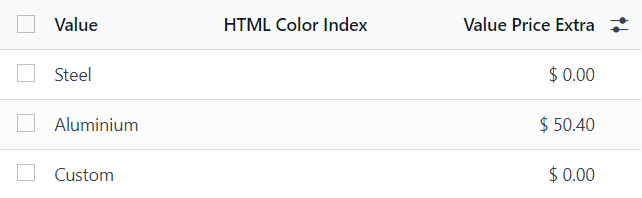
Aquí puede ver el nombre específico de Valor, Índice de color HTML (si aplica) y el Valor del precio adicional.
Cuando se hace clic en la página Valores de variantes de producto Odoo mostrará una página a parte donde verá los detalles relacionados a los valores.
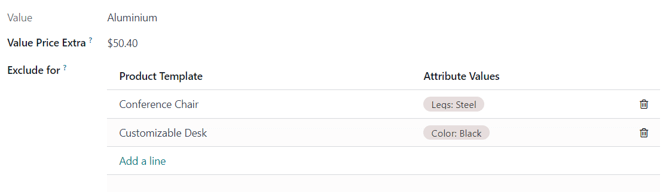
En esa página de detalles de la variante específica podrá encontrar los campos Valor y Valores de variantes de producto, así como un campo Excluir para.
En el campo Excluir para puede agregar Plantillas de producto y Valores de atributo específicos. Al hacerlo, este valor de atributo específico se excluirá de esos productos.
Botón inteligente de variantes
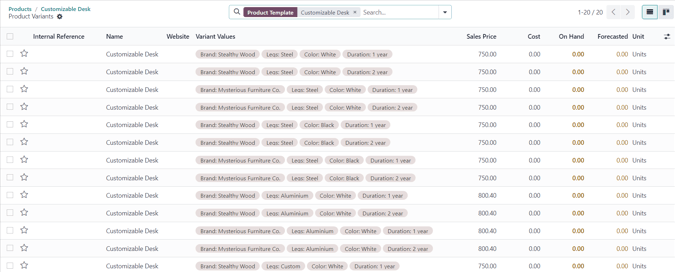
Cuando un producto tiene atributos y variantes configurados en la pestaña Atributos y variantes, aparecerá un botón Variantes en la parte superior del formulario del producto. El botón inteligente Variantes indica cuántas variantes están configuradas en ese producto en específico.

Cuando se hace clic en el botón inteligente Variantes, Odoo mostrará una página separa donde podrá ver todas las combinaciones de variantes de productos configuradas.
Impacto de variantes
Además de ofrecer opciones de productos más detalladas a los clientes, las variantes de producto tienen sus propios impactos y puede aprovecharlas en toda la base de datos de Odoo.
-
Código de barras: los códigos de barra están asociados con cada variante en lugar de cada plantilla de producto. Cada variante individual puede tener su propio código de barras o SKU.
-
Precio: cada variante de producto tiene su propio precio público, el cual es la suma de la plantilla del producto y cargos adicionales para atributos particulares.
-
Inventario: el inventario se cuenta por cada variante de producto individual. En el formulario de la plantilla del producto, el inventario refleja la suma de todas las variantes, pero el inventario real se calcula según las variantes individuales.
-
Imagen: cada variante de producto puede tener su propia imagen específica.
Ver también