
Variantes do produto
Fluxo padrão do Odoo. Consulte também o procedimento KMEE para os módulos brasileiros.
As variantes de produtos são usadas para oferecer uma variedade de características e opções diferentes dos produtos para os clientes escolherem, como tamanho, estilo ou cor, só para citar alguns.
As variantes de produtos podem ser gerenciadas pelo modelo do produto individual ou navegando até a página Variantes de produtos ou Atributos. Todas essas opções estão localizadas no aplicativo Odoo Vendas.
Veja também
Product variants
Configuração
Para usar variantes de produtos, a configuração Variantes deve ser ativada no aplicativo Odoo Vendas.
Para fazer isso, vá para app Vendas -> Configuração -> Definições e localize a seção Catálogo do produto na parte superior da página.
Nessa seção, marque a caixa para ativar o recurso Variantes.
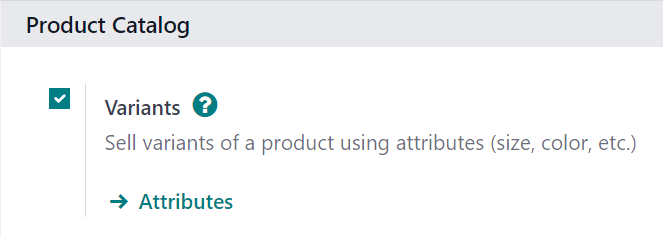
Em seguida, clique em Salvar na parte superior da página Definições.
Atributos
Antes que as variantes do produto possam ser configuradas, os atributos devem ser criados. Para criar, gerenciar e modificar atributos, navegue até o app Vendas -> Configuração -> Atributos.
Para criar um novo atributo na página Atributos, clique em Novo. Isso revela um formulário de atributos em branco que pode ser personalizado e configurado de várias maneiras.
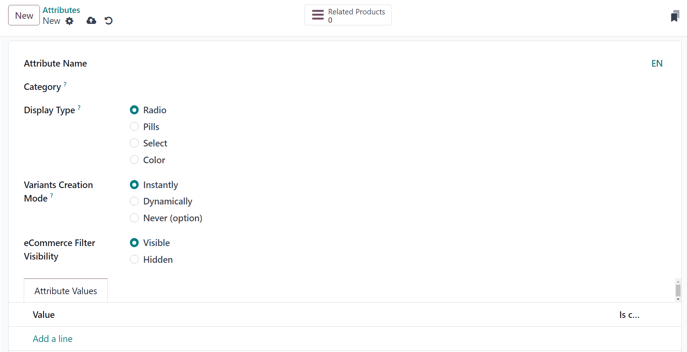
Primeiro, crie um Nome de atributo, como Cor ou Tamanho.
Em seguida, no campo opcional Categoria, selecione uma categoria em um menu suspenso para agrupar atributos semelhantes na mesma seção para maior especificidade e organização.
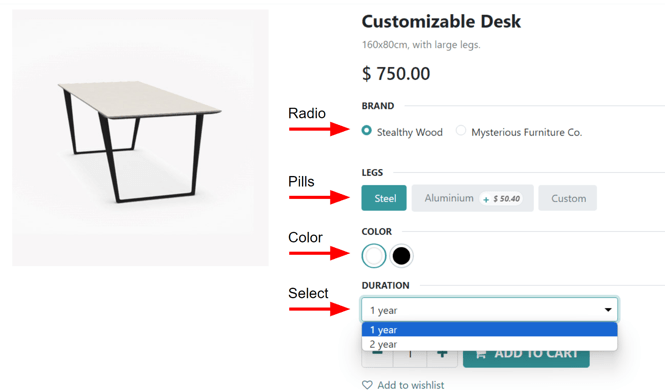
Abaixo do campo Categoria estão as opções Tipo de exibição. O Tipo de exibição determina como esse produto é exibido na loja on-line, no painel do Ponto de Venda e no Configurador de produtos.
As opções de Tipo de exibição são:
- Rádio: as opções aparecem em uma lista de itens página do produto da loja on-line.
- Pílulas: as opções aparecem como botões selecionáveis na página do produto da loja on-line.
- Seleção: as opções aparecem em um menu suspenso na página do produto da loja on-line.
- Cor: as opções aparecem como pequenos quadrados coloridos, que refletem qualquer código de cor HTML definido, na página do produto da loja on-line.
O campo Modo de criação de variantes informa ao Odoo quando criar automaticamente uma nova variante ao adicionar um atributo a um produto.
- Instantaneamente: cria todas as variantes possíveis assim que os atributos e valores são adicionados a um modelo de produto.
- Dinamicamente: cria variantes apenas quando os atributos e valores correspondentes são adicionados a um pedido de venda.
- Nunca (opção): nunca cria variantes automaticamente.
Por fim, o campo Visibilidade do filtro do e-Commerce determina se essas opções de atributo são visíveis para o cliente no front-end, enquanto ele faz compras na loja on-line.
- Visível: os valores dos atributos são visíveis para os clientes no front-end.
- Ocultos: os valores dos atributos ficam ocultos para os clientes no front-end.
Valores de atributo
Os valores de atributos devem ser adicionados à aba Valores de atributo. Os valores podem ser adicionados a um atributo a qualquer momento, se necessário.
Para adicionar um valor, clique em Adicionar uma linha na aba Valores do atributo.
Em seguida, digite o nome do valor na coluna Valor. Em seguida, marque a caixa na coluna É valor personalizado, se o valor for personalizado (ou seja, o cliente pode fornecer especificações exclusivas que são específicas para esse valor em particular).
Quando um atributo é adicionado a um produto, esse produto é listado e acessível pelo botão inteligente Produtos relacionados do atributo. Esse botão lista todos os produtos que atualmente usam esse atributo na base de dados.
Variantes do produto
Depois que um atributo for criado, use o atributo (e seus valores) para criar uma variante de produto. Para fazer isso, vá para app Vendas -> Produtos -> Produtos e selecione um produto existente para visualizar o formulário do produto desejado. Ou, clique em Criar para criar um novo produto, ao qual uma variante de produto pode ser adicionada.
No formulário do produto, clique na guia Atributos e Variantes para visualizar, gerenciar e modificar atributos e valores do produto.
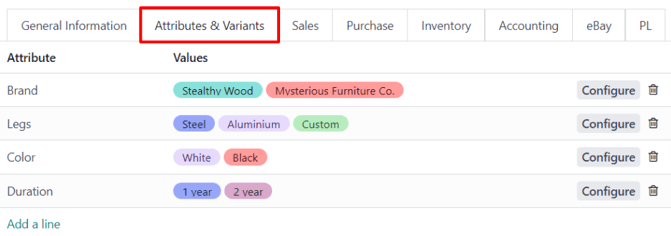
Para adicionar atributos a um produto e os valores de atributo subsequentes, clique em Adicionar uma linha na aba Atributos e Variantes. Em seguida, escolha o atributo desejado no menu suspenso que é exibido.
Depois que um atributo for selecionado na coluna Atributo, prossiga para selecionar no menu suspenso disponível na coluna Valores os valores específicos do atributo a aplicar ao produto.
Configurar variantes
Na extremidade direita da linha de atributos há um botão Configurar. Quando ele é clicado, o Odoo exibe uma página separada que mostra esses Valores de variantes de produtos específicos.
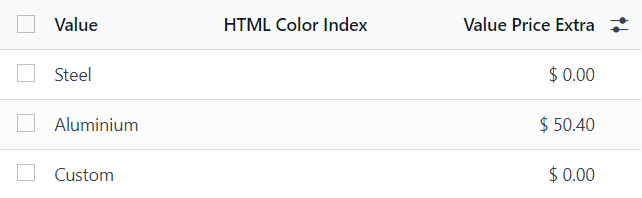
Aqui, o nome específico do Valor, o índice de cores HTML (se aplicável) e o Valor do preço extra podem ser visualizados.
Quando um valor é clicado na página Valores de variante do produto, o Odoo revela uma página separada, detalhando os detalhes relacionados a esse valor.
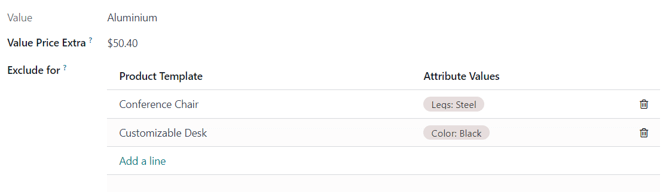
Na página de detalhes da variante específica do produto, os campos Valor e Valor do preço extra podem ser encontrados, juntamente com um campo Excluir para.
No campo Excluir para, podem ser adicionados diferentes Modelos de produto e Valores de atributo específicos. Quando adicionado, esse valor de atributo específico será excluído desses produtos.
Botão inteligente de variantes
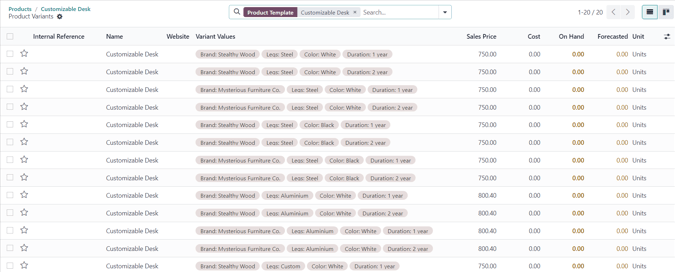
Quando um produto tem atributos e variantes configurados em sua guia Atributos e Variantes, um botão inteligente Variantes é exibido na parte superior do formulário do produto. O botão inteligente Variantes indica quantas variantes estão atualmente configuradas para esse produto específico.

Quando o botão inteligente Variantes é clicado, o Odoo revela uma página separada que mostra todas as combinações específicas de variantes de produtos configuradas para esse produto específico.
Impacto das variantes
Além de oferecer opções de produtos mais detalhadas aos clientes, as variantes de produtos têm seus próprios impactos que podem ser aproveitados em todo a base de dados do Odoo.
-
Código de barras: os códigos de barras são associados a cada variante, em vez do modelo do produto. Cada variante individual pode ter seu próprio código de barras/SKU exclusivo.
-
Preço: cada variante de produto tem seu próprio preço público, que é a soma do preço do modelo do produto e cobranças extras por atributos específicos.
-
Inventário: o inventário é contado para cada variante individual do produto. No formulário de modelo de produto, o inventário reflete a soma de todas as variantes, mas o inventário real é calculado por variantes individuais.
-
Foto: cada variante de produto pode ter a sua própria imagem específica.
Veja também