
Criar o perfil de acesso de compras e conferir o que o usuário vê
O administrador cria o perfil de acesso de compras como um grupo que herda Compras, Faturamento e Usuário Fiscal, coloca o comprador nele e confere, entrando como ele, o que ele vê: os pedidos de compra e as faturas de fornecedor, sem Definições nem o menu Configuração.
- Perfil: Administrador
- Área: Empresas, usuários e e-mail
- Odoo 18.0
Antes de começar
- Modo desenvolvedor ativo (abra o Odoo com ?debug=1 no endereço), que mostra o menu Grupos em Usuários e Empresas.
- Usuário cadastrado como usuário interno, sem aplicativos.
- Vale no Brasil com configuração: os documentos brasileiros (pedido de compra e fatura de fornecedor) trazem classificação tributária, operação fiscal e impostos, e o grupo Usuário Fiscal dá a leitura desses dados. Por isso o perfil o inclui, e ele fica pronto para todo perfil que lida com documentos brasileiros.
Exemplo usado neste cenário
O Eduardo, administrador da Guatambu Móveis, cria o Perfil Compras com Compras, Faturamento e Usuário Fiscal e coloca nele o André Moreira Bastos, comprador. Entrando como o André, ele confere que o usuário abre os pedidos de compra e as faturas de fornecedor e que não há Definições no menu de aplicativos nem Configuração nos menus de Compras e de Faturamento.
Como os valores são calculados:
- O perfil é um grupo: quem entra nele recebe os grupos que ele herda. Mudar o acesso de todo o time de compras é mudar o grupo, e não cada usuário.
- Compras dá os pedidos de compra; Faturamento dá as faturas de fornecedor; Usuário Fiscal dá a leitura dos dados fiscais dos documentos brasileiros. Ficam de fora os grupos de administração: Administrador de compras, Administrador do financeiro (menu Configuração) e Definições.
- O ícone Aplicativos, que ele também vê, serve para pedir ao administrador a instalação de um aplicativo; instalar e configurar continuam com quem tem Definições.
Passo a passo
- Abra o aplicativo Definições e, em Usuários e Empresas, clique em Grupos. Clique em Novo.
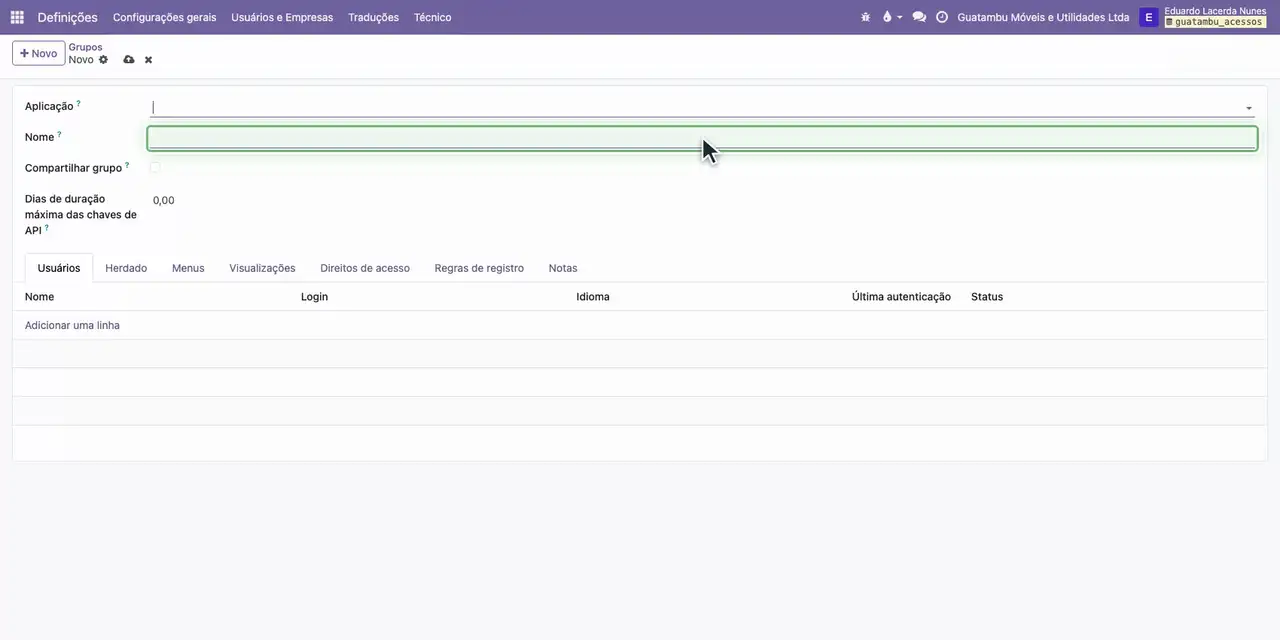
- No campo Nome, digite Perfil Compras.
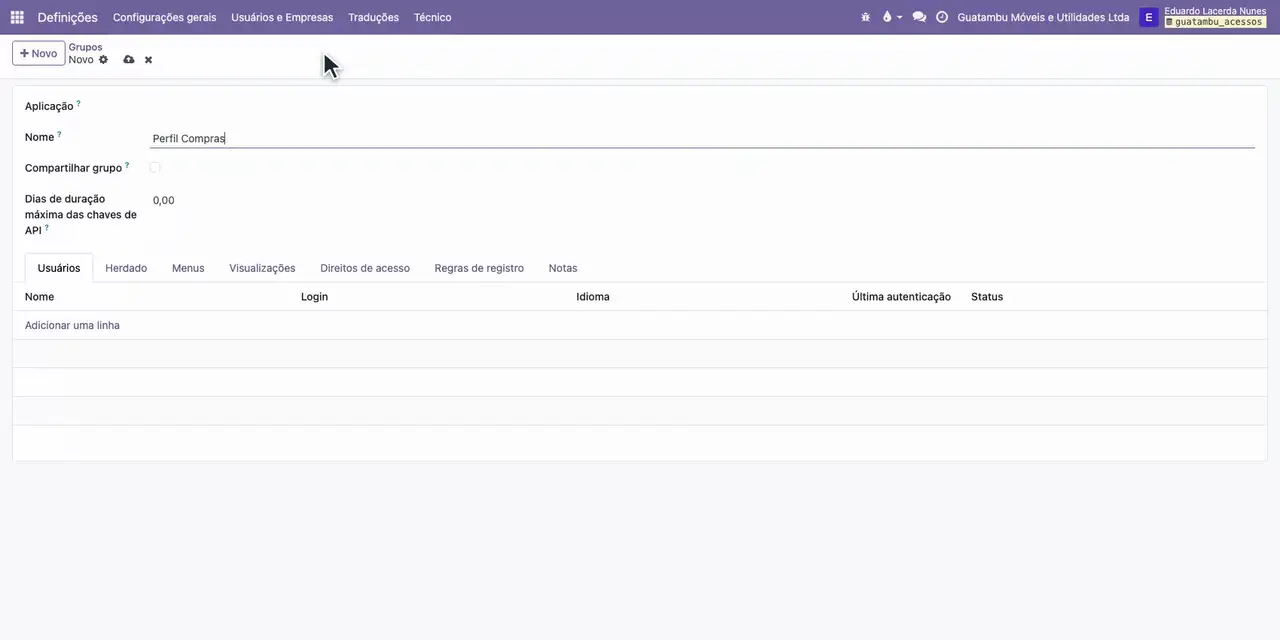
- Na aba Herdado, adicione Compras / Usuário, Financeiro / Faturamento e Fiscal Brasileiro / Usuário Fiscal.
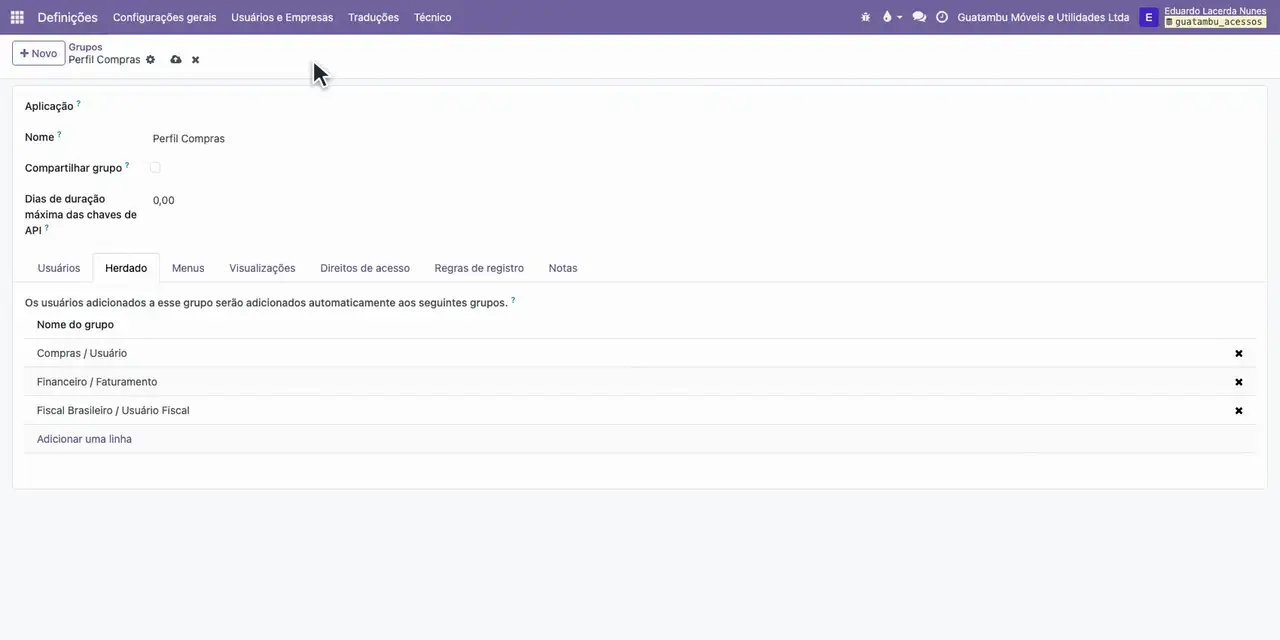
- Na aba Usuários, adicione o André Moreira Bastos e salve o grupo pelo ícone de nuvem ao lado do nome.
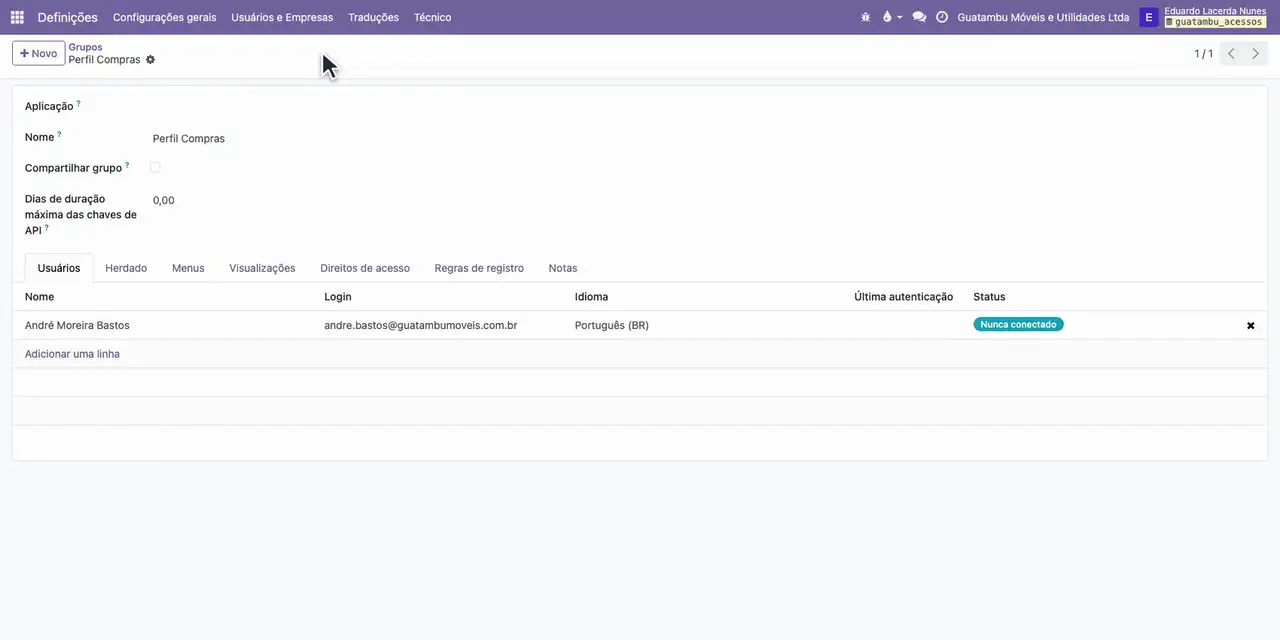
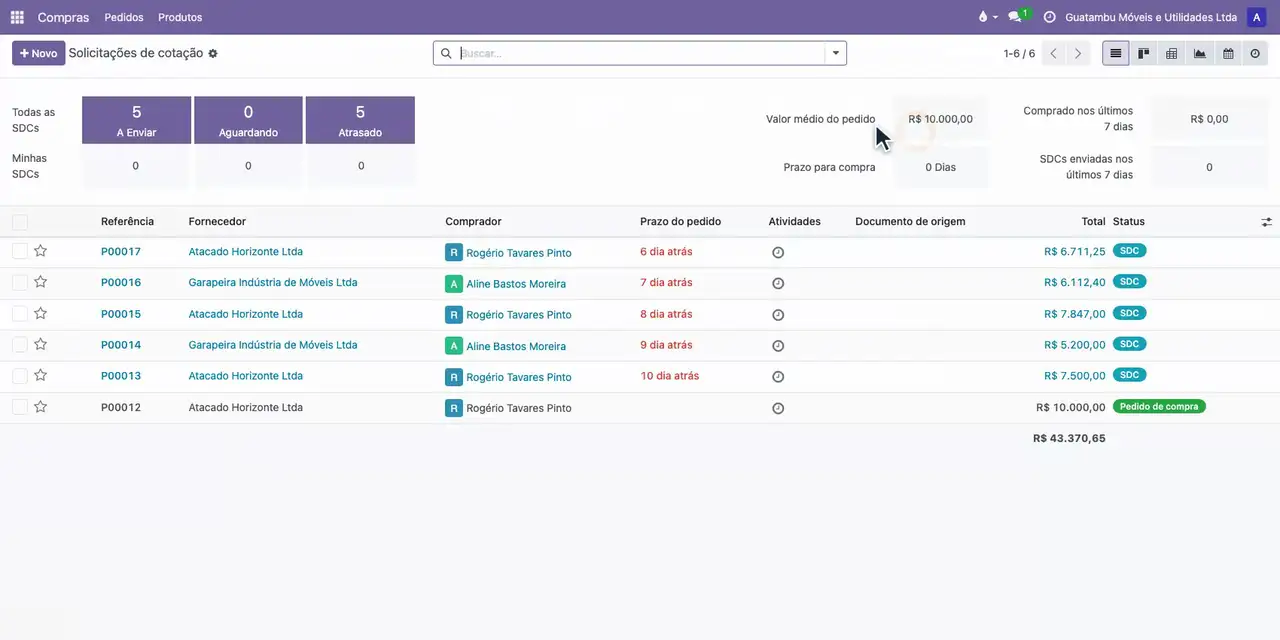
- Para conferir, entre como o André: o menu de aplicativos mostra Compras e Faturamento e não mostra Definições.
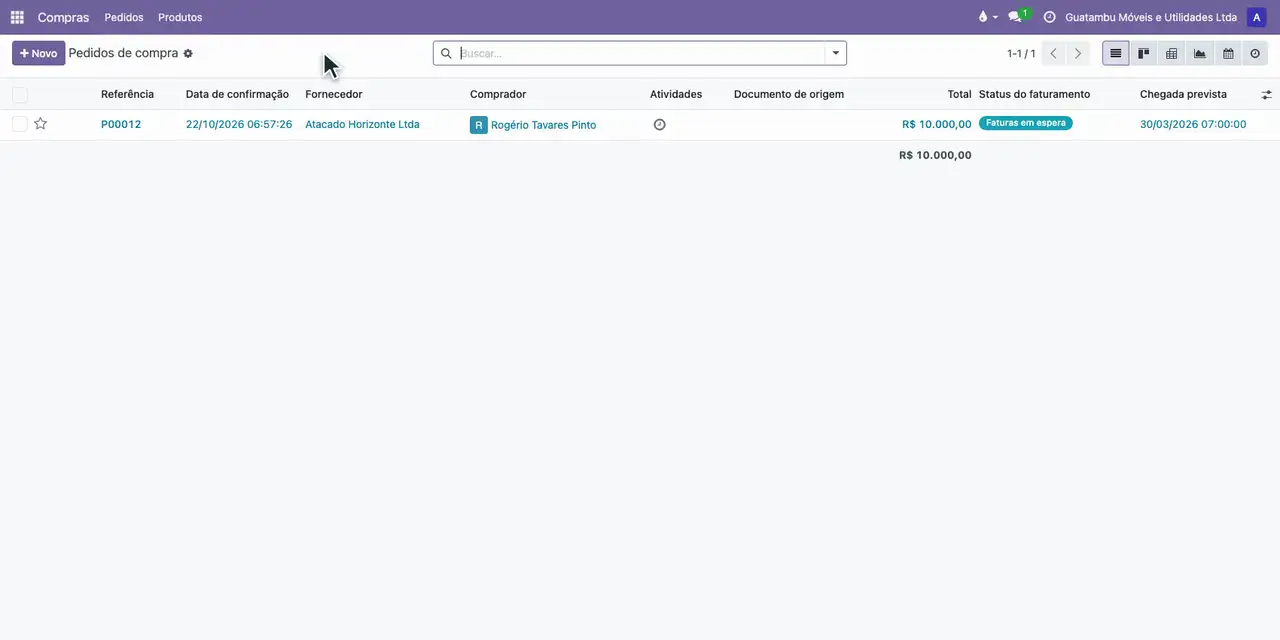
- Abra Compras e, em Pedidos, clique em Pedidos de compra: ele vê os pedidos da empresa.
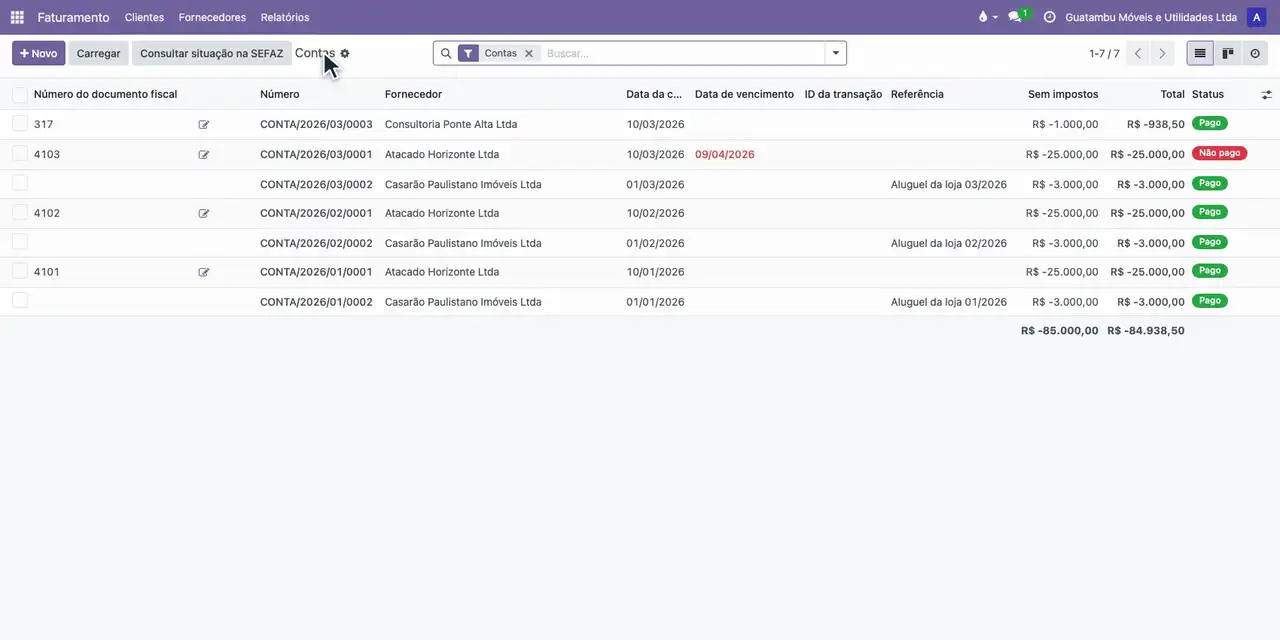
- Abra Faturamento e, em Fornecedores, clique em Contas: ele vê as faturas de fornecedor, e o menu não tem Configuração.
Resultado esperado
Perfil Compras criado com Compras, Faturamento e Usuário Fiscal e com o André Moreira Bastos como usuário. Ele abre os pedidos de compra e as faturas de fornecedor e não vê Definições nem o menu Configuração.
Se houver erro
- O menu Grupos não aparece em Usuários e Empresas. O modo desenvolvedor está desligado. Abra o Odoo com ?debug=1 no endereço e procure o menu Grupos de novo.
- O usuário não vê Compras no menu de aplicativos. Ele não está na aba Usuários do perfil, ou o perfil ficou sem salvar. Abra o perfil, confira a aba Usuários, salve e peça a ele para entrar de novo.
- O usuário vê aplicativos além dos do perfil. Ele tem outros grupos, dados direto no cadastro dele ou por outro perfil. Abra o cadastro dele, na aba Direitos de acesso, e tire o que não faz parte do papel.
Módulos usados
- Faturamento e contabilidade
- Motor fiscal brasileiro
- Pedido de compra com impostos brasileiros