
Ratear a despesa por base, cliente e departamento ao mesmo tempo
Cria os três planos analíticos da empresa, Base operacional, Cliente e Departamento, cada um com as suas contas, e lança a despesa de armazenagem de R$ 12.000,00 distribuída nas três dimensões na mesma linha da conta a pagar. Cada dimensão fecha 100% por conta própria e gera os seus itens analíticos.
- Perfil: Contador
- Área: Contabilidade
- Odoo 18.0

Antes de começar
- Contabilidade analítica ligada nas Definições, como em Ligar a contabilidade analítica.
- Fornecedor Entreposto Sapucaia Armazenagem Ltda e conta 5.1.1.3.13 Armazenagem no plano de contas.
- Vale no Brasil com configuração: os planos, as contas analíticas e a conta de despesa são cadastrados pela empresa; a distribuição analítica é do núcleo do Odoo e não depende da localização.
Exemplo usado neste cenário
A Guatambu Móveis e Utilidades Ltda guarda mercadoria de dois clientes em dois galpões e quer o resultado por galpão, por cliente e por departamento. A conta de armazenagem de novembro, 12.000,00, vai 60% para Guarulhos e 40% para Campinas, 50% para cada um dos dois clientes e 100% para Operações.
Como os valores são calculados:
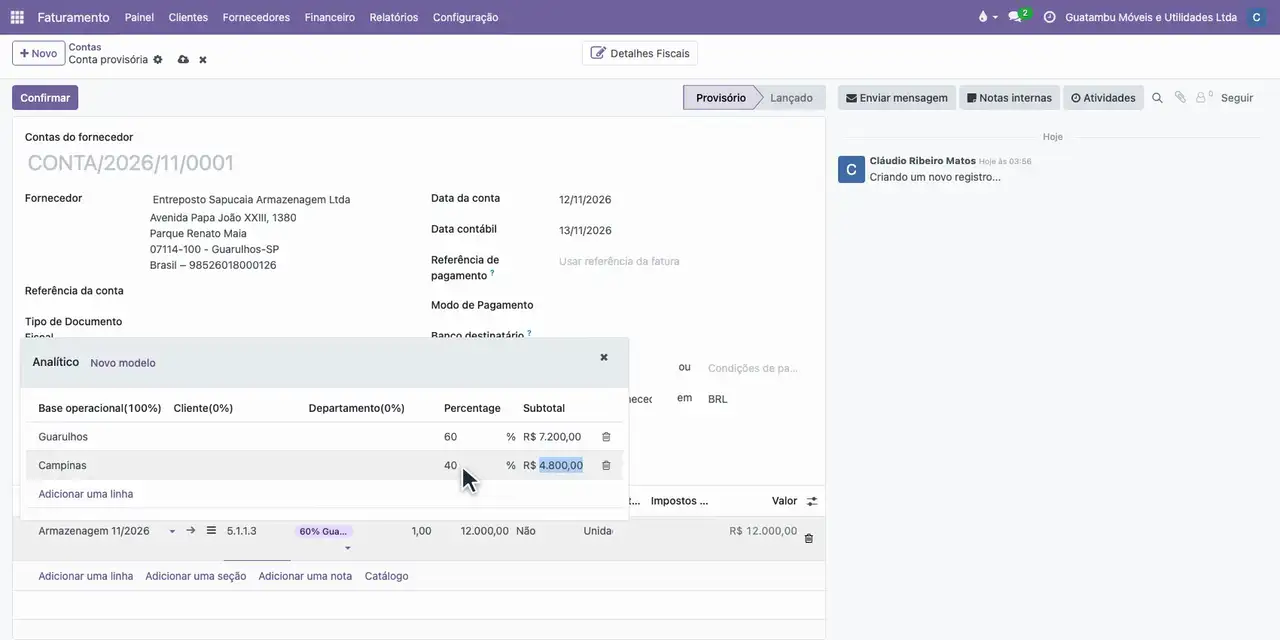
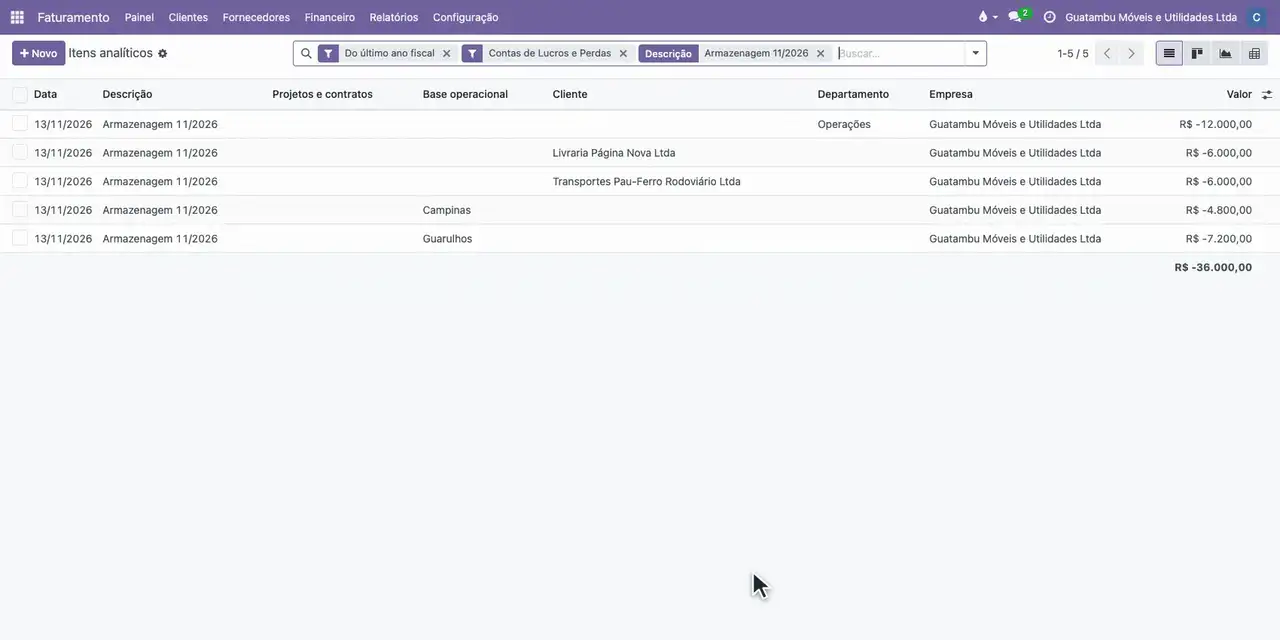
- Base operacional: 60% de 12.000,00 = 7.200,00; 40% = 4.800,00. Soma 12.000,00.
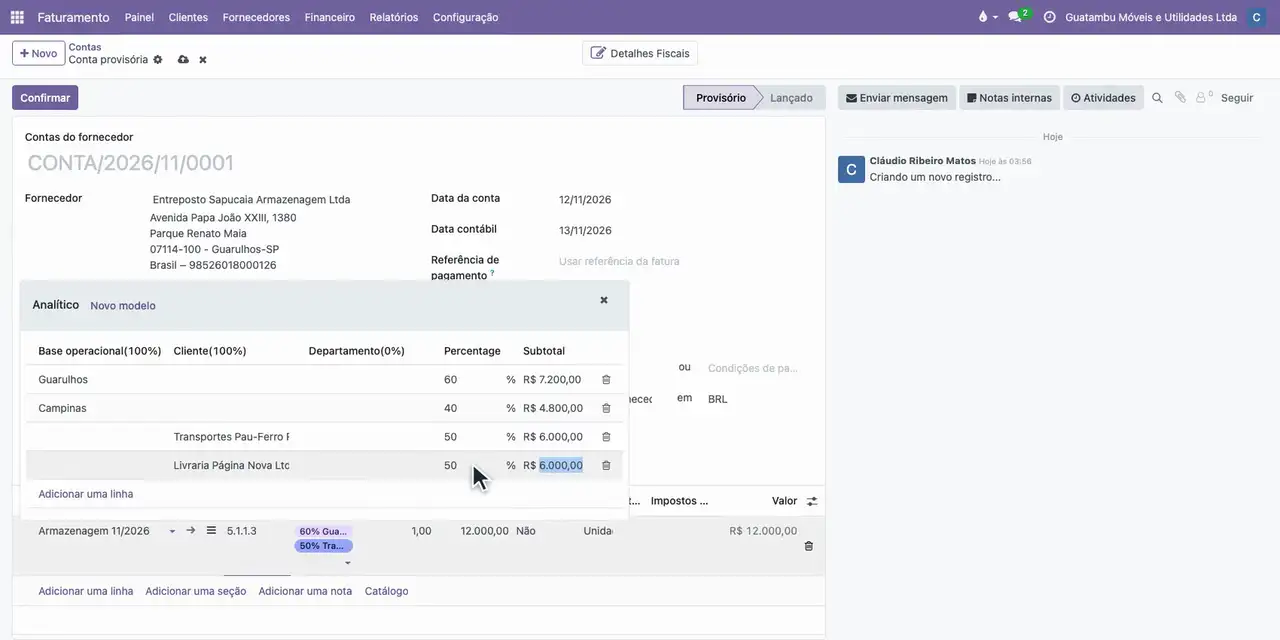
- Cliente: 50% de 12.000,00 = 6.000,00 para cada um. Soma 12.000,00.
- Departamento: 100% de 12.000,00 = 12.000,00 em Operações.
- Gasto entra negativo no item analítico; receita entra positiva.
- A distribuição vale por linha da conta: uma conta com várias linhas pode ter uma distribuição em cada uma.
- Cada dimensão gera os seus próprios itens analíticos: a lista dos itens da conta soma 36.000,00 porque junta as três dimensões, e o gasto lançado continua 12.000,00, que se lê dentro de cada dimensão.
Passo a passo
- Abra o aplicativo Faturamento, o menu Configuração e escolha Planos analíticos. Clique em Novo e crie o plano Base operacional.
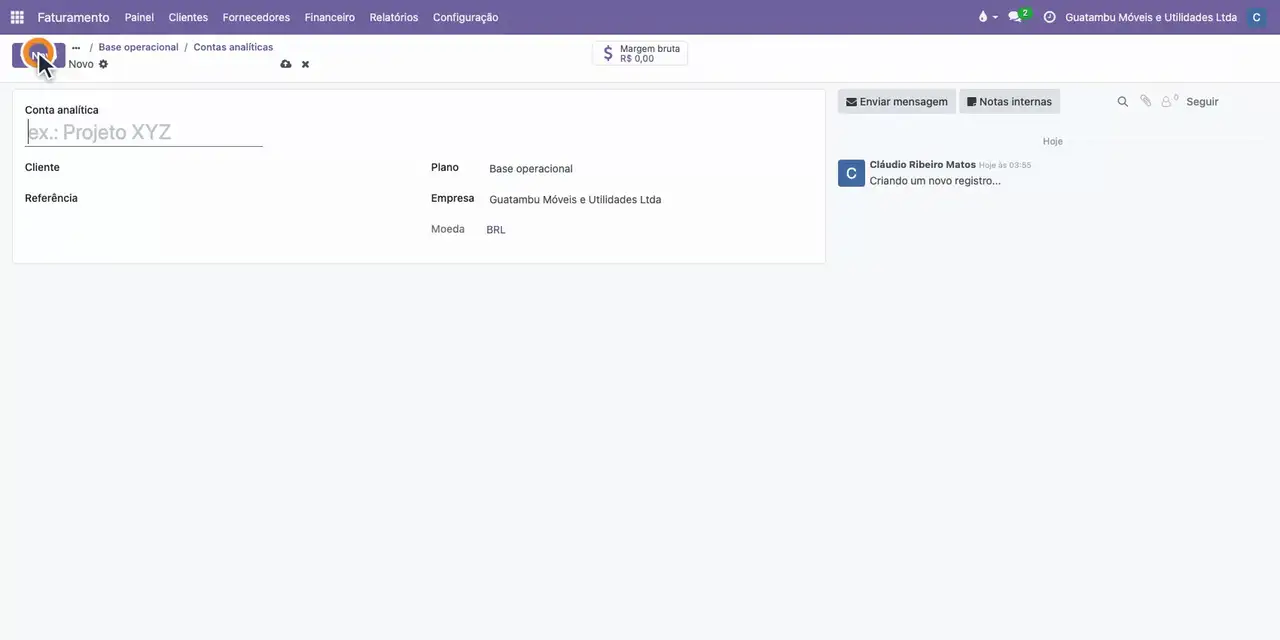
- Pelo botão Contas analíticas do plano, crie as contas Guarulhos e Campinas.
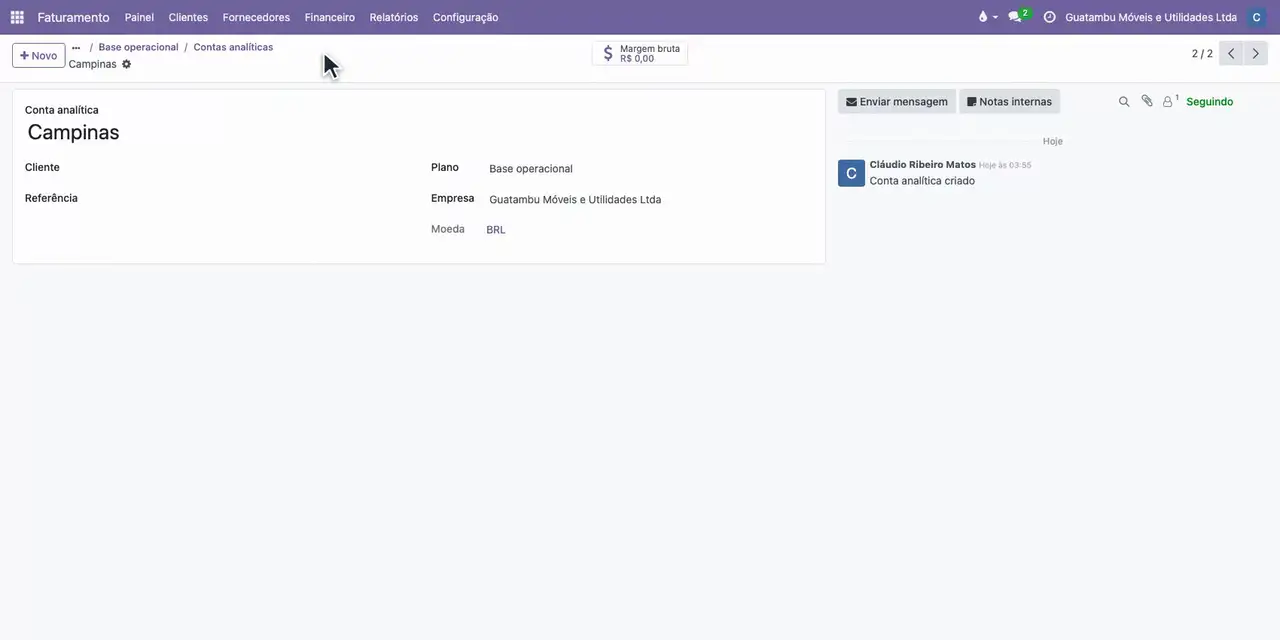
- Do mesmo jeito, crie o plano Cliente com as contas Transportes Pau-Ferro Rodoviário Ltda e Livraria Página Nova Ltda.
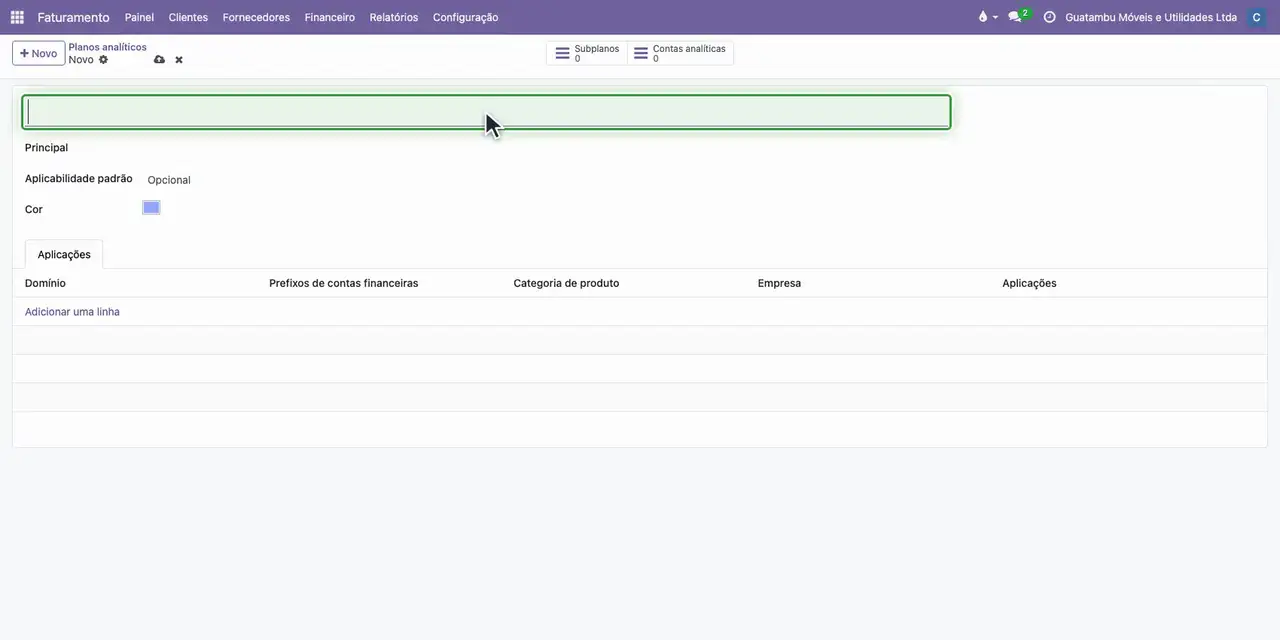
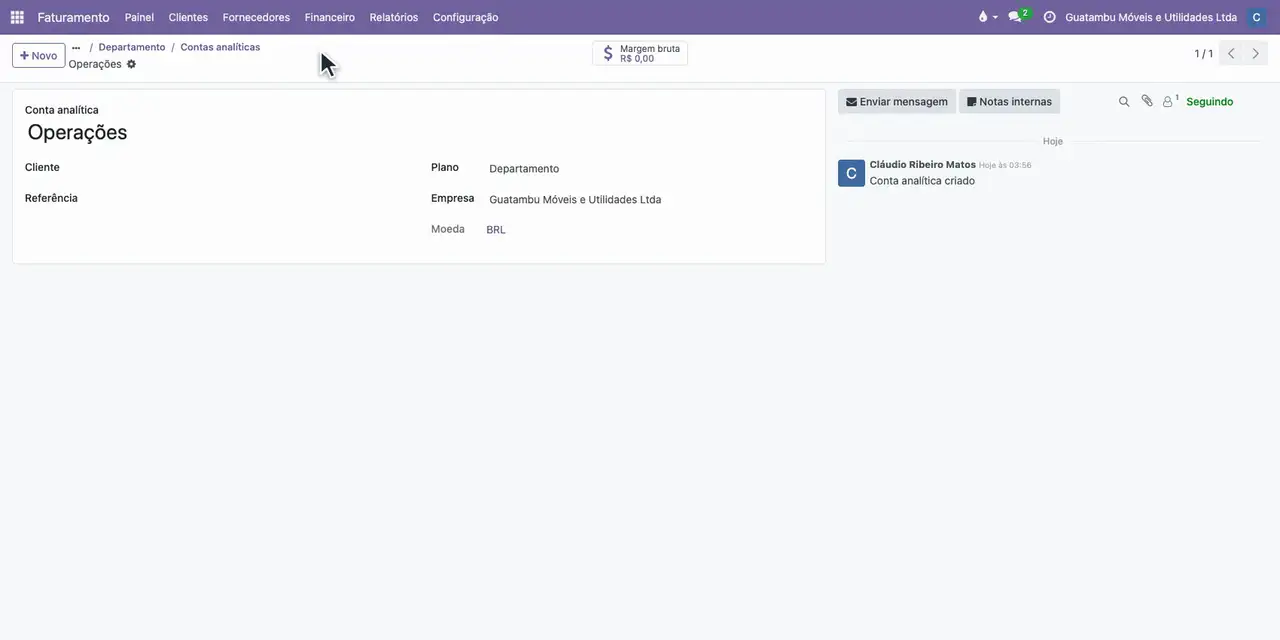
- Crie o plano Departamento com a conta Operações.
- Abra o menu Fornecedores, escolha Contas, clique em Novo e informe o fornecedor Entreposto Sapucaia Armazenagem Ltda e a data 12/11/2026.
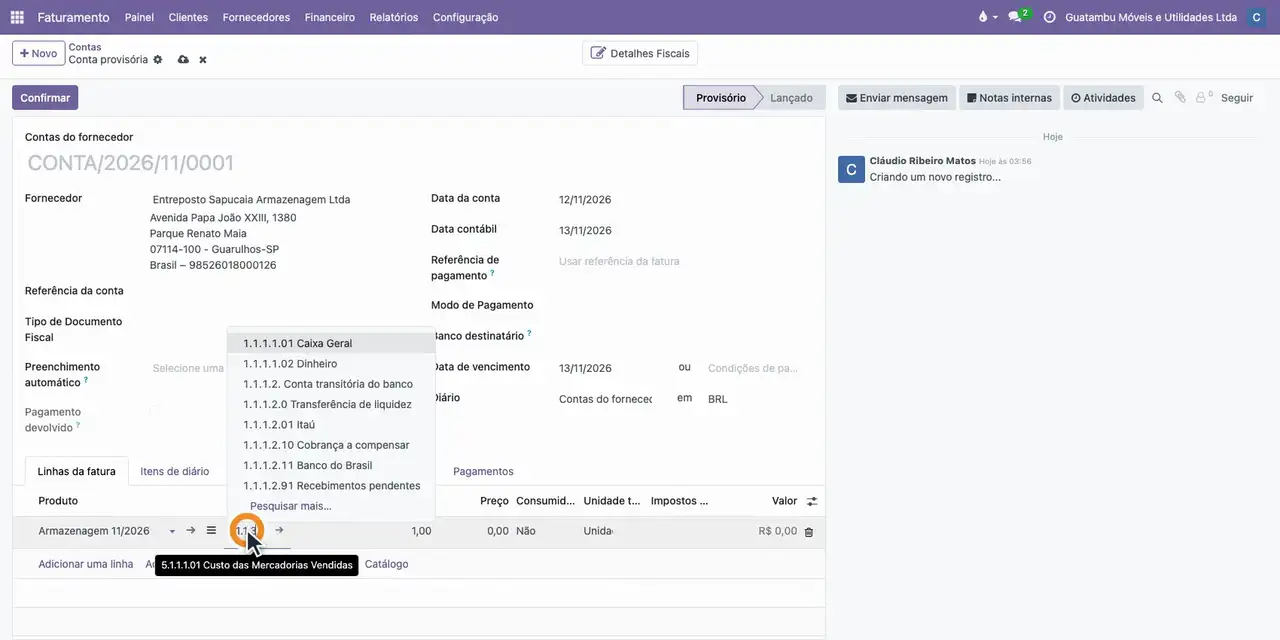
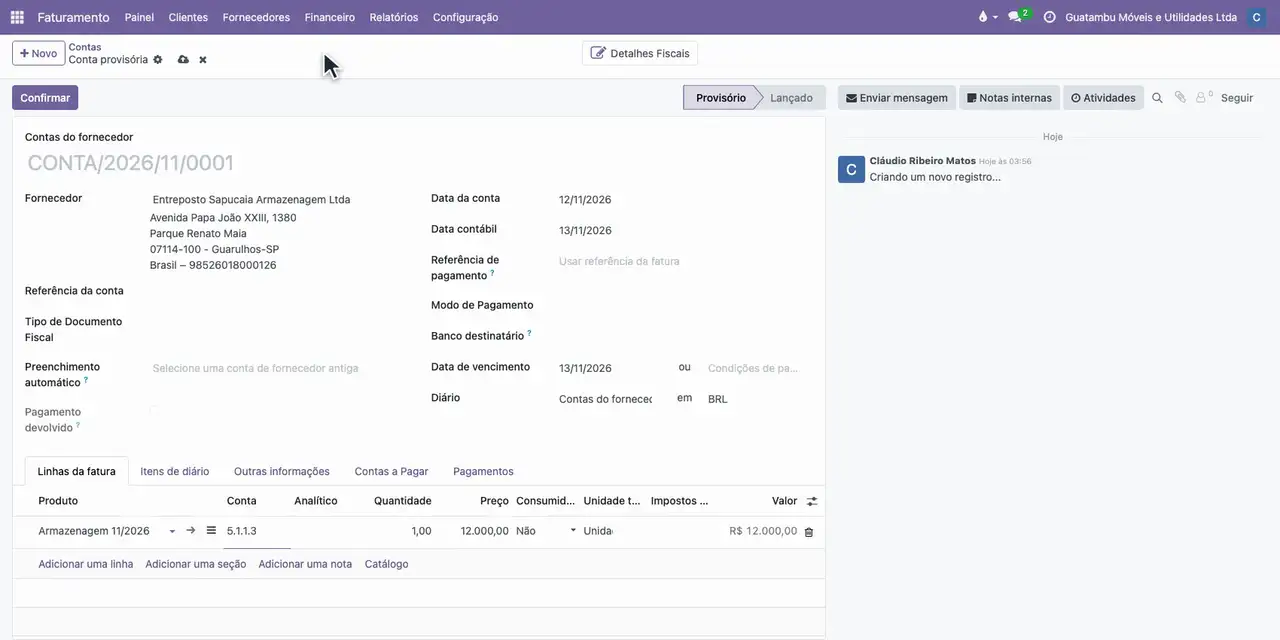
- Adicione a linha Armazenagem 11/2026, conta 5.1.1.3.13 Armazenagem, valor 12.000,00.
- Clique em Analítico. Em Base operacional: Guarulhos 60% e Campinas 40%.
- Em Cliente: Transportes Pau-Ferro Rodoviário Ltda 50% e Livraria Página Nova Ltda 50%.
- Em Departamento: Operações 100%. Cada dimensão fecha 100%.
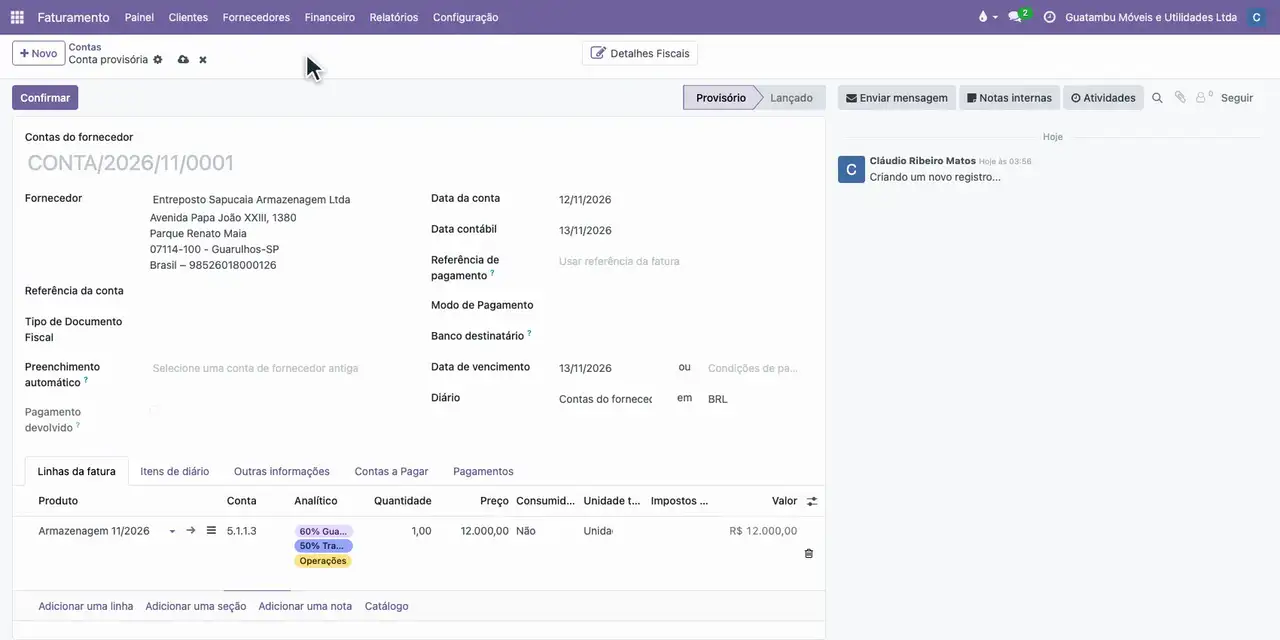
- Clique em Confirmar.
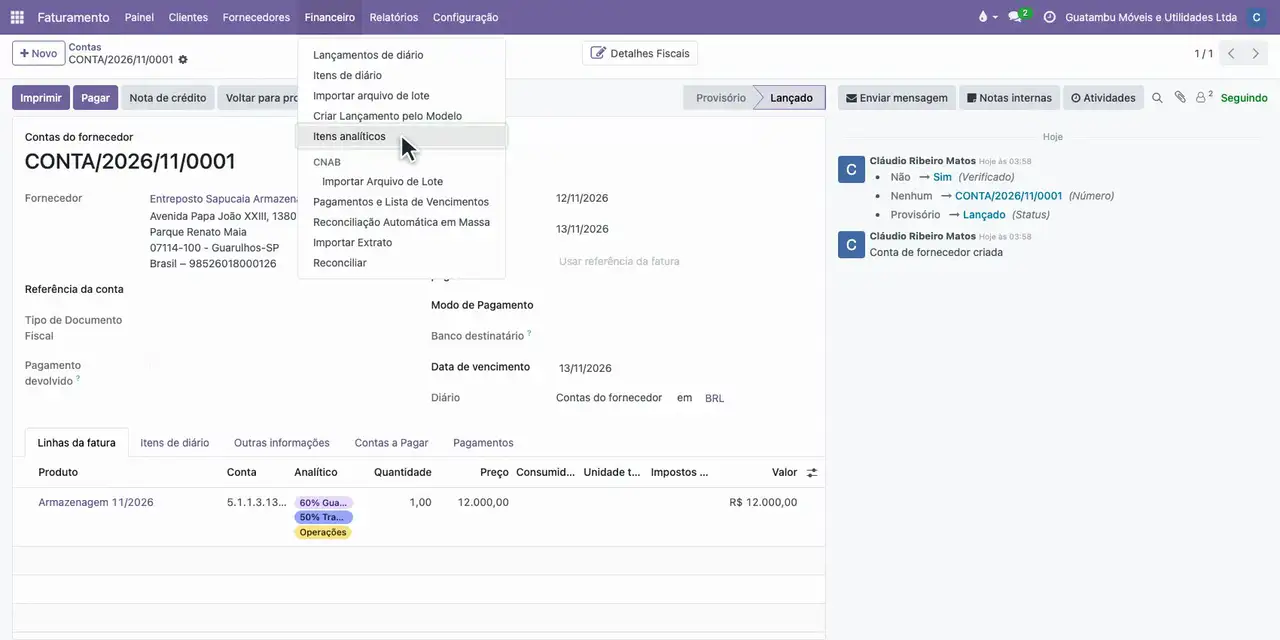
- Abra Financeiro, Itens analíticos e pesquise Armazenagem 11/2026: são cinco partes, 12.000,00 em cada dimensão.
Resultado esperado
Conta de armazenagem de 12.000,00 lançada com a linha distribuída nas três dimensões: 7.200,00 em Guarulhos e 4.800,00 em Campinas, 6.000,00 para cada cliente e 12.000,00 em Operações, todos como gasto.
Se houver erro
- A conta analítica não aparece na busca do campo Analítico. A conta foi criada em outro plano ou o texto digitado não bate com o nome. Procure a conta na coluna do plano certo e confira o nome digitado.
- A coluna de um plano não aparece na janela do Analítico. O plano está sem conta analítica cadastrada. Crie ao menos uma conta no plano, pelo botão Contas analíticas, e abra o Analítico de novo.
- O percentual de uma dimensão não fecha 100%. Faltou uma linha ou o percentual de alguma conta está errado. Ajuste os percentuais das linhas daquela dimensão até somarem 100%.