
Dar ciência da operação
A ciência da operação avisa a SEFAZ que o destinatário tomou conhecimento da nota. Ela não conclui a operação e libera o XML completo da nota resumida na consulta seguinte, feita a partir do horário de Próxima Consulta.
- Perfil: Administrador
- Área: DF-e e manifestação do destinatário
- Odoo 18.0
Antes de começar
- Nota com o selo Resumo em NF-e de Terceiros.
Exemplo usado neste cenário
A NF-e de 6.000,00 do Atacado Horizonte contra o CNPJ da Guatambu Móveis está só como resumo. A Guatambu dá ciência da operação e, depois do horário de Próxima Consulta, consulta de novo: a nota passa a ter o XML completo, conferido com o DANFE.
Como os valores são calculados:
- Evento 210210, Ciência da Operação, da Manifestação do Destinatário (NT 2012.002). Evento não conclusivo: não altera o valor nem a situação da nota.
- O XML completo só é entregue pela distribuição depois da ciência ou de outra manifestação (NT 2014.002).
- A nota de 6.000,00 continua com o mesmo valor: a ciência só libera o conteúdo.
- Ao registrar a ciência, o sistema agenda a próxima consulta à SEFAZ para 10 minutos depois; o horário aparece no cartão Próxima Consulta.
- Na nota do exemplo, mesa de escritório de aço (NCM 9403.10.00) em venda interna em SP, o ICMS é de 12% (RICMS/SP, art. 54, XIII, b): 6.000,00 x 12% = 720,00.
Passo a passo
- Abra o aplicativo Fiscal e, no menu Consultas DF-e, abra NF-e de Terceiros.
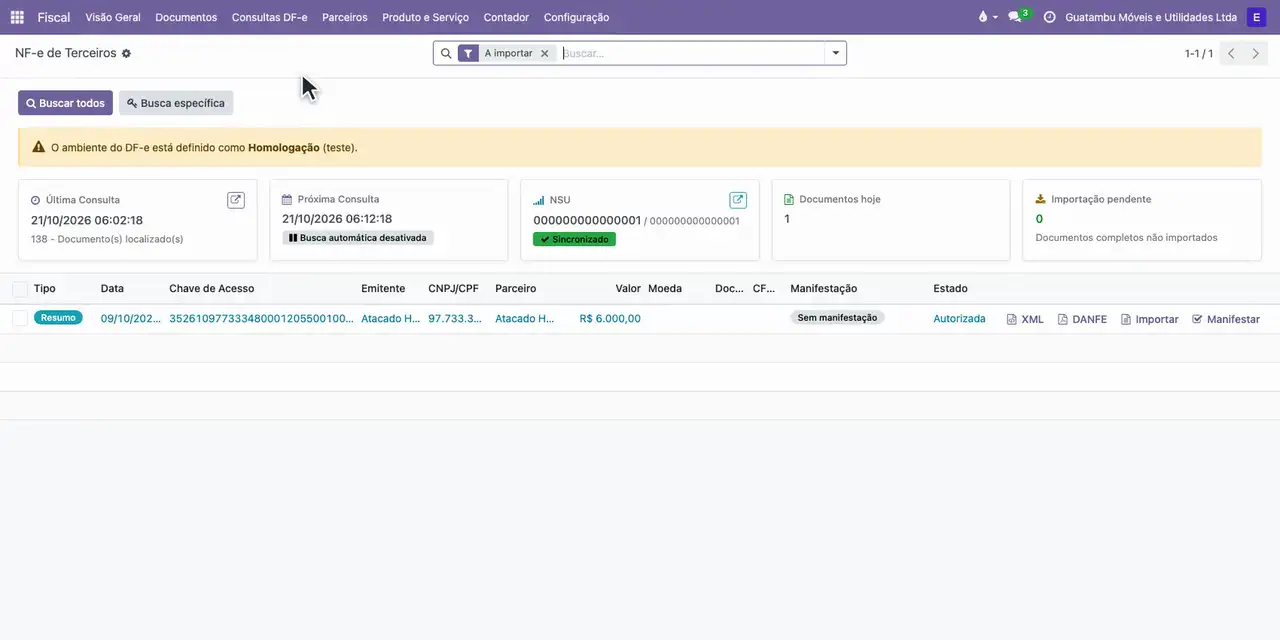
- Na linha da nota com o selo Resumo, clique em Manifestar.
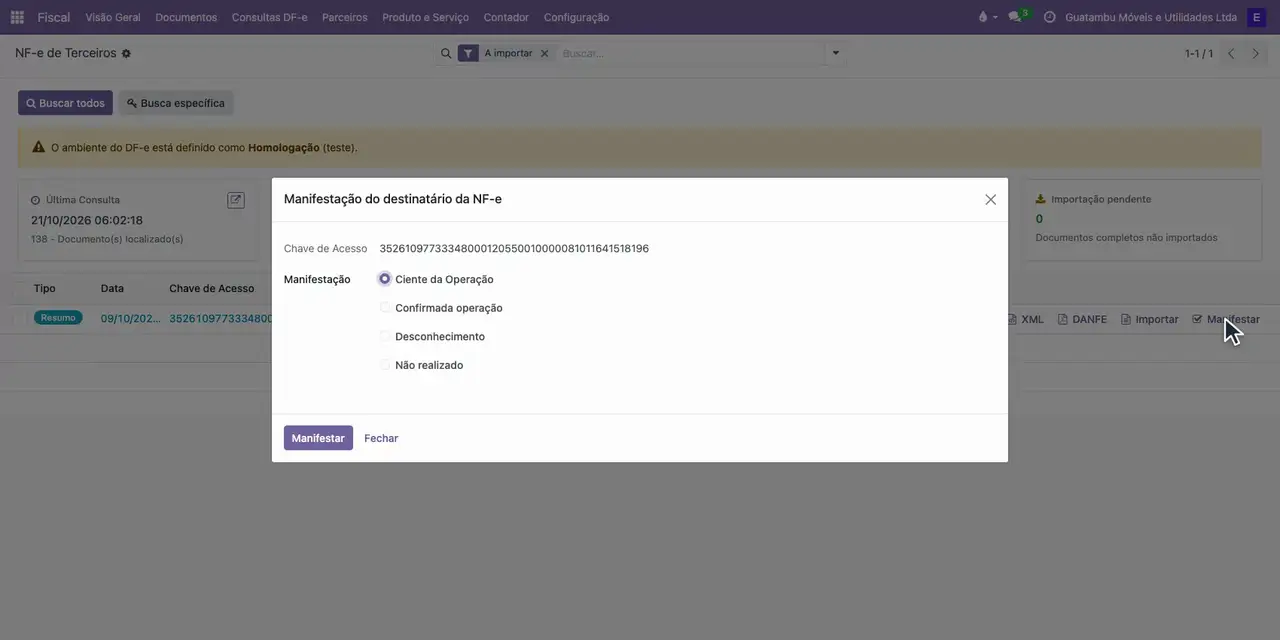
- Em Manifestação, deixe marcado Ciente da Operação.
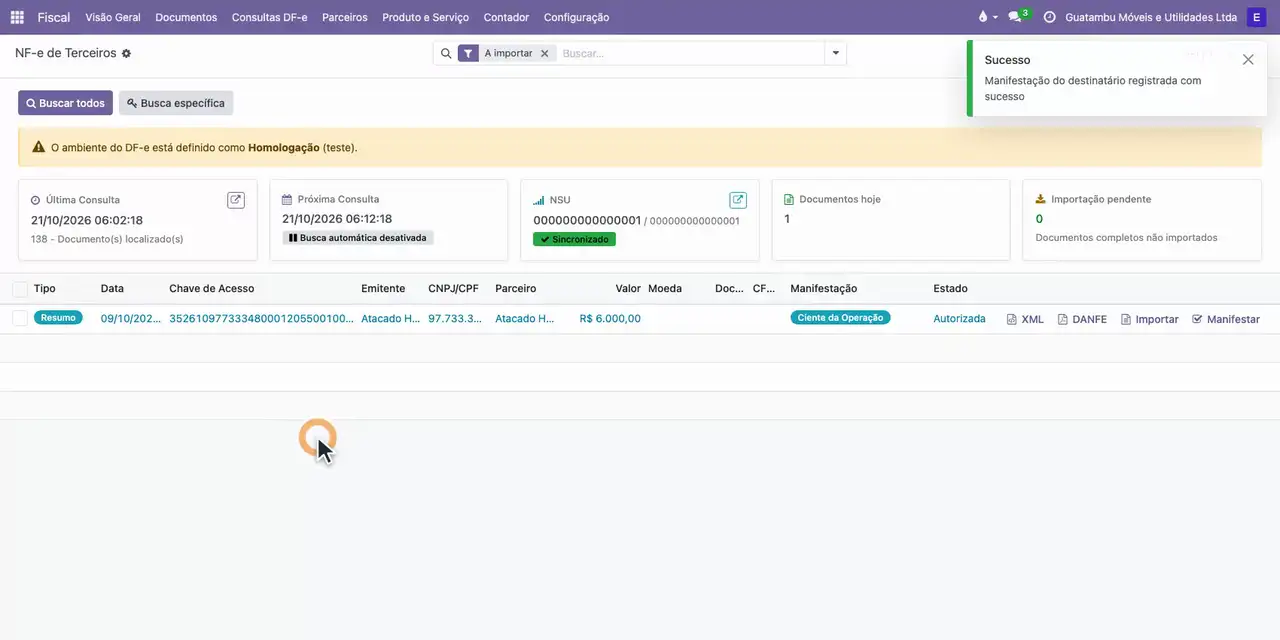
- Clique em Manifestar para enviar o evento.
- Confira na coluna Manifestação que a nota está como Ciente da Operação.
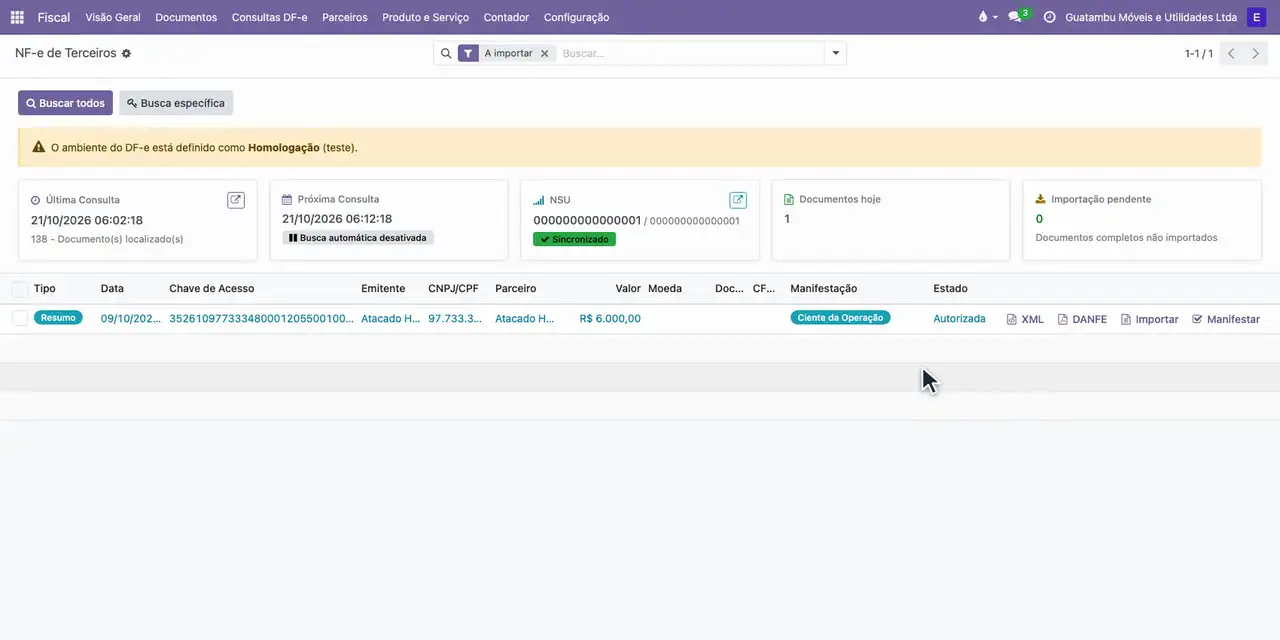
- Depois do horário de Próxima Consulta, clique em Buscar todos para baixar o XML completo.
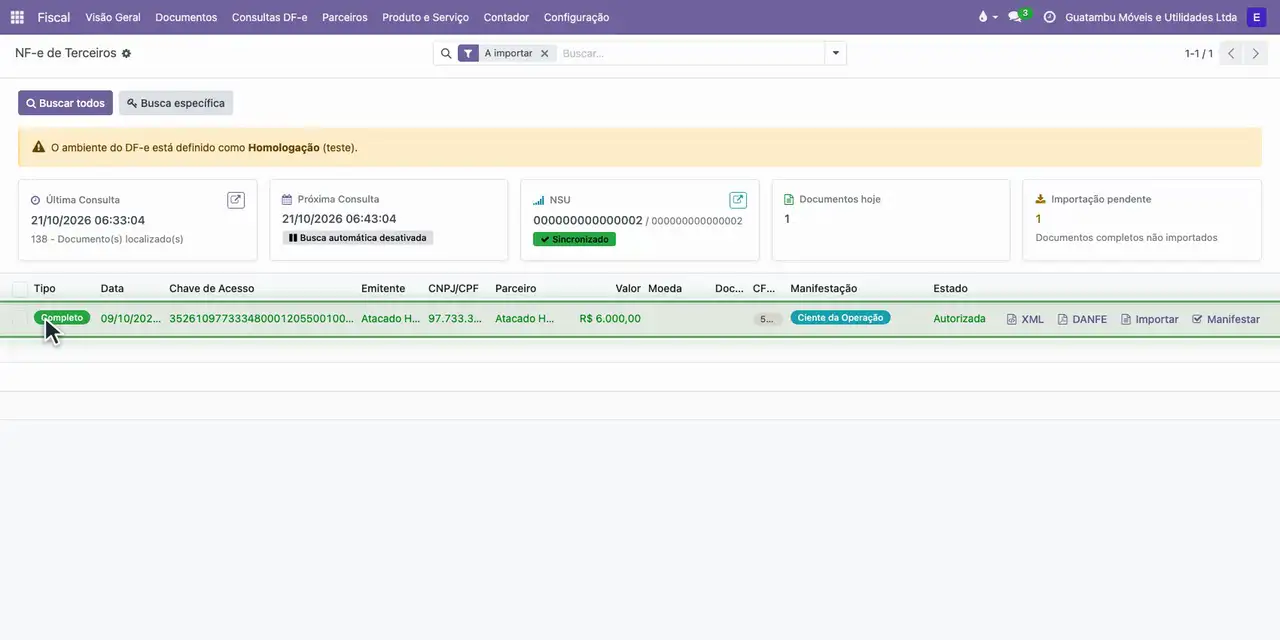
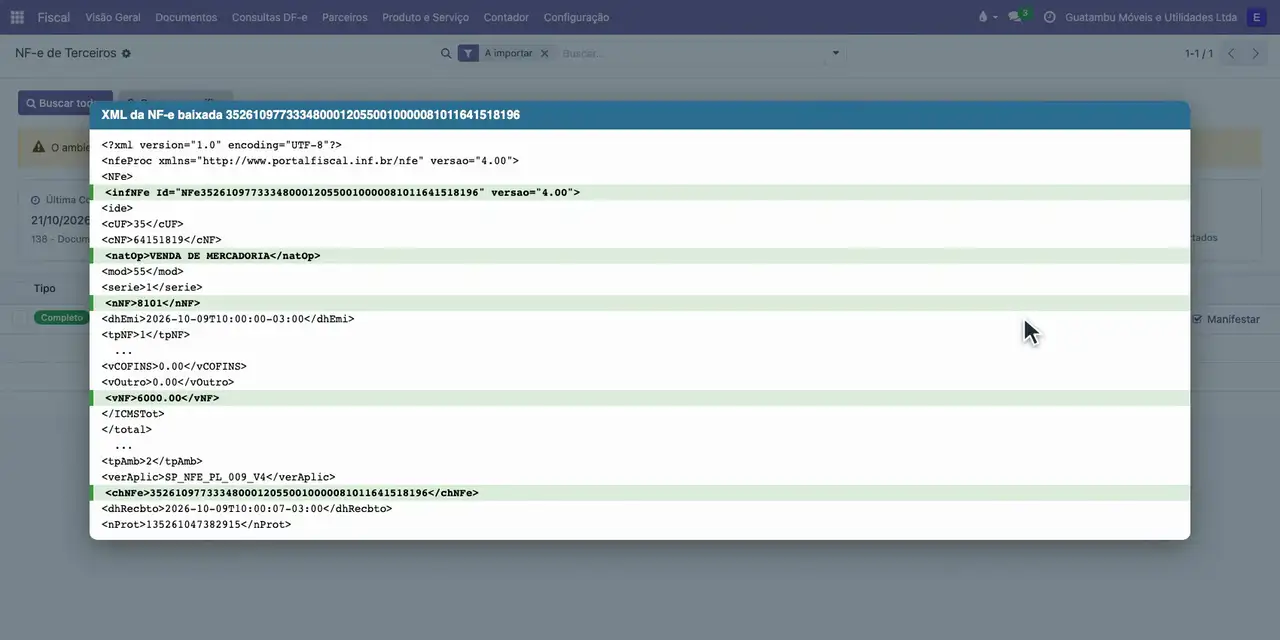
- Confira o selo Completo e abra o XML e o DANFE da nota: chave e total conferem.
Resultado esperado
Nota de 6.000,00 com manifestação Ciente da Operação, selo Completo e XML completo conferido com o DANFE, pronta para gerar a fatura do fornecedor, como em Gerar a fatura do fornecedor a partir da NF-e baixada.
Se houver erro
- Ao clicar em Buscar todos, aparece um aviso de intervalo entre consultas com a mensagem "Próxima consulta agendada em N minutos." O intervalo entre consultas à SEFAZ está em curso. Aguarde o horário de Próxima Consulta e use Buscar todos.
- A nota continua como Resumo depois da ciência. A SEFAZ entrega o XML completo numa consulta seguinte à ciência. Aguarde o horário de Próxima Consulta e use Buscar todos.
- Aparece erro ao enviar o evento. A empresa está sem certificado A1 válido. Instale o certificado, como em Instalar e vincular o certificado A1.