
Transferir bem do ativo imobilizado
Transferência de um bem do ativo imobilizado para a filial: a linha Transferência de Ativo Imobilizado leva ao CFOP 5552, sem ICMS (CST 41) e sem IBS e CBS na transferência entre estabelecimentos, e a NF-e fica pronta para transmitir, com o XML e a prévia do DANFE conferidos.
- Perfil: Faturista
- Área: Vendas e NF-e de saída
- Odoo 18.0

Antes de começar
- Vale no Brasil com configuração: o usuário tem o grupo Detalhes fiscais brasileiros (popup) nas linhas do pedido de venda, que abre a janela do item ao adicionar o produto. Para dar o grupo, ative o modo desenvolvedor e, em Definições, Usuários e Empresas, Usuários, abra o usuário e, na aba Direitos de acesso, marque o grupo na seção Fiscal brasileiro.
- Operação fiscal Transferência com a linha e o CFOP da operação.
- Empresa emissora com certificado digital e série da NF-e.
- A filial de destino cadastrada como contato, com o CNPJ e a inscrição estadual dela.
- Bem com saldo em estoque, para a entrega sair reservada, na situação Pronto.
Exemplo usado neste cenário
A Guatambu Móveis transfere um balcão de atendimento em aço, do ativo da loja, avaliado em 3.200,00, para a filial de Campinas.
Como os valores são calculados:
- Valor do bem: 3.200,00, sem cobrança (fatura de 0,00); total da nota de 3.200,00.
- Em São Paulo o ICMS não incide na saída de bem do ativo imobilizado (RICMS/SP, Decreto 45.490/2000, art. 7º, XIV): CST 41, sem destaque.
- O saldo do crédito do bem no CIAP passa à filial (RICMS/SP, art. 61, § 11).
- IBS e CBS: a transferência de bens entre estabelecimentos do mesmo contribuinte não sofre incidência (LC 214/2025, art. 6º, II): classificação tributária 410002.
- PIS e COFINS com o CST 49 (outras operações de saída): a transferência não é receita.
Passo a passo
- Abra o aplicativo Vendas, clique em Novo e escolha a Guatambu Móveis Campinas, filial.
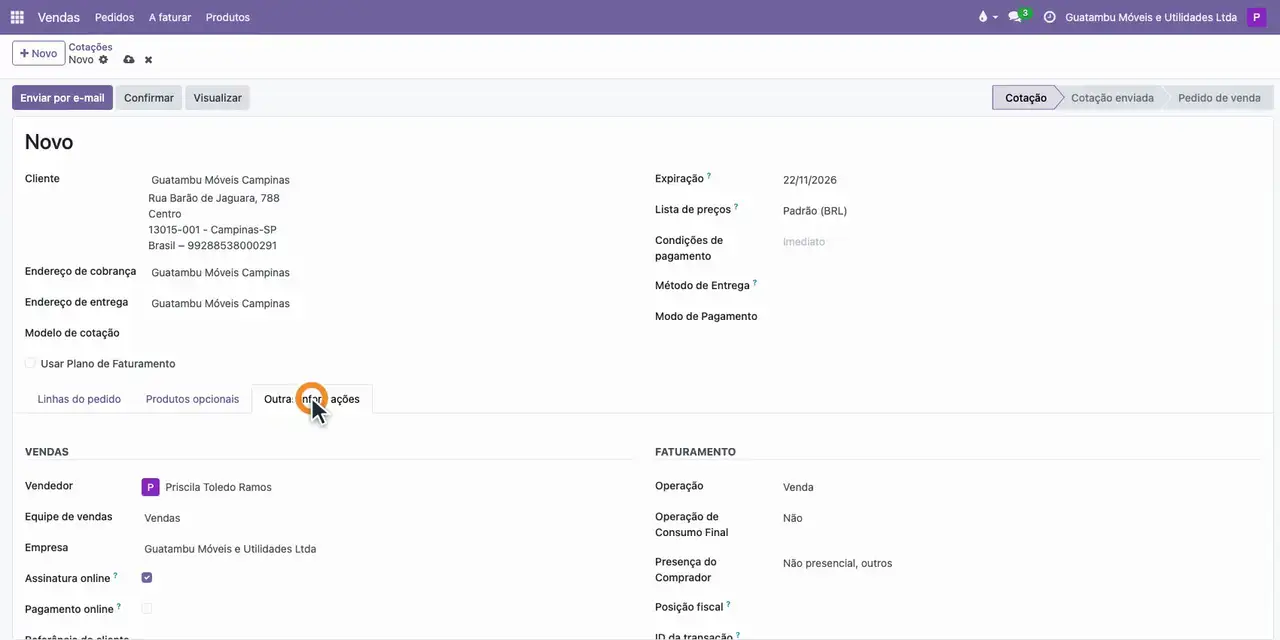
- Na aba Outras informações, escolha a Operação Fiscal Transferência.
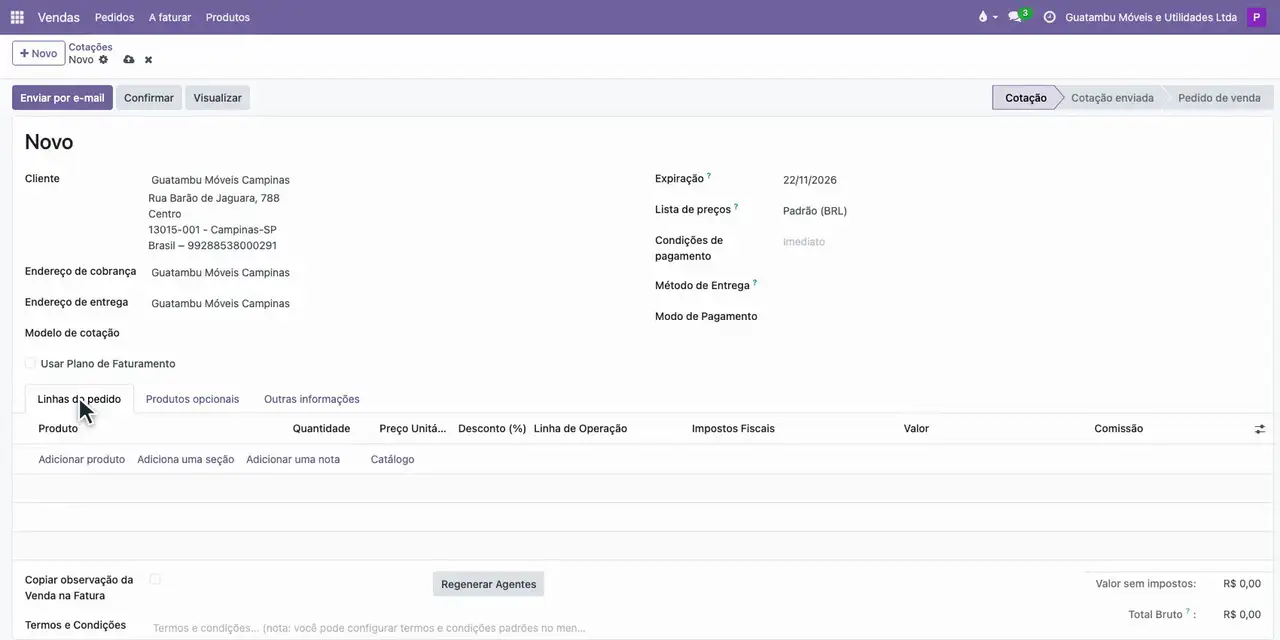
- Clique em Adicionar produto e informe, na janela do item, o balcão, 1 unidade, 3.200,00 e a linha de ativo.
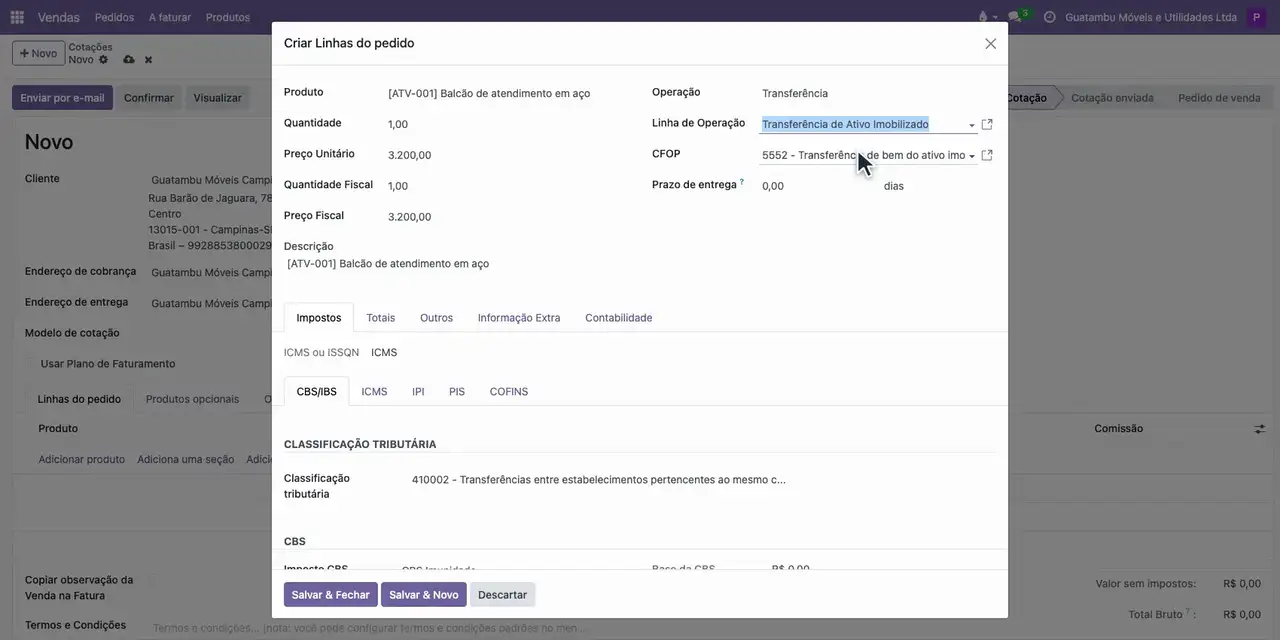
- Na janela do item, confira a operação Transferência e o CFOP 5552 da regra fiscal.
- Na aba Impostos, subaba ICMS, confira o CST 41: sem ICMS na transferência do ativo.
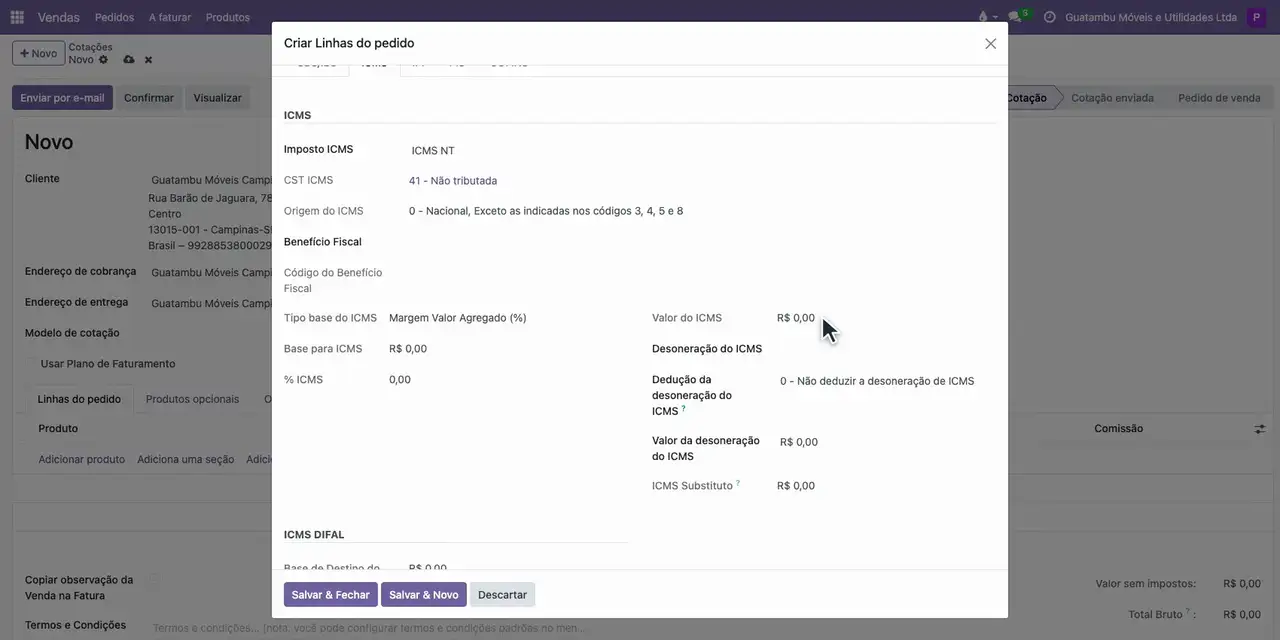
- Clique em Salvar & Fechar e em Confirmar: a cotação vira pedido.
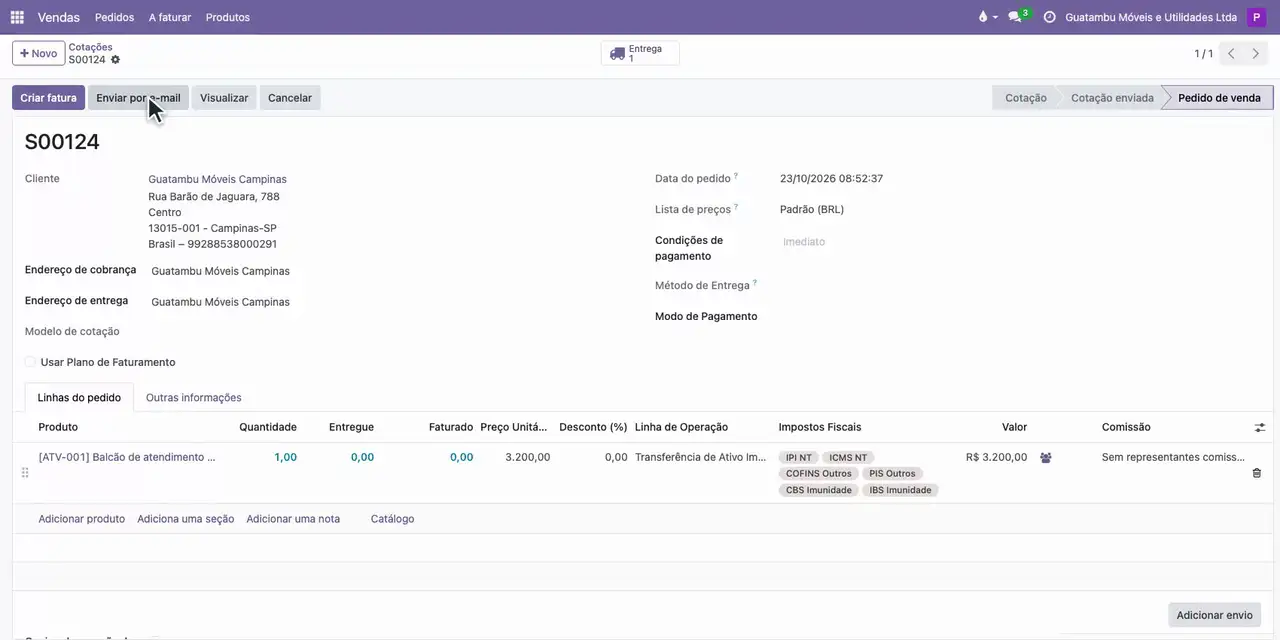
- Abra a entrega pelo botão Entrega e clique em Validar.
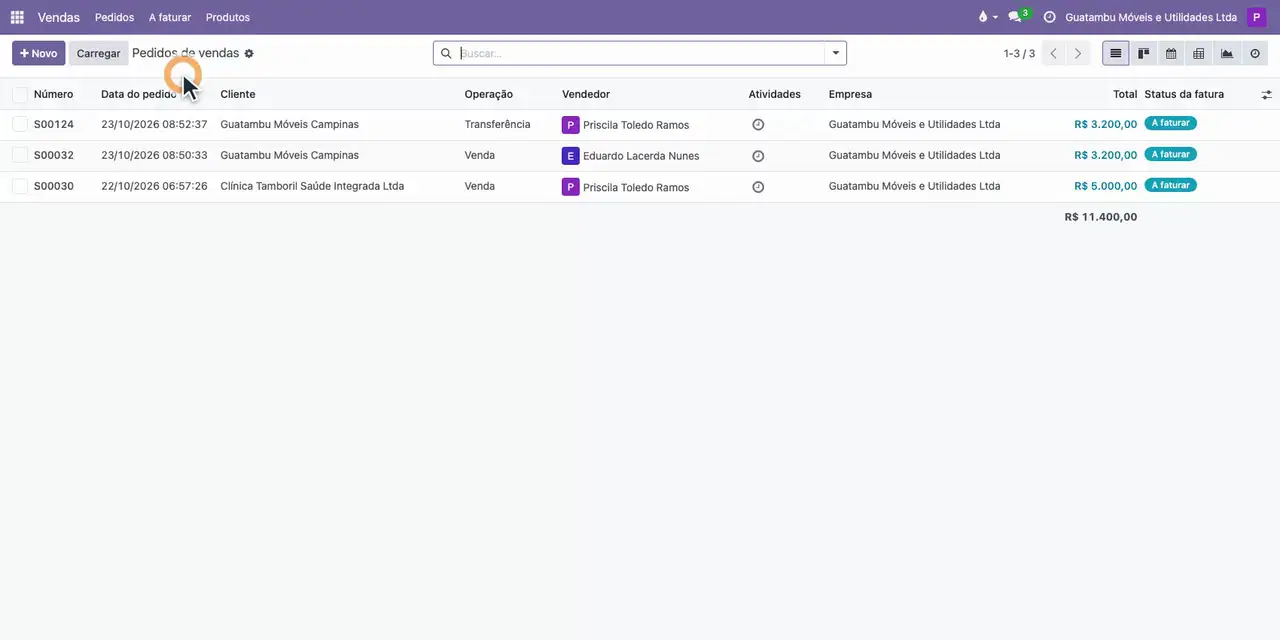
- Pelo menu Pedidos, abra o pedido e clique em Criar fatura e em Criar Rascunho.
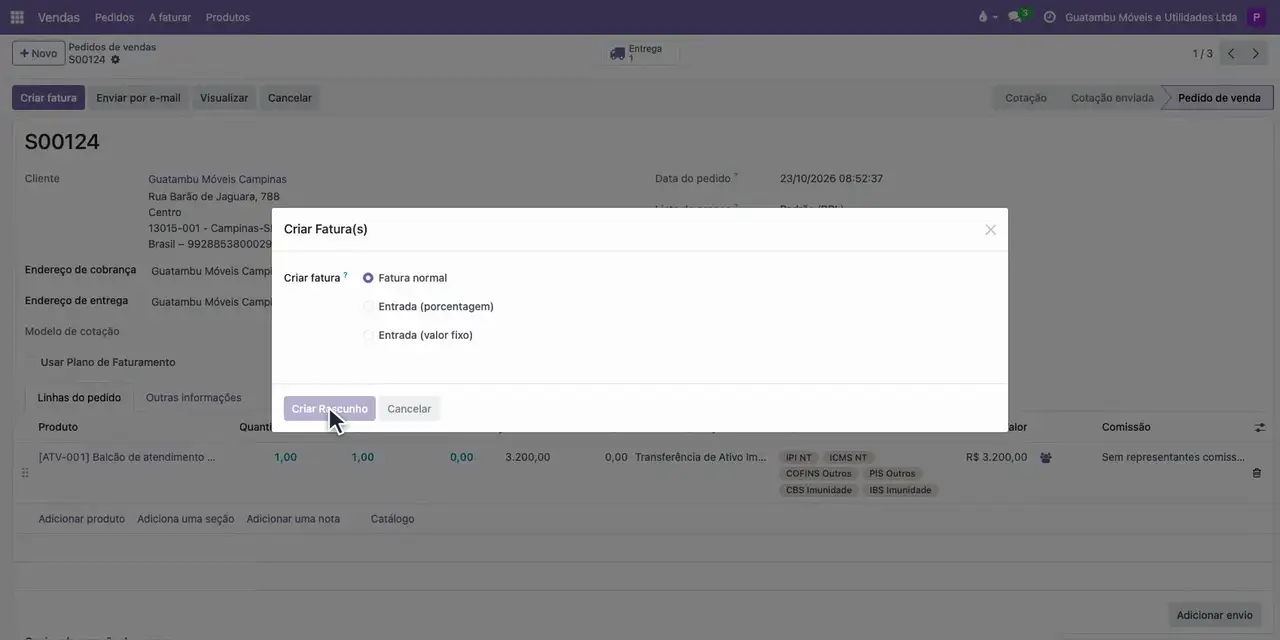
- Confira o total de 0,00, sem cobrança, e clique em Confirmar.
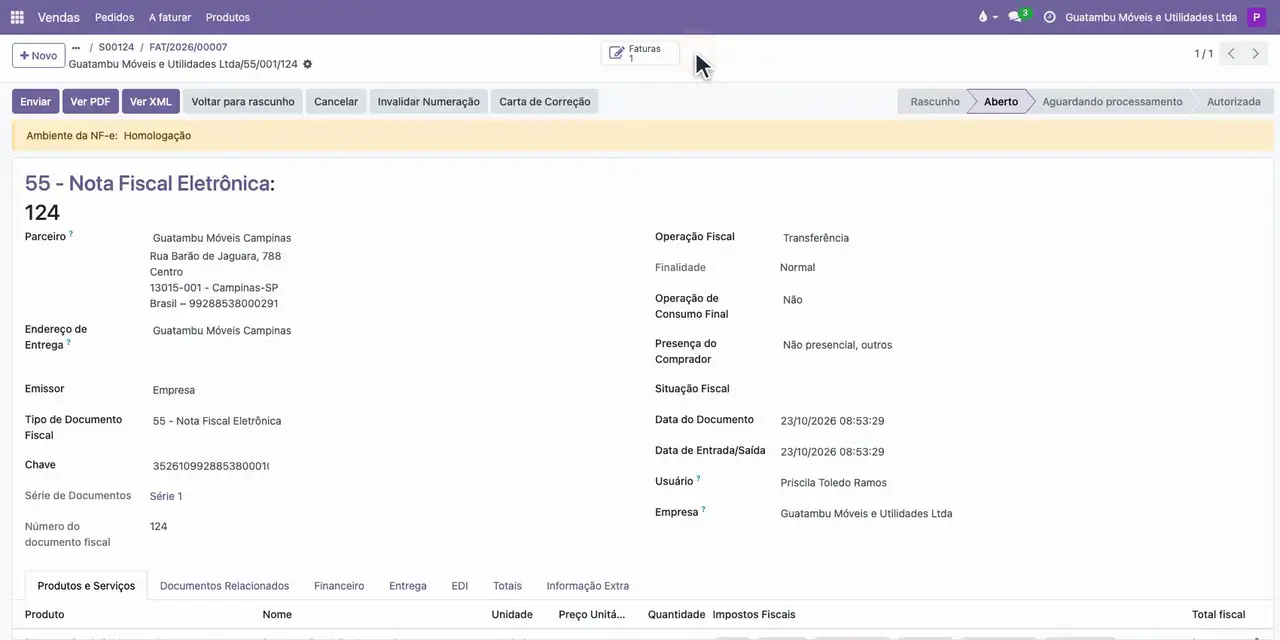
- Clique em Detalhes Fiscais: a NF-e nº 124 está pronta para transmitir.
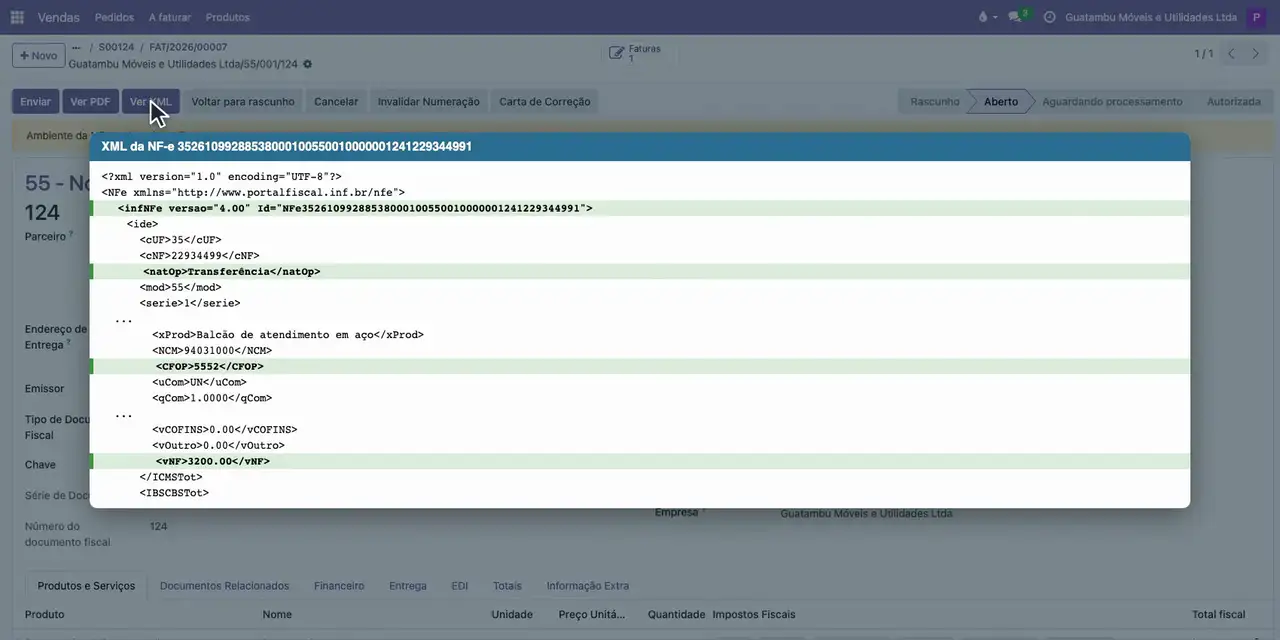
- No XML, confira a natureza da operação, o CFOP 5552 e o total de 3.200,00.
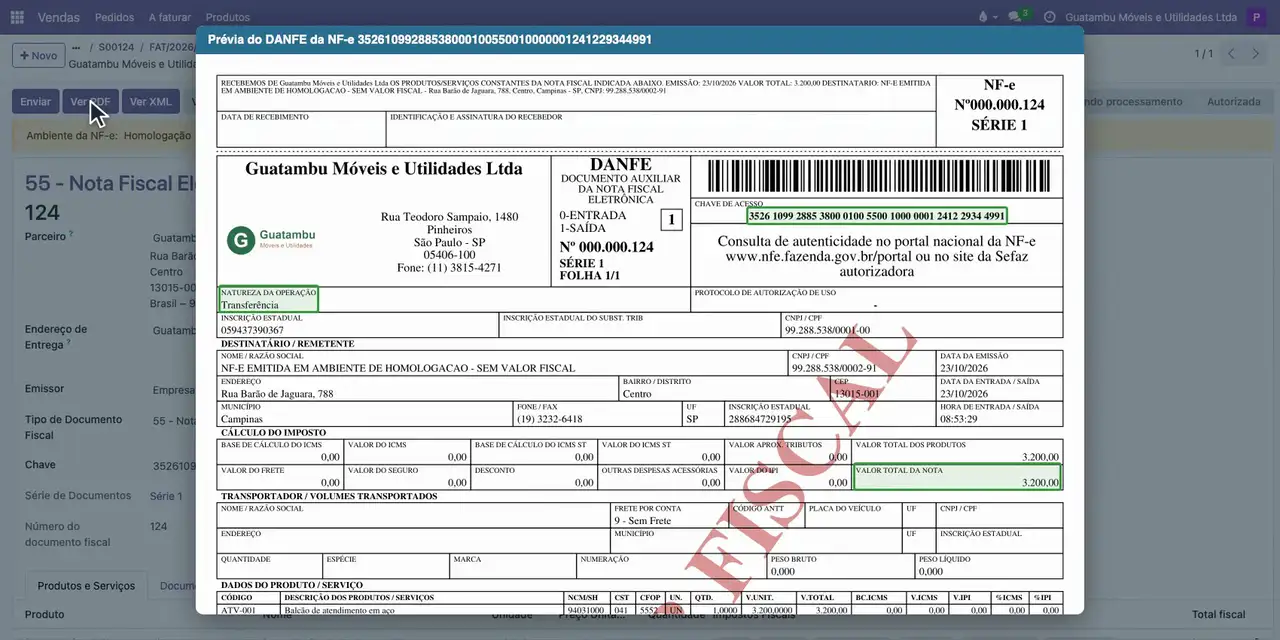
- Na prévia do DANFE, confira a natureza da operação e o total de 3.200,00.
Resultado esperado
NF-e nº 124 de transferência de ativo (CFOP 5552) para a filial, sem destaque do ICMS (CST 41), fatura de 0,00 e total da nota de 3.200,00, pronta para transmitir.
Se houver erro
- A linha do pedido fica sem operação fiscal ou sem CFOP. O produto está sem tipo fiscal ou o cliente está sem perfil fiscal. No produto, informe o tipo fiscal; no cliente, o perfil fiscal. Depois adicione o item de novo.
- O Confirmar da fatura avisa que falta o modo de pagamento fiscal. O modo de pagamento do cliente está sem o meio de pagamento da NF-e. Em Faturamento, Configuração, Modos de pagamento, informe o modo de pagamento fiscal (ex.: 15, boleto).