
Direitos de acesso
Direitos de acesso são permissões que determinam o conteúdo e os aplicativos que os usuários podem acessar e editar. No Odoo, essas permissões podem ser definidas para usuários individuais ou para grupos de usuários. Limitar as permissões somente àqueles que precisam delas garante que os usuários não modifiquem ou excluam nada a que não deveriam ter acesso.
Somente um administrador pode alterar os direitos de acesso.
Usuários
Os direitos de acesso para individual users são definidos quando o usuário é adicionado à base de dados, mas podem ser ajustados em qualquer ponto do perfil do usuário.
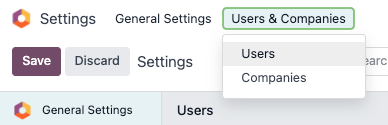
Para fazer alterações nos direitos de um usuário, clique no usuário desejado para editar seu perfil.
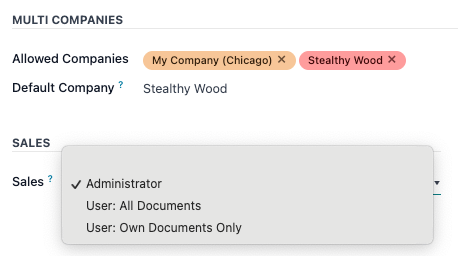
Na página de perfil do usuário, na aba Direitos de acesso, role para baixo para ver as permissões atuais.
Para cada aplicativo, use o menu suspenso para selecionar o nível de permissão que esse usuário deve ter. As opções variam para cada seção, mas as mais comuns são: Em branco/nenhum, Usuário: Documentos próprios, Usuário: Todos os documentos ou Administrador.
O campo Administração na aba Direitos de acesso tem as seguintes opções: Definições ou Direitos de acesso.
Criar e modificar grupos
Grupos são conjuntos de permissões específicos de aplicativos usados para gerenciar direitos de acesso comuns para uma grande quantidade de usuários. Os administradores podem modificar os grupos existentes no Odoo ou criar novos grupos para definir regras para modelos dentro de um aplicativo.
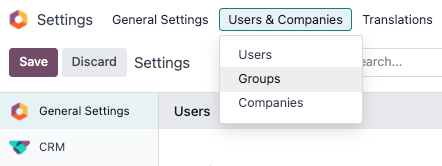
To access groups, first activate Odoo's developer mode, then go to Settings app -> Users & Companies -> Groups.
Para criar um novo grupo na página Grupos, clique em Criar. Em seguida, no formulário de grupo em branco, selecione um aplicativo e preencha o formulário de grupo (detalhado abaixo).
Para modificar os grupos existentes, clique em um grupo existente na lista exibida na página Grupos e edite o conteúdo do formulário.
Insira um Nome para o grupo e marque a caixa de seleção ao lado de Compartilhar grupo, se esse grupo tiver sido criado para definir direitos de acesso para compartilhar dados com alguns usuários.
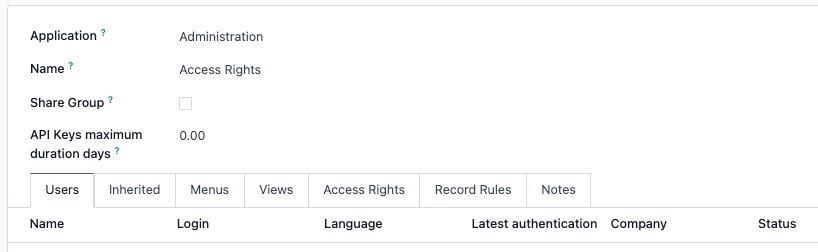
The group form contains multiple tabs for managing all elements of the group. In each tab, click Add a line to add a new row for users or rules, and click the (cancel) icon to remove a row.
-
Aba Usuários: lista os usuários atuais do grupo. Os usuários listados em preto têm direitos administrativos. Os usuários sem acesso administrativo aparecem em azul. Clique em Adicionar uma linha para adicionar usuários a esse grupo.
-
Aba Herdado: significa que os usuários adicionados a esse grupo são automaticamente adicionados aos grupos listados nessa aba. Clique em Adicionar uma linha para adicionar grupos herdados.
-
Aba Menus: define a quais modelos o grupo pode ter acesso. Clique em Adicionar uma linha para adicionar um menu específico.
-
Aba Visualizações: lista a quais visualizações no Odoo o grupo tem acesso. Clique em Adicionar uma linha para adicionar uma visualização ao grupo.
-
Aba Direitos de Acesso: lista o primeiro nível de direitos (modelos) que esse grupo possui. A coluna Nome representa o nome do acesso do grupo atual ao modelo selecionado na coluna Modelo.
To link a new access right to a group, click Add a line. Select the appropriate model from the Model drop-down, then enter a name for the access right in the Name column. For each model, enable the following options as appropriate:
- Leitura: Os usuários podem ver os valores existentes do objeto.
- Edição: Os usuários podem editar os valores existentes do objeto.
- Criar: Os usuários podem criar novos valores para o objeto.
- Excluir: Os usuários podem excluir valores do objeto.
-
Regras de registro: lista a segunda camada de direitos de edição e visibilidade. Regras de registro substitui ou refina os direitos de acesso do grupo. Clique em Adicionar uma linha para adicionar uma regra de registro a esse grupo. Para cada regra, escolha valores para as seguintes opções:
- Aplicar a leitura.
- Aplicar a edição.
- Aplicar a criação.
- Aplicar a exclusão.
Modo de superusuário
Superuser mode allows the user to bypass record rules and access rights. To activate Superuser mode, first, activate developer mode. Then, navigate to the debug menu, represented by a (debug) icon, located in the top banner.
Por fim, na parte inferior do menu, clique em Tornar-se superusuário.
Para sair do modo Superusuário, faça logout da conta, navegando até o canto superior direito e clicando no nome de usuário OdooBot. Em seguida, selecione a opção Sair.