
Políticas de controle de faturas
No aplicativo Compras do Odoo, a política de controle de faturamento determina as quantidades faturadas pelos fornecedores em cada pedido de compra (PO), para quantidades solicitadas ou recebidas.
A política selecionada nas configurações do aplicativo Compras funciona como o valor padrão e é aplicada a qualquer novo produto criado.
Configuração
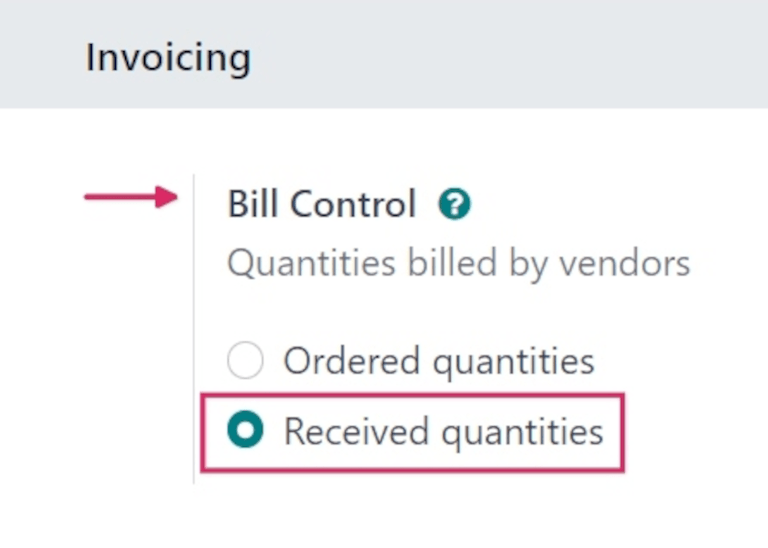
Para configurar a política de controle de faturamento, navegue até app Compras -> Configuração -> Definições e role para baixo até a seção Faturamento. Em Controle de fatura, selecione Quantidades solicitadas ou Quantidades recebidas. Em seguida, clique em Salvar.
-
Quantidades solicitadas: cria uma fatura de fornecedor assim que uma PO é confirmada. Os produtos e as quantidades na PO são usados para gerar um rascunho de fatura.
-
guilabel:
Quantidades recebidas: uma fatura é criada somente depois de parte do pedido total ter sido recebida. Os produtos e as quantidades recebidas são usados para gerar uma fatura provisória. Uma mensagem de erro será exibida se houver tentativa de criação de uma fatura de fornecedor sem receber nada.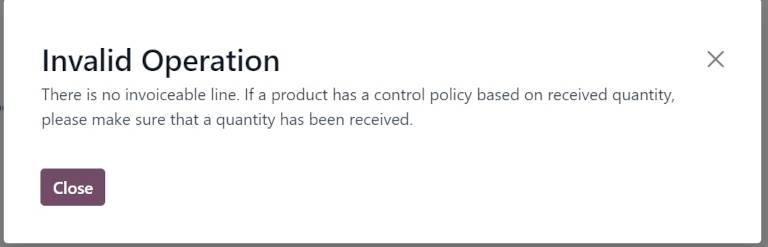
Correspondência de 3 vias
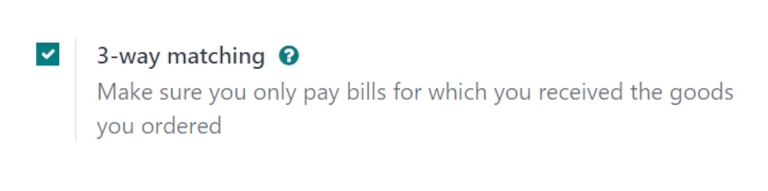
O recurso Correspondência de 3 vias garante que as contas do fornecedor sejam pagas somente quando alguns (ou todos) os produtos incluídos no PO tiverem sido recebidos.
Para ativar a correspondência de 3 vias, navegue até app Compras -> Configuração -> Definições e role para baixo até a seção Faturamento. Em seguida, marque a caixa de seleção de Correspondência de 3 vias para ativar o recurso e clique em Salvar.
Pagar contas de fornecedores com correspondência de 3 vias
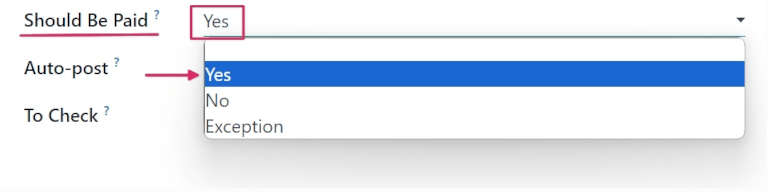
Quando a correspondência de 3 vias está ativada, as faturas do fornecedor exibem um campo A pagar na aba Outras informações. Quando uma nova fatura de fornecedor é criada, o campo é definido como Sim, pois uma fatura não pode ser criada até que pelo menos alguns dos produtos incluídos em um PO tenham sido recebidos.
Para criar uma fatura de fornecedor a partir de um PO, navegue até app Compras -> Pedidos -> Pedidos de compra. Na página Pedidos de compra, selecione a PO desejada na lista. Em seguida, clique em Criar fatura. Isso abre um novo formulário de rascunho de Fatura de fornecedor, no estágio Rascunho. Clique na aba Outras informações e localize o campo Deve ser pago.
Clique no menu suspenso ao lado de Deve ser pago para ver as opções disponíveis: Sim, Não e Exceção.
Os rascunhos de faturas de fornecedores podem ser editados para aumentar a quantidade faturada, alterar o preço dos produtos na fatura e adicionar outros produtos à fatura.
Se as informações da fatura provisória forem alteradas, o status do campo Deve ser pago será definido como Exceção. Isso significa que o Odoo percebe a discrepância, mas não bloqueia as alterações ou exibe uma mensagem de erro, pois pode haver um motivo válido para fazer alterações na fatura provisória
Para processar a fatura do fornecedor, selecione uma data no campo Data da fatura e clique em Confirmar e, então, em Registrar pagamento.
Isso abre uma janela pop-up Registrar pagamento. Nessa janela, as informações contábeis são preenchidas previamente com base nas configurações contábeis daa base de dados. Clique em Criar pagamento para processar a fatura do fornecedor.
Depois que tiver sido registrado o pagamento de uma fatura de fornecedor e a fatura exibir o banner verde Pago, o status do campo Deve ser pago será definido como Não.
Visualizar o status de faturamento de um pedido de compra
Depois que um PO é confirmado, seu Status de faturamento pode ser visualizado na aba Outras informações do formulário de PO.
Para visualizar o Status de faturamento de um PO, navegue até app Compras -> Pedidos -> Pedidos de compra e selecione um PO para visualizar.
Clique na aba Outras informações e localize o campo Status do faturamento.
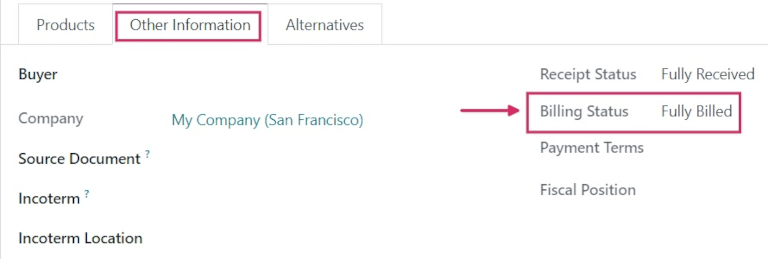
A tabela abaixo detalha os diferentes valores que o campo Status do faturamento pode ler e quando eles são exibidos, dependendo da política de Controle de faturamento usada.
|
Status de cobrança |
Em quantidades recebidas |
Em quantidades solicitadas |
|---|---|---|
|
Nada para cobrar |
PC confirmado; nenhum produto recebido |
Não aplicável |
|
Contas em espera |
Todos/alguns produtos recebidos; fatura não criada |
PC confirmado |
|
Totalmente cobrado |
Todos/alguns produtos recebidos; fatura provisória criada |
Fatura provisória criada |
Veja também
Manage vendor bills