
Políticas de controle de faturas
Fluxo padrão do Odoo. Consulte também o procedimento KMEE para os módulos brasileiros.
No Odoo, a política de controle de fatura determina as quantidades cobradas pelos fornecedores em cada pedido de compra, sejam elas quantidades solicitadas ou recebidas. A política selecionada nas configurações funcionará como o valor padrão e será aplicada a qualquer novo produto criado.
Configuração
Para visualizar a política padrão de controle de faturas e fazer alterações, vá para Compras -> Configuração -> Definições e role para baixo até a seção Faturamento. Aqui, há duas opções de política de Controle de fatura: Quantidades solicitadas e Quantidades recebidas.
A política selecionada será a padrão para qualquer novo produto criado. A definição de cada política é a seguinte:
- Quantidades solicitadas: cria uma fatura de fornecedor assim que um pedido de compra é confirmado. Os produtos e as quantidades no pedido de compra são usados para gerar uma fatura provisória.
- guilabel:
Quantidades recebidas: a fatura é criada somente depois de parte do pedido total ter sido recebida. Os produtos e as quantidades recebidas são usadas para gerar uma fatura provisória. Uma mensagem de erro será exibida se houver tentativa de criação de uma fatura de fornecedor sem nada ter sido recebido.

Exemplo de fluxo: Quantidades solicitadas
Para ter um exemplo de fluxo de trabalho com a política de controle de fatura de quantidades solicitadas, primeiro vá para Compras -> Configuração -> Definições, role para baixo até a seção Faturamento e selecione Quantidades solicitadas. Em seguida, Salvar alterações.
No aplicativo Compras, crie uma nova SDC. Preencha as informações no formulário de cotação, adicione produtos às linhas da fatura e clique em Confirmar pedido. Em seguida, clique em Criar fatura. Como a política está definida como quantidades solicitadas, a fatura provisória pode ser confirmada assim que for criada, sem que nenhum produto seja de fato recebido.
Exemplo de fluxo: Quantidades recebidas
Para ter um exemplo de fluxo de trabalho com a política de controle de fatura de quantidades recebidas, primeiro vá para Compras -> Configuração -> Definições, role para baixo até a seção Faturamento e selecione Quantidades recebidas. Em seguida, Salvar alterações.
No aplicativo Compras, crie uma nova SDC. Preencha as informações no formulário de cotação, adicione produtos às linhas da fatura e clique em Confirmar pedido. Em seguida, clique no botão inteligente de recebimento. Defina as quantidades na coluna Concluído para que correspondam às quantidades na coluna Demanda e valide as alterações. Em seguida, no pedido de compra, clique em Criar fatura e Confirmar. Como a política está definida como quantidades recebidas, a fatura provisória pode ser confirmada somente quando pelo menos uma parte da quantidade for recebida.
Combinação em 3 vias
A ativação de correspondência de 3 vias garante que as faturas do fornecedor sejam pagas somente quando alguns ou todos os produtos incluídos no pedido de compra tiverem sido realmente recebidos. Para ativá-la, vá para Compras -> Configuração -> Definições e role para baixo até a seção Faturamento. Em seguida, clique em correspondência de 3 vias: compras, recebimentos e faturas.
Pagar contas de fornecedores com correspondência de 3 vias
Quando a correspondência de 3 vias estiver ativada, as faturas do fornecedor exibirão o campo Deve ser pago na aba Outras informações. Quando uma nova fatura de fornecedor for criada, o campo será definido como Sim, já que uma fatura não pode ser criada até que pelo menos alguns dos produtos incluídos em um pedido de compra tenham sido recebidos.
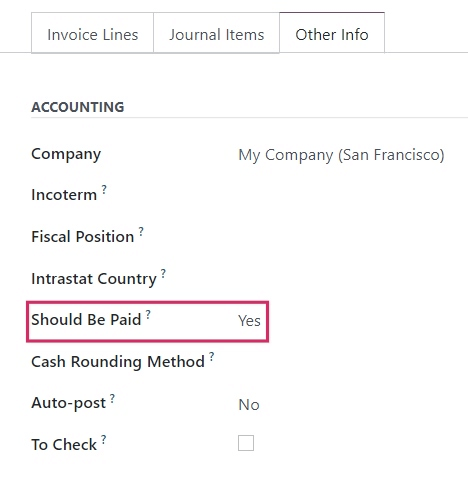
As faturas provisórias podem ser editadas para aumentar a quantidade faturada, alterar o preço dos produtos na fatura e adicionar outros produtos à fatura. Se isso for feito, o status do campo Deve ser pago será definido como Exceção. Isso significa que o Odoo percebe a discrepância, mas não bloqueia as alterações nem exibe uma mensagem de erro, pois pode haver um motivo válido para fazer alterações no rascunho da fatura.
Depois que o pagamento tiver sido registrado para uma fatura de fornecedor e exibir o banner verde Pago, o status do campo Deve ser pago será definido como Não.
Visualizar o status de faturamento de um pedido de compra
Quando um pedido de compra é confirmado, seu Status do faturamento pode ser visualizado na aba Outras informações do formulário de pedido de compra.
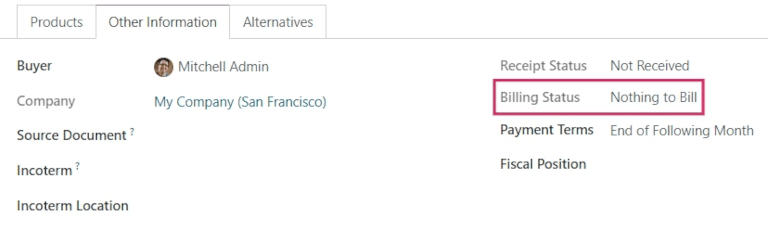
Abaixo está uma lista dos diferentes status em que o faturamento pode estar e quando eles são exibidos, dependendo da política de controle de faturas usada.
|
Status do faturamento |
Condições |
|
|
Em quantidades recebidas |
Em quantidades solicitadas |
|
|
Nada para faturar |
PC confirmado; nenhum produto recebido |
Não aplicável |
|
Faturas em espera |
Todos/alguns produtos recebidos; fatura não criada |
PC confirmado |
|
Totalmente faturado |
Todos/alguns produtos recebidos; fatura provisória criada |
Fatura provisória criada |