
Novos funcionários
Quando um novo funcionário é contratado, o primeiro passo é criar um novo registro de funcionário. Este registro é um lugar centralizado onde todas as informações importantes sobre o funcionário são armazenadas, incluindo informações gerais, histórico profissional e habilidades, várias informações de trabalho, detalhes pessoais, informações relacionadas à folha de pagamento e várias configurações que afetam integrações com outros aplicativos no banco de dados.
Para começar, abra o aplicativo Funcionários e clique no botão Novo no canto superior esquerdo. Isso abre um formulário de funcionário em branco.
Prossiga para preencher as informações necessárias e possíveis detalhes adicionais.
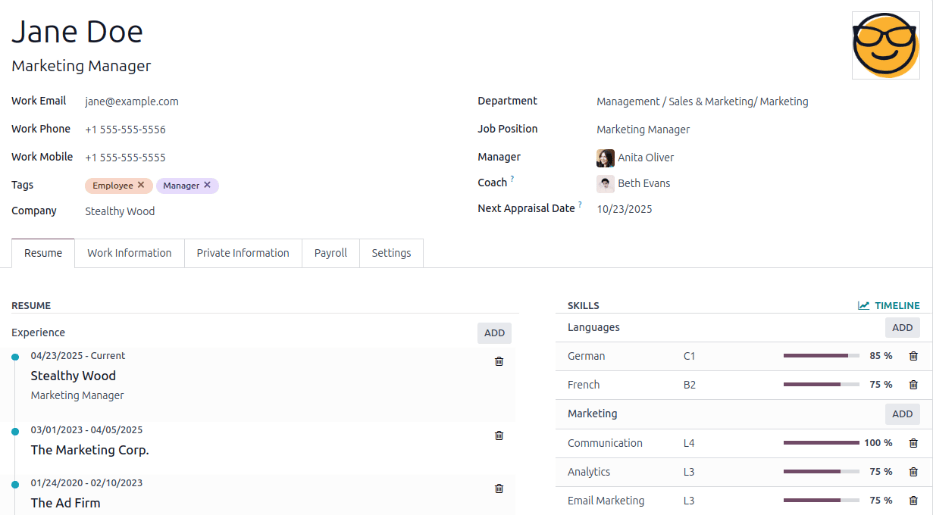
Informações gerais
Preencha os seguintes detalhes do funcionário.
-
Nome do Funcionário: insira o nome do funcionário. Este campo é obrigatório.
-
Cargo: este campo aparece abaixo do nome do funcionário e pode ser preenchido manualmente. Alternativamente, selecione um cargo no menu suspenso no campo Cargo abaixo do campo Departamento para preencher automaticamente o campo superior. Os dois campos não precisam coincidir.
-
Foto: na caixa de imagem no canto superior direito do formulário do funcionário, clique no ícone (Editar), depois selecione uma foto para enviar.
-
Informações de Contato de Trabalho: insira o E-mail de Trabalho, Telefone de Trabalho e Celular de Trabalho do funcionário, se não estiverem já preenchidos automaticamente.
-
Etiquetas: selecione uma etiqueta no menu suspenso para adicionar etiquetas relevantes ao funcionário. Qualquer etiqueta pode ser criada neste campo digitando-a. Uma vez criada, a nova etiqueta fica disponível para todos os registros de funcionários. Não há limite para a quantidade de etiquetas que podem ser adicionadas em um formulário de funcionário.
-
Empresa: no menu suspenso deste campo, selecione a empresa pela qual o novo funcionário foi contratado, ou crie uma nova empresa digitando o nome no campo e clicando em Criar ou Criar e editar... no mini menu suspenso que aparece. Este campo é obrigatório.
-
Departamento: Selecione o departamento do funcionário no menu suspenso.
-
Cargo: selecione o cargo do funcionário no menu suspenso. Se estiver usando o aplicativo Recrutamento, esta lista reflete os cargos configurados. Uma vez feita a seleção, o campo Cargo abaixo do campo Nome do Funcionário é atualizado automaticamente para refletir o cargo atualmente selecionado, mas ainda é editável.
-
Gerente: selecione o gerente do funcionário no menu suspenso.
-
Treinador: selecione o treinador do funcionário no menu suspenso.
-
Data da Próxima Avaliação: este campo é visível apenas se o aplicativo Avaliações estiver instalado. A data é preenchida automaticamente com uma data calculada de acordo com as configurações definidas no aplicativo Avaliações. Esta data pode ser modificada usando o seletor de calendário.
Aba Currículo
Currículo
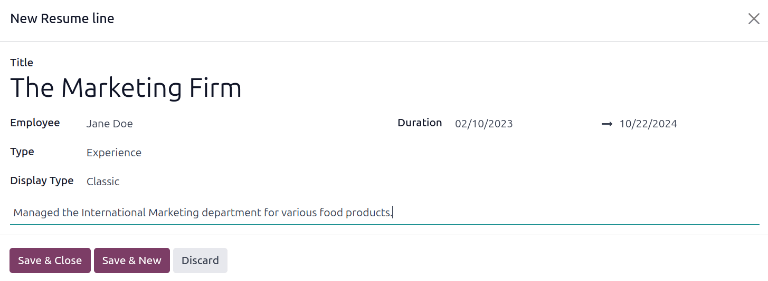
Insira o histórico de trabalho do funcionário na aba Currículo. Cada linha de currículo deve ser inserida individualmente. Ao criar uma entrada pela primeira vez, clique em Criar uma nova entrada, e o formulário Criar linhas de currículo aparece. Depois que uma entrada é adicionada, o botão Criar uma nova entrada é substituído por um botão ADICIONAR. Insira as seguintes informações para cada entrada.
- Título: digite o título da experiência de trabalho anterior.
- Funcionário: selecione o funcionário no menu suspenso.
- Tipo: no menu suspenso, selecione Experiência, Educação, Mídia Social ou Certificação Interna. Para criar um novo Tipo, insira o nome do tipo e clique em Criar "(Tipo)".
- Tipo de Exibição: no menu suspenso, escolha Clássico para experiência de trabalho típica, ou Certificação para experiência obtida através de uma certificação.
- Duração: insira as datas de início e término da experiência de trabalho. Para selecionar uma data, clique no primeiro campo vazio para revelar uma janela pop-up de calendário. Prossiga usando os ícones (seta esquerda) e (seta direita) para rolar até o mês desejado, depois clique no dia para selecioná-lo. Repita este processo para localizar e selecionar a data de término. Quando as datas desejadas forem selecionadas, clique em Aplicar.
- Descrição: insira informações relevantes nesse campo.
Depois que todas as informações forem inseridas, clique no botão Salvar e Fechar se houver apenas uma entrada a ser adicionada, ou clique no botão Salvar e Novo para salvar a entrada atual e criar outra linha de currículo.
Habilidades
As habilidades de um funcionário podem ser inseridas na aba Currículo da mesma forma que uma linha de currículo é criada.
Para adicionar uma habilidade a um registro de funcionário, os tipos de habilidade devem primeiro ser configurados. Por padrão, o Odoo vem com dois Tipos de Habilidade pré-configurados: Idiomas e Habilidades Interpessoais. Configure o restante dos tipos de habilidade antes de adicionar qualquer habilidade ao registro do funcionário.
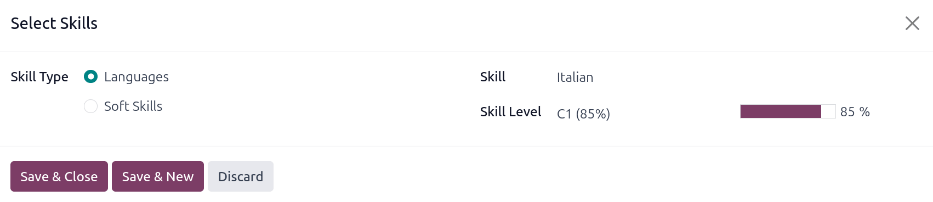
Ao adicionar a primeira habilidade a um registro de funcionário, um botão Escolher uma habilidade da lista aparece na seção Habilidades da aba Currículo. Clique no botão Escolher uma habilidade da lista, e selecione as seguintes informações para cada habilidade.
-
Tipo de habilidade: selecione um tipo de habilidade clicando no botão de opção ao lado do tipo de habilidade.
-
Habilidade: depois de selecionar um Tipo de Habilidade, as habilidades correspondentes associadas a esse Tipo de Habilidade selecionado aparecem em um menu suspenso. Por exemplo, selecionar Idioma como o Tipo de Habilidade apresenta uma variedade de idiomas para selecionar no campo Habilidades. Selecione a habilidade pré-configurada apropriada da lista.
-
Nível de Habilidade: níveis de habilidade pré-definidos associados ao Tipo de Habilidade selecionado aparecem em um menu suspenso. Primeiro, selecione um Nível de Habilidade, depois a barra de progresso exibe automaticamente o progresso pré-definido para aquele nível de habilidade específico. Os níveis de habilidade podem ser criados e modificados no painel Tipos de Habilidade.
Clique no botão Salvar e Fechar se houver apenas uma habilidade a ser adicionada, ou clique no botão Salvar e Novo para salvar a entrada atual e adicionar imediatamente outra habilidade.
A qualquer momento, uma nova linha pode ser adicionada clicando no botão ADICIONAR ao lado da seção correspondente.
Tipos de habilidades
Para adicionar uma habilidade ao formulário de um funcionário, os Tipos de Habilidade devem ser configurados. Vá para Aplicativo Funcionários -> Configuração -> Tipos de Habilidade para visualizar os tipos de habilidade atualmente configurados e criar novos tipos de habilidade.
Clique no botão Novo no canto superior esquerdo, e um novo formulário de Tipo de Habilidade aparece. Preencha os seguintes detalhes para o novo tipo de habilidade. Repita isso para todos os tipos de habilidade necessários.
-
Tipo de habilidade: digite o nome do tipo de habilidade. Isso serve de categoria principal para habilidades mais específicas e deve ser genérico.
-
HABILIDADES: clique em Adicionar uma linha, e insira o Nome da nova habilidade, depois repita para todas as outras habilidades necessárias.
-
NÍVEIS: clique em Adicionar uma linha e insira um Nome e a porcentagem de Progresso (
0-100) para cada nível.Defina um Nível Padrão clicando no botão de alternância na linha desejada (apenas um nível pode ser selecionado). O botão de alternância fica verde para indicar o nível padrão. Normalmente, o nível mais baixo é escolhido, mas qualquer nível pode ser selecionado.
-
EXIBIÇÃO: clique na caixa colorida ao lado do campo Cor para exibir uma lista de cores disponíveis para o tipo de habilidade. Clique em uma cor para selecioná-la.
Aba de informações de trabalho
A aba Informações profissionais contém detalhes relacionados ao trabalho, como horários do funcionário, funções, aprovadores (para folgas, planilhas de horas e despesas), configuração de trabalho remoto e local de trabalho.
Clique na aba Informações profissionais para acessar esta seção e insira as seguintes informações para o novo funcionário, nas diversas seções listadas abaixo.
LOCALIZAÇÃO
Esta seção fica visível para todos os funcionários e não requer a instalação de outros aplicativos para ser exibida.
-
Endereço de trabalho: selecione o Endereço de trabalho no menu suspenso. A empresa atual preenche este campo por padrão. Para modificar o endereço, passe o cursor sobre a primeira linha (se houver várias linhas) do endereço para exibir uma seta de (Link interno). Clique na seta de (Link interno) para abrir o formulário da empresa e fazer edições.
Use as trilhas de navegação para voltar ao novo formulário de funcionário quando terminar.
Se for necessário um novo endereço de trabalho, adicione o endereço digitando-o no campo e, em seguida, clique em Criar (novo endereço) para adicionar o endereço ou Criar e editar… para adicionar o novo endereço e editar o formulário de endereço.
-
Local de trabalho: usando o menu suspenso, selecione onde o Endereço de trabalho está localizado. As opções padrão são Casa, Escritório ou Outro.
Para adicionar uma nova localização, digite o nome da localização e clique em Criar (nova localização) para adicionar a localização, ou Criar e editar... para adicionar a localização, atribuir um Endereço de Trabalho e uma Imagem de Capa.
APROVADORES
Para ver esta seção, o usuário deve ter as permissões de Administrador ou Responsável: gerenciar todos os funcionários definidas no aplicativo Funcionários. Para que a categoria apareça, o respectivo aplicativo deve estar instalado. Por exemplo, se o aplicativo Folgas não estiver instalado, o campo de aprovador de Folgas não será exibido. Apenas uma seleção pode ser feita para cada campo.
- Despesas: usando os menus suspensos, selecione o usuário responsável por aprovar todas as despesas do funcionário.
- Folgas: usando os menus suspensos, selecione o usuário responsável por aprovar todas as solicitações de folga deste funcionário.
- Planilha de horas: usando os menus suspensos, selecione o usuário responsável por aprovar todos os registros de planilha de horas do funcionário.
- Presença: usando os menus suspensos, selecione o usuário responsável por aprovar todos os registros de presença do funcionário.
TRABALHO REMOTO
Esta seção apenas aparece se a opção Trabalho remoto estiver ativada no menu de configuração.
Use o menu suspenso para selecionar a localização padrão em que o funcionário trabalha, para cada dia da semana. As opções padrão são Casa, Escritório ou Outro.
Um novo local pode ser digitado no campo e, em seguida, clique em Criar (novo local) para adicionar o local ou Criar e editar… para adicionar o novo local e editar o formulário.
Depois que as edições forem feitas, clique em Salvar e fechar, e o novo local será adicionado e preencherá o campo.
Deixe o campo em branco (Não especificado) para dias não úteis, como sábado e domingo.
HORÁRIO
Esta seção define quando se espera que o funcionário trabalhe.
-
Horas de Trabalho: usando o menu suspenso, selecione as horas em que se espera que o funcionário trabalhe. Por padrão, um horário de trabalho de 40 horas/semana padrão está disponível. Se o aplicativo Planilhas de Horas estiver instalado, uma opção Calendário Padrão de Recurso de Compromisso também estará disponível.
Para visualizar e modificar as horas de trabalho diárias específicas, clique na seta Link interno no final da linha Horas de Trabalho. As horas de trabalho podem ser modificadas ou excluídas aqui.
-
Fuso Horário: usando o menu suspenso, selecione o fuso horário do funcionário.
PLANEJAMENTO
Esta seção é visível apenas se o aplicativo Planejamento estiver instalado, pois esta seção afeta o que o funcionário pode ser atribuído no aplicativo Planejamento.
- Funções: usando o menu suspenso, selecione todas as funções que o funcionário pode desempenhar. Não há funções pré-configuradas disponíveis, portanto todas as funções devem ser configuradas no aplicativo Planejamento. Não há limite para o número de funções atribuídas a um funcionário.
- Função Padrão: usando o menu suspenso, selecione a função padrão que o funcionário normalmente desempenhará. Se a Função Padrão for selecionada antes que o campo Funções seja configurado, a função selecionada é automaticamente adicionada à lista de Funções.
Aba de informações privadas
Nenhuma informação na aba Informações Privadas é necessária para criar um funcionário, no entanto, algumas informações nesta seção podem ser necessárias para o departamento de folha de pagamento da empresa.
Para processar adequadamente os contracheques e garantir que todas as deduções sejam contabilizadas, é recomendável verificar com o departamento financeiro e o departamento de folha de pagamento para garantir que todos os campos obrigatórios estejam preenchidos.
Insira as diversas informações nas seguintes seções e campos da aba Informações Privadas. Os campos são preenchidos usando um menu suspenso, marcando uma caixa de seleção ou digitando a informação.
CONTATO PRIVADO
-
Endereço Particular: insira o endereço residencial particular do funcionário.
-
E-mail Particular: insira o endereço de e-mail pessoal do funcionário.
-
Telefone Particular: insira o número de telefone pessoal do funcionário.
-
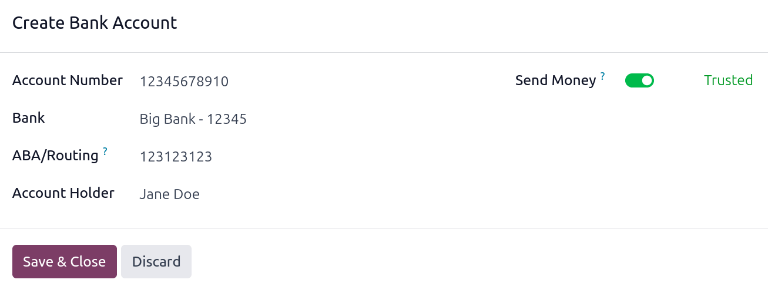
Conta Bancária: insira o número da conta bancária do funcionário e clique em Criar e editar... Um formulário Criar Conta Bancária é carregado com o número da conta bancária preenchendo o campo Número da Conta. Em seguida, selecione o Banco usando o menu suspenso.
Se o banco ainda não estiver configurado, clique em Criar e editar... e um formulário em branco Criar Banco é carregado, com o nome do banco preenchendo o campo Banco. Em seguida, insira o Código Identificador do Banco, também conhecido como código BIC ou SWIFT. Depois insira o Endereço do Banco, Telefone e E-mail. Quando o formulário estiver completo, clique em Salvar e Fechar, e o novo banco preencherá o campo Banco.
Em seguida, insira o número ABA/Roteamento da conta bancária, depois selecione o Titular da Conta, que normalmente é o funcionário.
Por fim, clique no botão Enviar Dinheiro. Isso muda a cor do botão para verde, e o status muda de Não Confiável em texto preto, para Confiável em texto verde.
-
Distância Casa-Trabalho: insira o número, em milhas ou quilômetros, que o funcionário percorre até o trabalho, em uma direção. A unidade de medida pode ser alterada de quilômetros (km) para milhas (mi) usando o menu suspenso. Este campo é necessário apenas se o funcionário estiver recebendo algum tipo de benefício de transporte ou deduções fiscais baseadas em distâncias de deslocamento.
-
Placa do Carro Particular: insira a placa do veículo pessoal do funcionário.
EMERGÊNCIA
Esta seção detalha a pessoa a contatar em caso de emergência.
- Nome do Contato: insira o nome do contato de emergência.
- Telefone do Contato: insira o número de telefone do contato de emergência. Recomenda-se inserir um número de telefone ao qual a pessoa tenha mais acesso, geralmente um telefone celular.
SITUAÇÃO FAMILIAR
Esta seção é usada para fins fiscais e afeta o aplicativo Folha de Pagamento. Insira as seguintes informações nos campos.
-
Estado Civil: selecione o estado civil do funcionário usando o menu suspenso. As opções padrão são Solteiro, Casado, União Estável, Viúvo e Divorciado.
Se Casado ou União Estável for selecionado, dois campos adicionais aparecem: Nome Completo do Cônjuge e Data de Nascimento do Cônjuge. Preencha esses campos com as informações respectivas.
-
Número de Filhos Dependentes: insira o número de filhos dependentes. Este número é o mesmo número usado para calcular deduções fiscais e deve seguir todas as regulamentações tributárias referentes a dependentes aplicáveis.
CIDADANIA
Esta seção descreve todas as informações relacionadas à cidadania do funcionário. Esta seção é principalmente para funcionários que trabalham em um país diferente de sua cidadania. Para funcionários trabalhando fora de seu país de origem, por exemplo com visto de trabalho, essas informações podem ser necessárias. As informações para todos os campos podem não estar disponíveis.
- Nacionalidade (País): usando o menu suspenso, selecione o país de origem do funcionário.
- Número de Identificação: insira o número de identificação do funcionário neste campo.
- Número do CPF: insira o número de CPF do funcionário.
- Número do Passaporte: insira o número do passaporte do funcionário.
- Gênero: selecione o gênero do funcionário no menu suspenso. As opções padrão são Masculino, Feminino e Outro.
- Data de Nascimento: usando o seletor de calendário, selecione a data de nascimento do funcionário.
- Local de Nascimento: insira a cidade ou localidade onde o funcionário nasceu.
- País de Nascimento: usando o menu suspenso, selecione o país onde o funcionário nasceu.
- Não residente: marque esta caixa de seleção se o funcionário mora em um país estrangeiro.
EDUCAÇÃO
Esta seção permite apenas uma entrada e deve ser preenchida com o grau mais alto que o funcionário obteve.
- Nível de certificação: usando o menu suspenso, selecione o grau mais alto obtido pelo funcionário. As opções padrão são Graduado, Bacharel, Mestre, Doutor e Outro.
- Campo de estudo: digite a área de estudo do funcionário, como
NegóciosouCiência da Computação. - Escola: digite o nome da escola em que o funcionário obteve o diploma.
PERMISSÃO DE TRABALHO
Esta seção deve ser preenchida se o funcionário estiver trabalhando com algum tipo de permissão de trabalho. Esta seção pode ser deixada em branco se não for necessária nenhuma permissão de trabalho para o emprego.
- Nº do visto: insira o número do visto do funcionário.
- Nº da permissão de trabalho: insira o número da permissão de trabalho do funcionário.
- Data de validade do visto: usando o seletor de calendário, selecione a data de vencimento do visto do funcionário.
- Data de validade da permissão de trabalho: usando o seletor de calendário, selecione a data de vencimento da permissão de trabalho do funcionário.
- Permissão de trabalho: clique em Enviar seu arquivo, navegue até o arquivo da permissão de trabalho no explorador de arquivos e clique em Selecionar para adicionar a permissão.
Aba Folha de Pagamento
Dependendo da localização instalada, as seções e campos desta aba podem variar consideravelmente. Devido à natureza específica das localizações e à variedade de informações que podem ser solicitadas nesta aba, é recomendável verificar com o departamento financeiro para preencher esta seção corretamente.
Os seguintes campos são universais para todas as localizações:
- Nome legal: insira o nome legal do funcionário. Este é o nome que normalmente é usado para declaração de impostos.
- Idioma do contracheque: insira o idioma desejado a ser usado ao imprimir contracheques para este funcionário.
- Número de registro do funcionário: insira o número de registro do funcionário.
Veja também
Localizações da Folha de Pagamento
Aba Definições
Esta aba fornece vários campos para diferentes aplicativos no banco de dados. Dependendo de quais aplicativos estão instalados, diferentes campos podem aparecer nesta aba.
STATUS
-
Tipo de funcionário: usando o menu suspenso, selecione o tipo de funcionário. As opções padrão são Funcionário, Trabalhador, Estudante, Estagiário, Contratado e Freelancer.
-
Usuário relacionado: usando o menu suspenso, selecione um usuário no banco de dados para vincular a este funcionário.
CONFIGURAÇÕES DO APLICATIVO
Esta seção afeta os aplicativos Frota e Fabricação. Insira as seguintes informações nesta seção.
-
Custo por Hora: insira o custo por hora do funcionário, no formato XX.XX. Esse custo é considerado quando o funcionário está trabalhando em um centro de trabalho.
-
Cartão de Mobilidade da Frota: se aplicável, insira o número do Cartão de Mobilidade da Frota
PRESENÇA/PONTO DE VENDA
Esta seção determina como os funcionários fazem login nos aplicativos Controle de Presença ou Ponto de Venda, e só aparece se algum desses aplicativos estiver instalado.
- Código PIN: insira o número PIN do funcionário neste campo. Este código é usado para registrar entrada e saída nos quiosques do aplicativo Controle de Presença, e em um sistema de PDV.
- ID do Crachá: clique em Gerar no final da linha ID do Crachá para criar um número de crachá. Uma vez gerado, o número do crachá preenche o campo ID do Crachá, e Gerar muda para Imprimir Crachá. Clique em Imprimir Crachá para criar um arquivo PDF do crachá do funcionário. O crachá pode ser impresso e usado para fazer login em um sistema de PDV ou registrar entrada em um quiosque do aplicativo Controle de Presença.