
Contratar compra por pedido guarda-chuva
O pedido guarda-chuva fixa fornecedor, produto, quantidade total e preço por um período. Cada compra é um pedido gerado a partir dele, com a operação fiscal e os tributos calculados como em qualquer pedido, e o saldo do contrato diminui.
- Perfil: Administrador
- Área: Compras e entrada de notas
- Odoo 16.0
Etapa 3 de 3 do processo Compra e recebimento com XML
Visão geral: Solicitar uma compra, comparar fornecedores e usar acordos
Antes de começar
- Fornecedor cadastrado e produto de revenda cadastrado, como em Cadastrar produto de revenda.
- Usuário com o grupo Compras/Administrador: o menu do pedido guarda-chuva só aparece para ele.
Exemplo usado neste cenário
A Guatambu Móveis fecha com o Atacado Horizonte um contrato de 100 mesas de escritório em aço a 600,00 até o fim de 2027 e, na primeira entrega, pede 40 unidades.
Como os valores são calculados:
- Valor dos produtos do pedido: 40 x 600,00 = 24.000,00.
- ICMS: 12% de 24.000,00 = 2.880,00 (alíquota interna de São Paulo para móveis da posição 9403, RICMS/SP, art. 54, XIII), creditável (LC 87/1996, art. 20).
- IPI não tributado (CST 03): o Atacado Horizonte é comércio atacadista, não industrializa a mercadoria.
- Total do pedido: 24.000,00. Saldo do contrato: 100 - 40 = 60 unidades.
Passo a passo
- Abra o aplicativo Compras pelo menu de aplicativos.
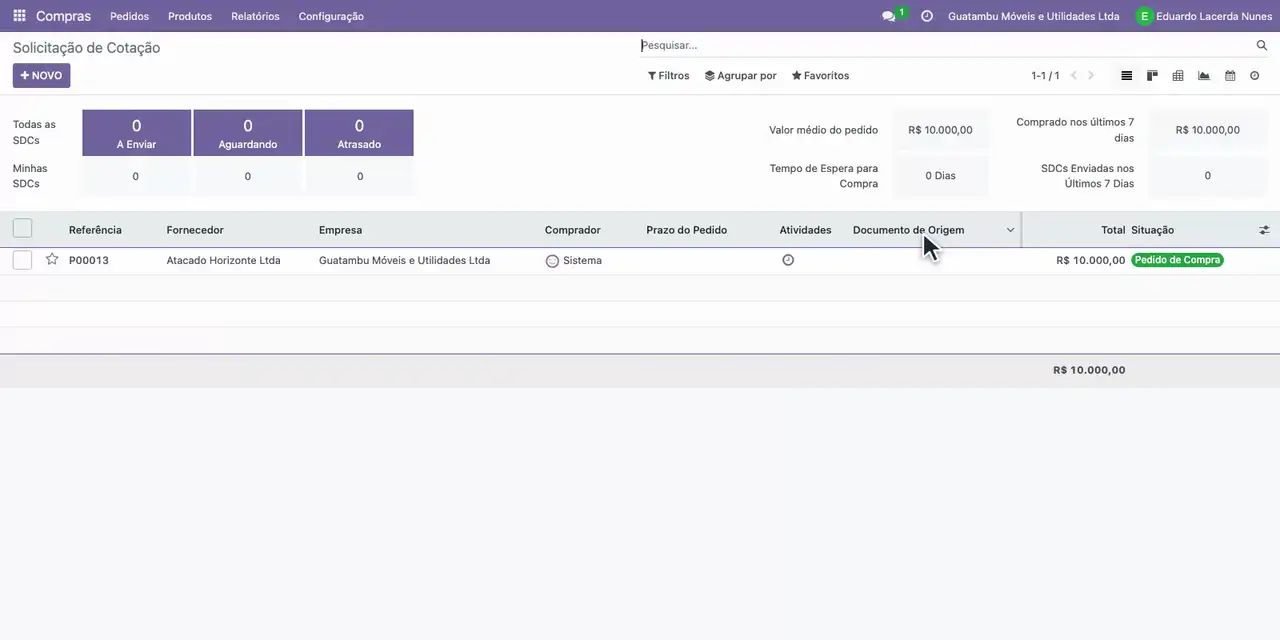
- No menu Pedidos, abra Pedidos Guarda-chuva.
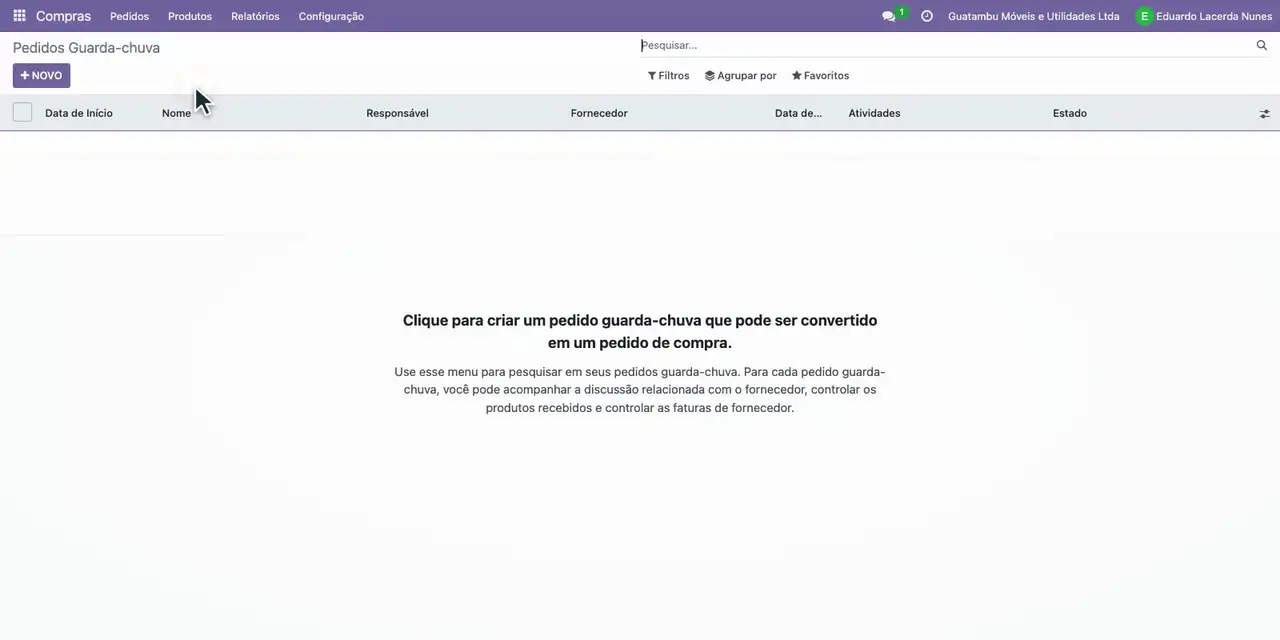
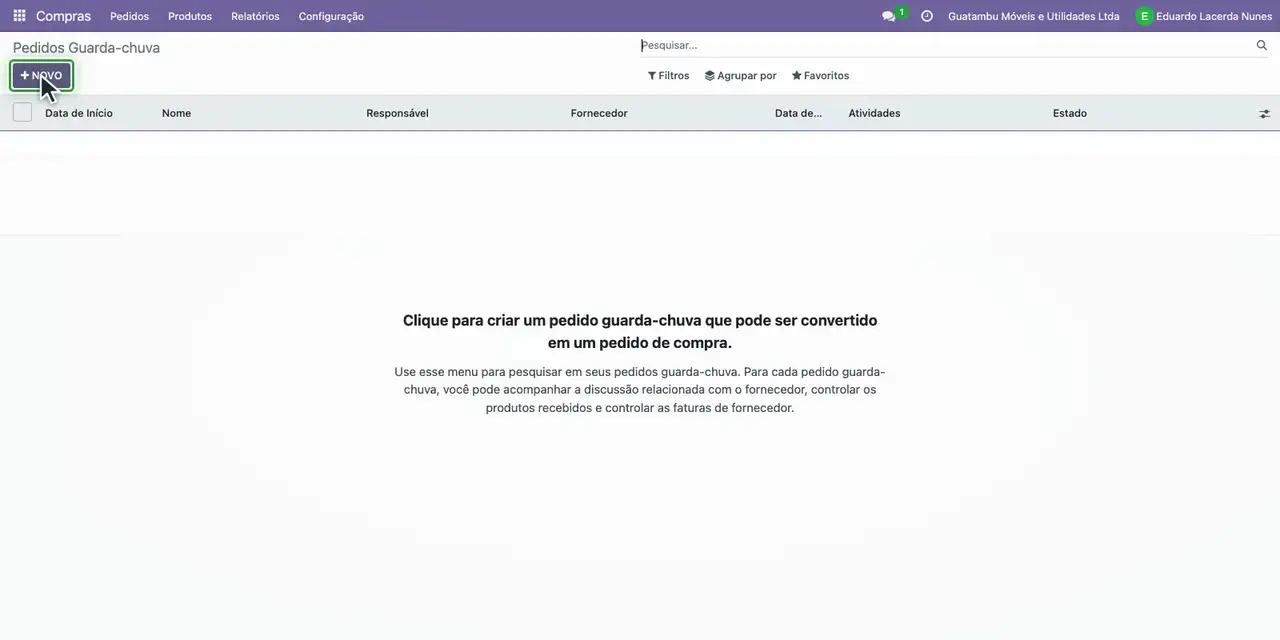
- Clique em Novo para criar o contrato.
- No campo Fornecedor, escolha o Atacado Horizonte.
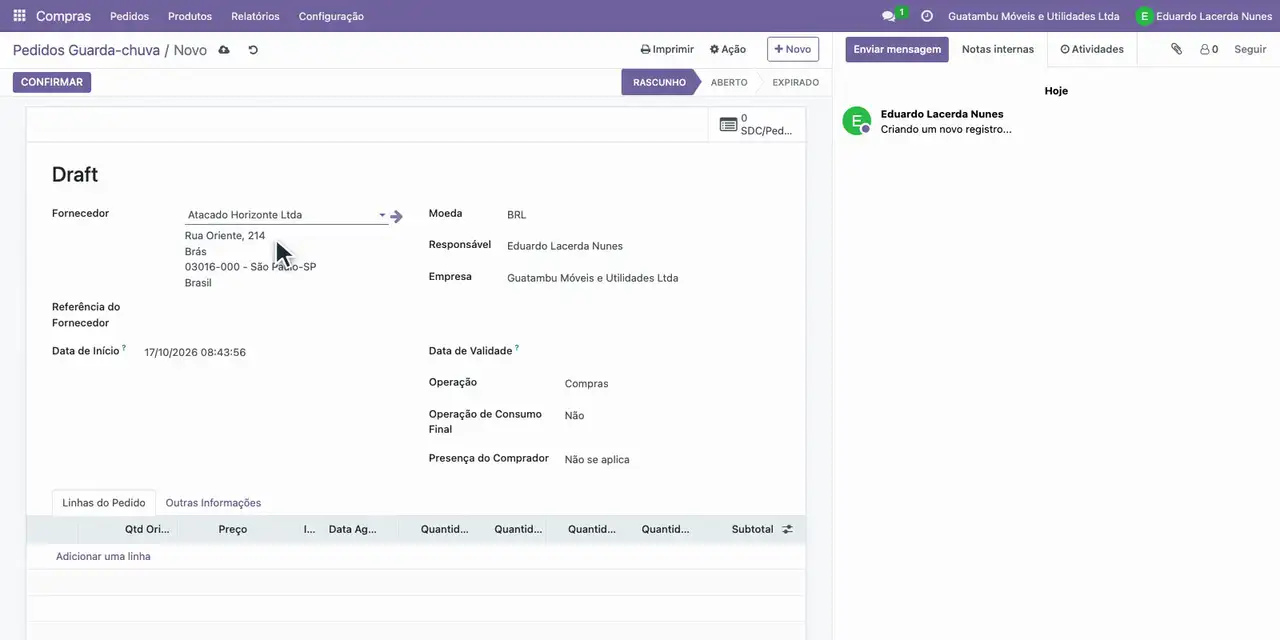
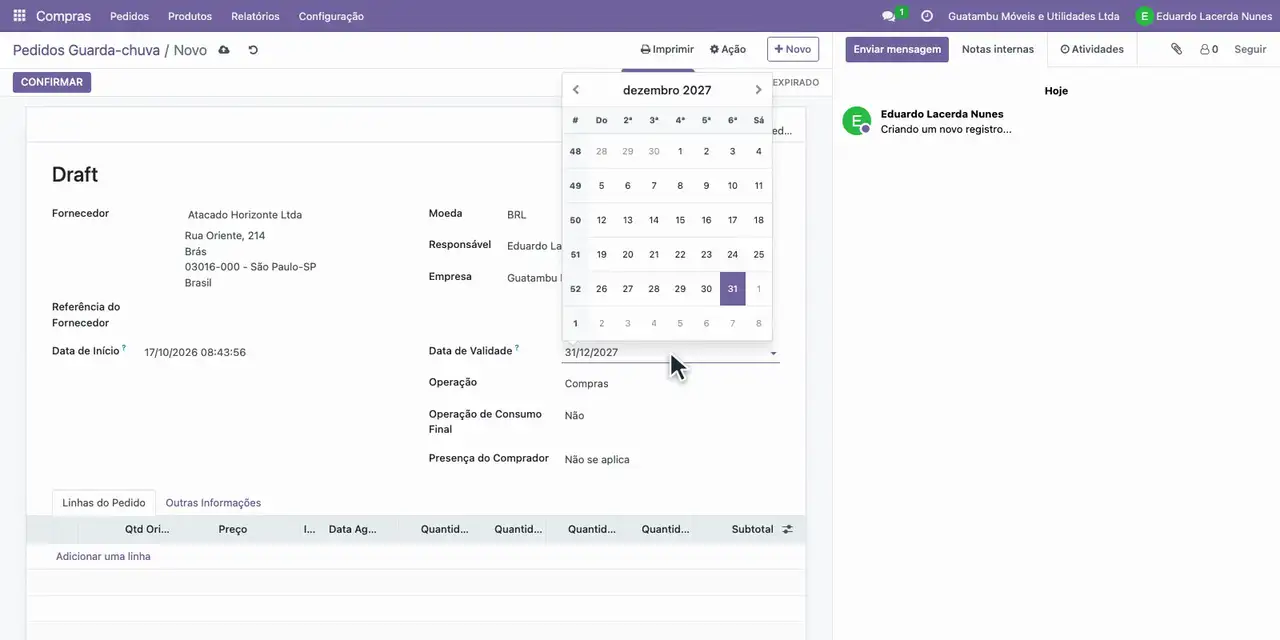
- Informe a Data de Validade do contrato, 31/12/2027.
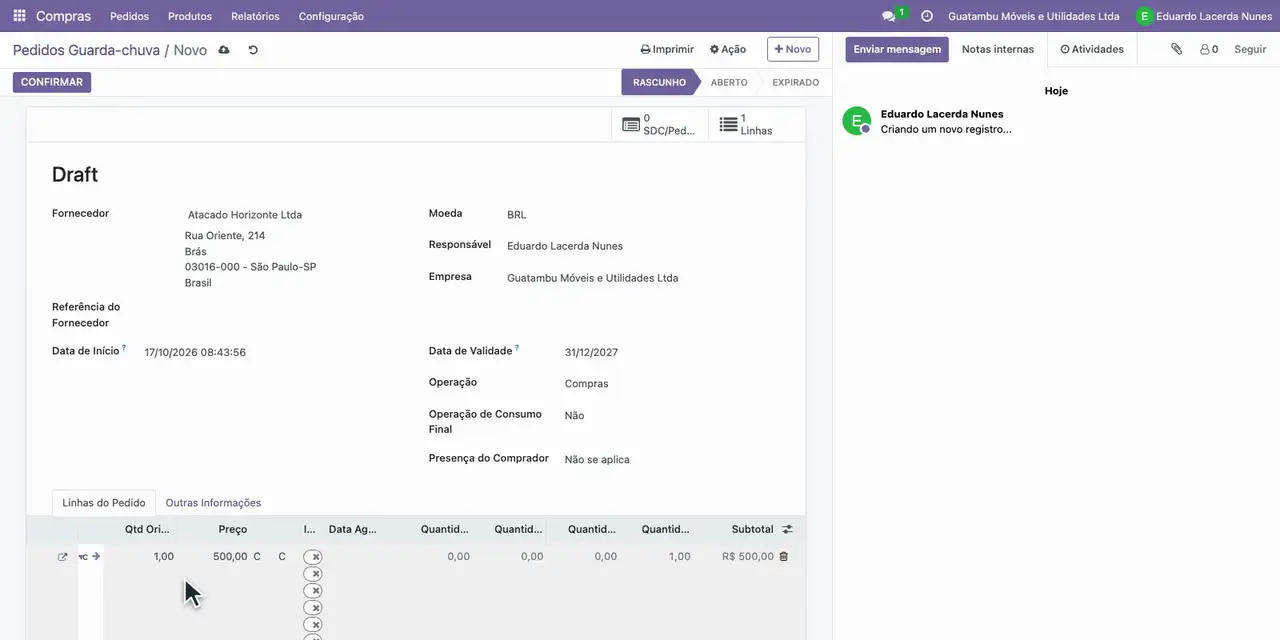
- Clique em Adicionar uma linha e escolha a mesa de escritório em aço.
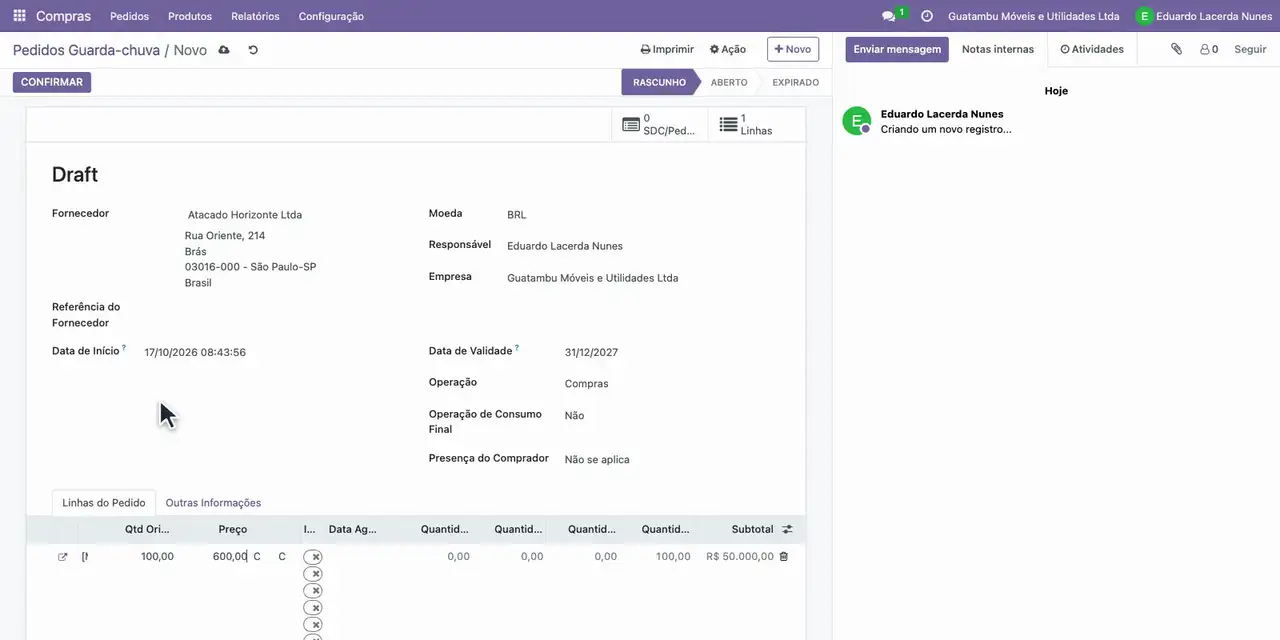
- Informe a Qtd Original 100 e o Preço de 600,00.
- Clique em Confirmar: o contrato fica Aberto.
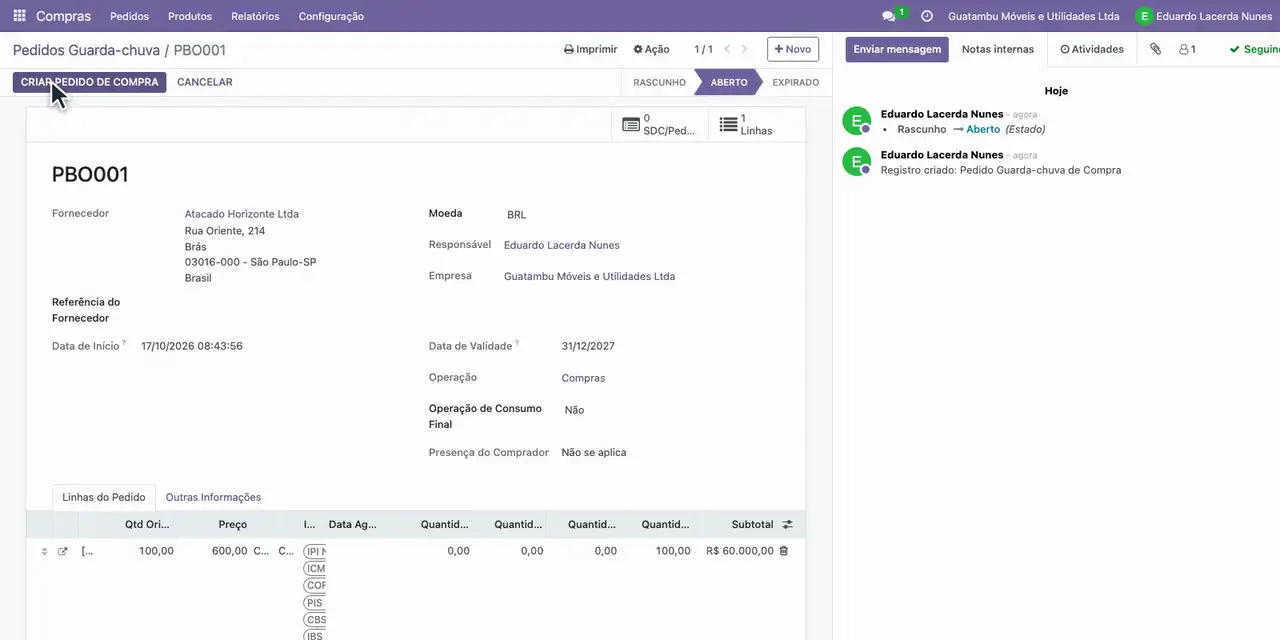
- Clique em Criar pedido de compra para fazer a primeira entrega.
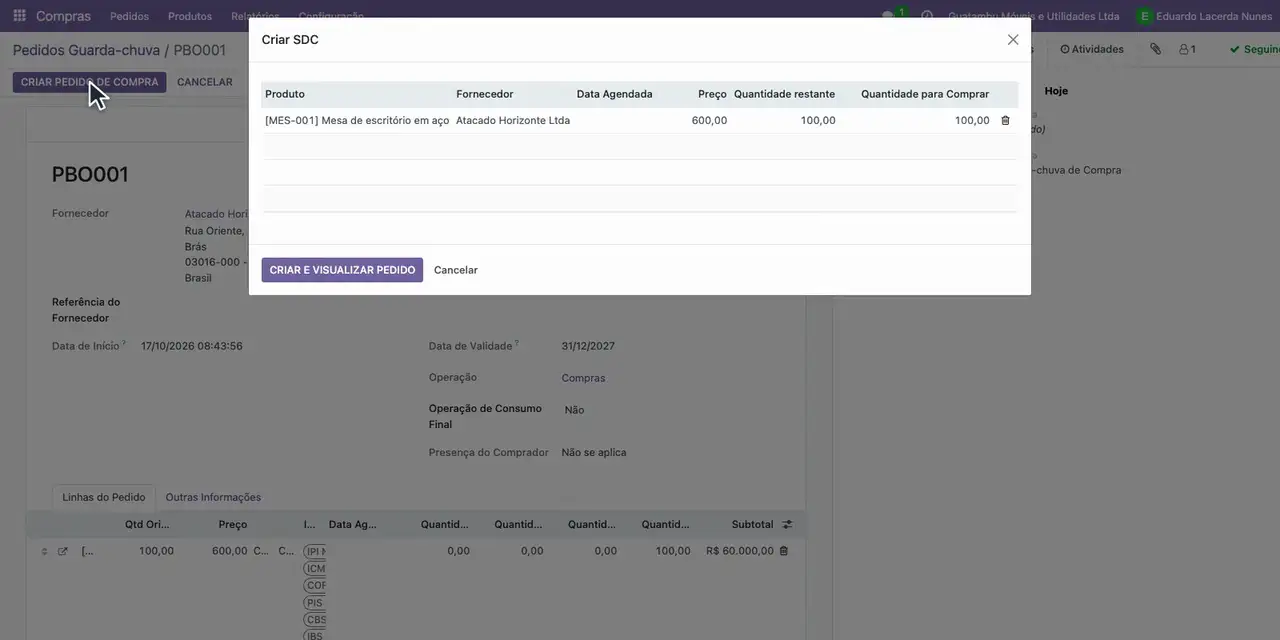
- Na janela, troque a Quantidade para Comprar para 40.
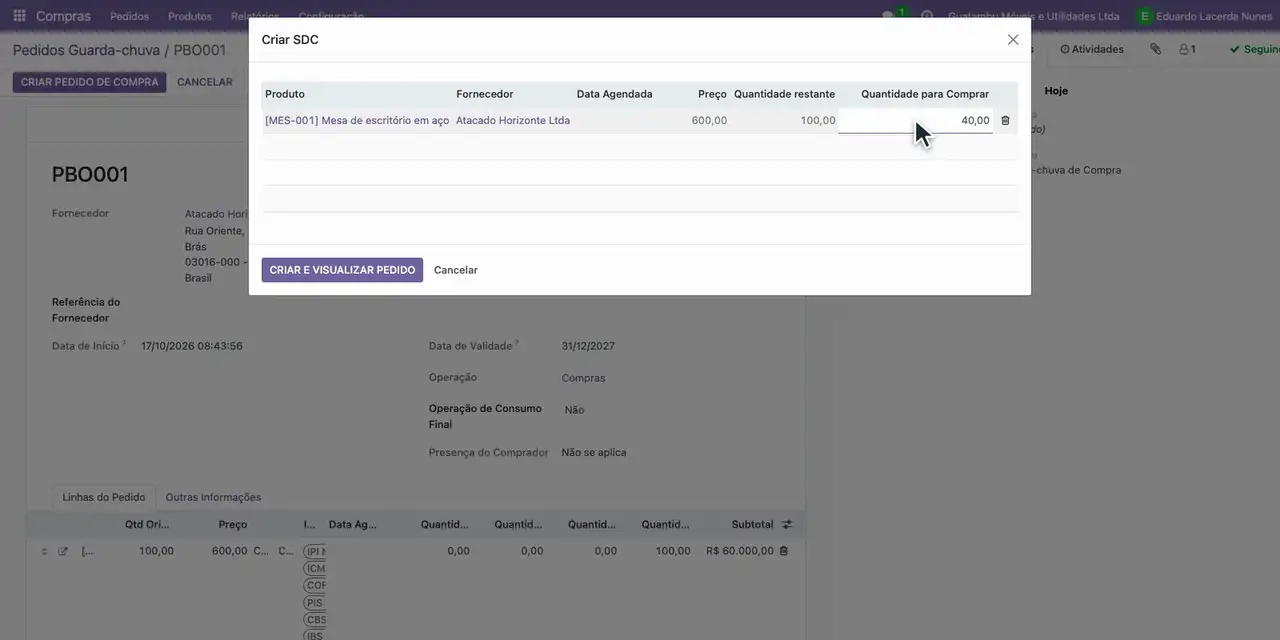
- Clique em Criar e visualizar pedido.
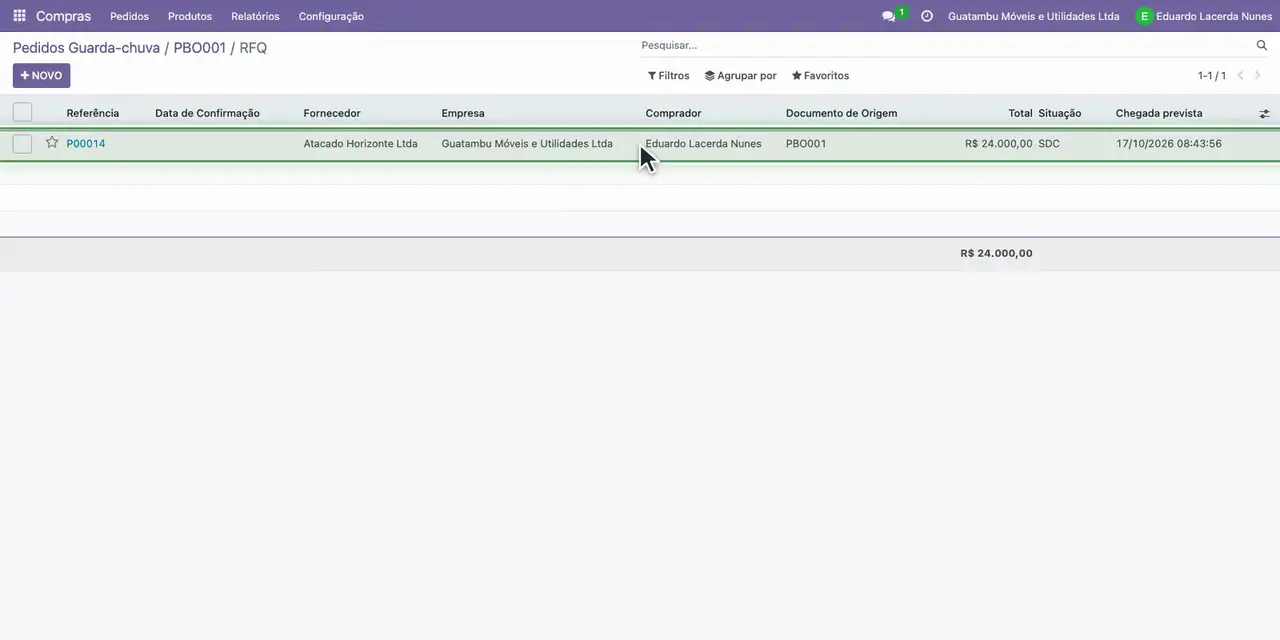
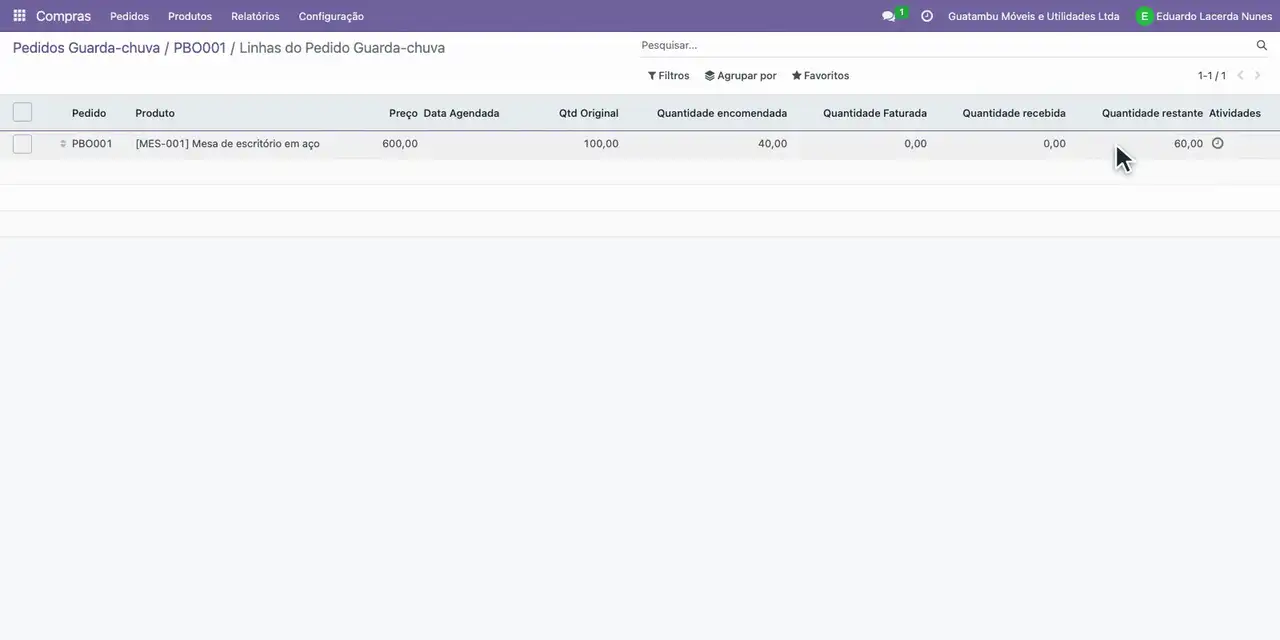
- Abra o pedido criado e clique em Confirmar pedido: o saldo do contrato cai para 60.
Resultado esperado
Contrato guarda-chuva aberto e primeiro pedido de compra confirmado, com ICMS de 2.880,00 e total de 24.000,00. A linha do contrato mostra 40 unidades pedidas e saldo de 60.
Se houver erro
- O menu Pedidos Guarda-chuva não aparece. O usuário não tem o grupo Compras/Administrador; o Comprador só vê as linhas do contrato. Peça ao administrador de compras para criar o contrato.
- Aparece Data de validade é obrigatória ao confirmar. O contrato foi confirmado sem a data de validade. Informe a Data de Validade e confirme de novo.
Mais tarefas do perfil: Administrador (implantação), Comprador e recebimento.