
Dar ao cliente acesso ao portal
Pelo cadastro do cliente, a empresa libera o portal para ele. O cliente passa a ter um usuário com o e-mail do cadastro como login e recebe por e-mail o convite com o link para criar a senha. No portal, ele atualiza os próprios dados, com os campos do cadastro brasileiro (CNPJ, inscrição estadual e CEP), e acompanha cotações, pedidos e faturas.
- Perfil: Faturista
- Área: Vendas e NF-e de saída
- Odoo 16.0
Etapa 1 de 2 do processo Portal do cliente com os dados brasileiros
Antes de começar
- Usuário com o acesso Criação de Contato (Acessos Extra).
- Cliente cadastrado como Empresa, com o e-mail de quem vai usar o portal.
- Vale no Brasil como está: o acesso ao portal não depende de nenhuma regra fiscal.
Exemplo usado neste cenário
A Guatambu Móveis cadastrou a Timbaúva Móveis e Decorações, de Porto Alegre, só com o nome e o e-mail do setor de compras (compras@timbauvamoveis.com.br). Antes de vender, a faturista libera o acesso ao portal para a Timbaúva completar sozinha os dados fiscais e o endereço.
Passo a passo
- No aplicativo Contatos, pesquise Timbaúva e abra o cadastro do cliente.
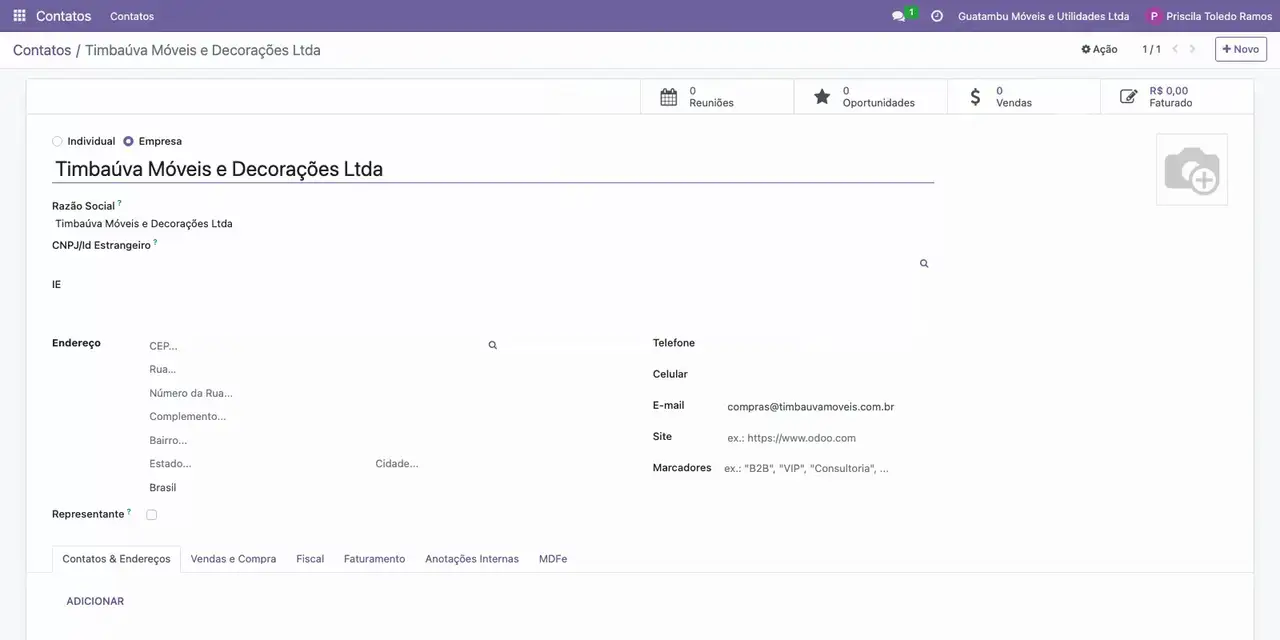
- Confira o E-mail: ele será o login do cliente no portal.
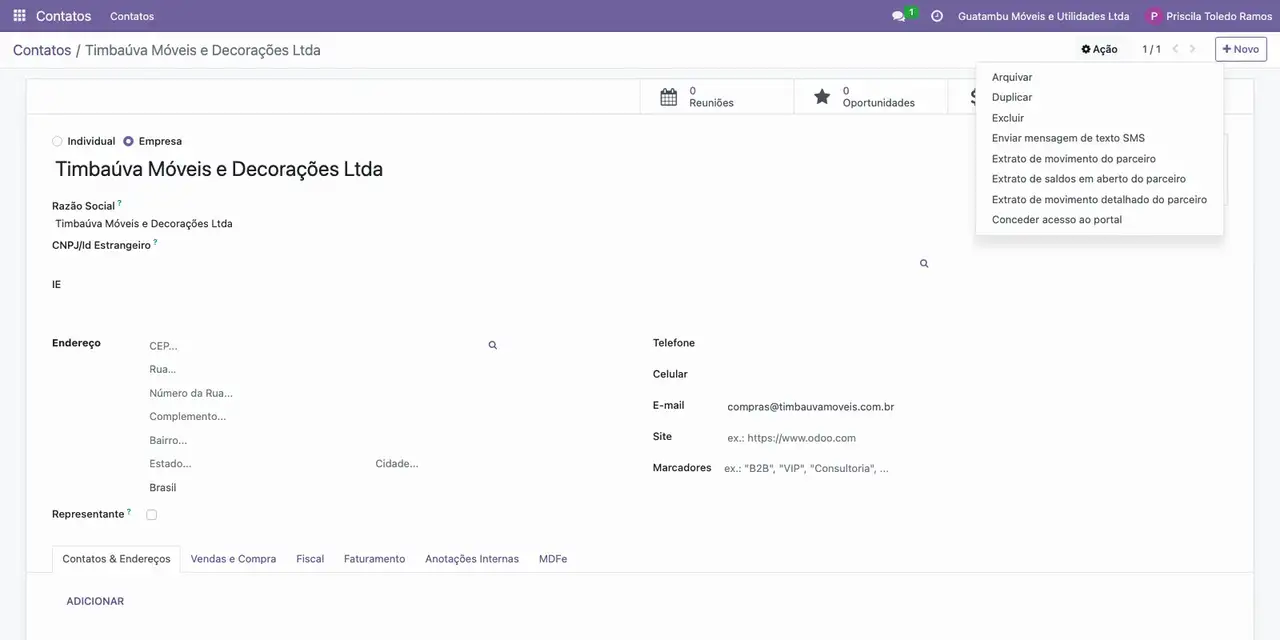
- Clique em Ação e em Conceder acesso ao portal.
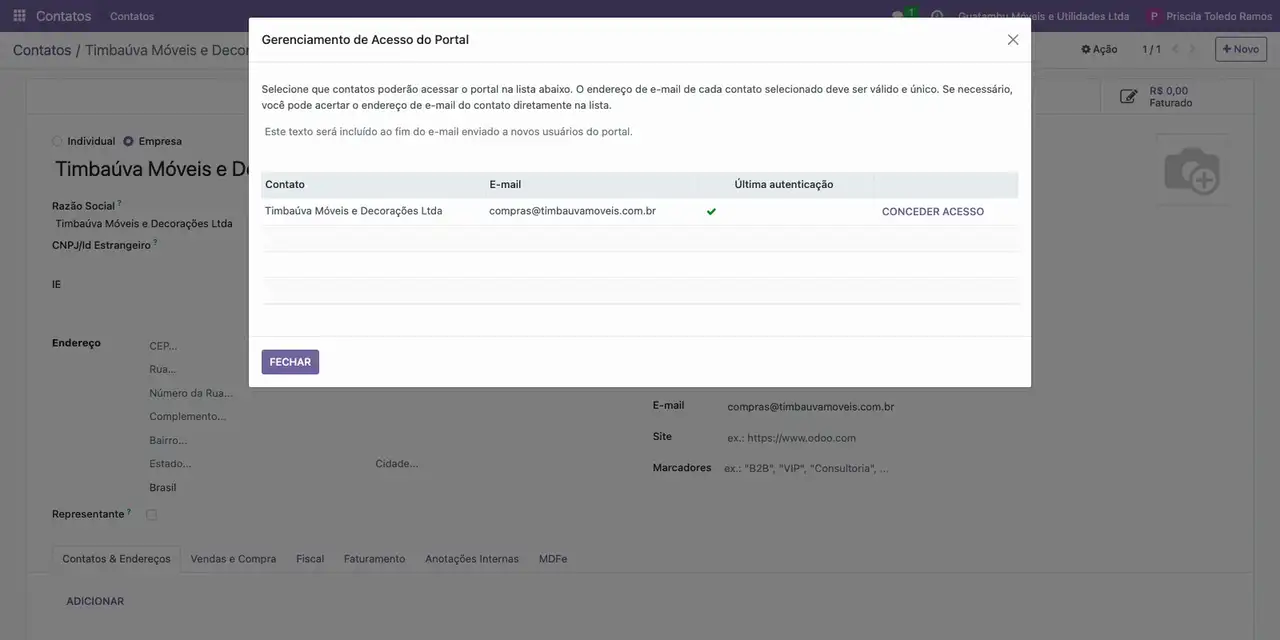
- Na janela Gerenciamento de Acesso do Portal, confira o Contato e o E-mail e clique em Conceder acesso.
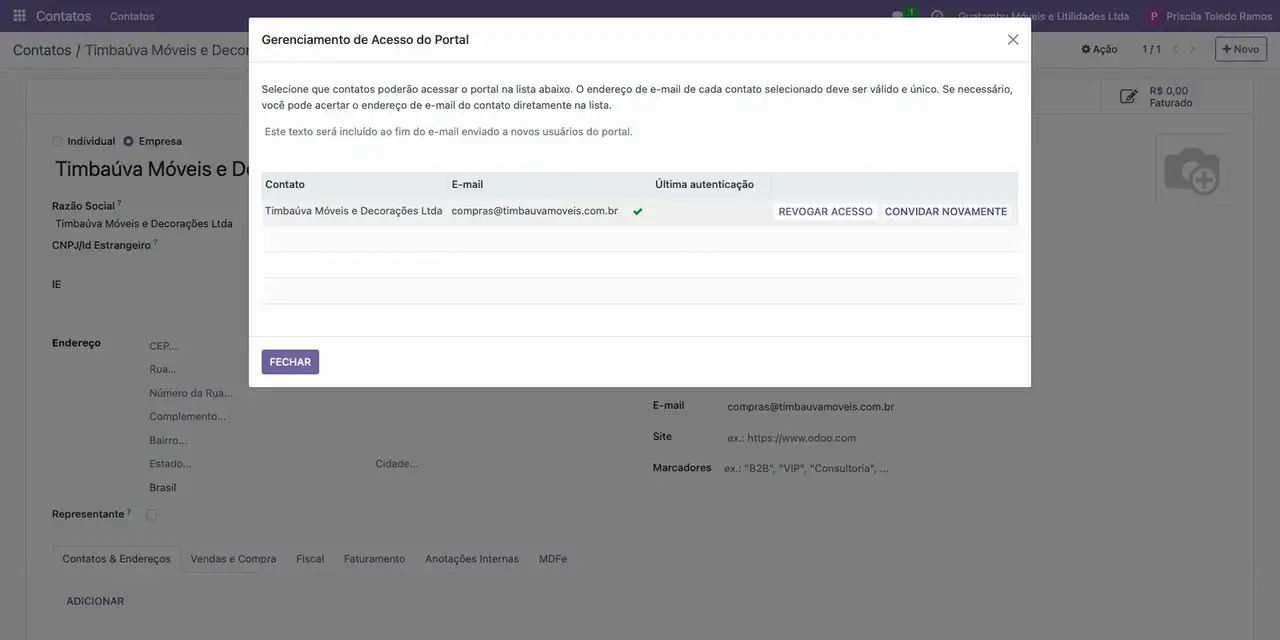
- A linha passa a mostrar Revogar acesso e Convidar novamente. Clique em Fechar.
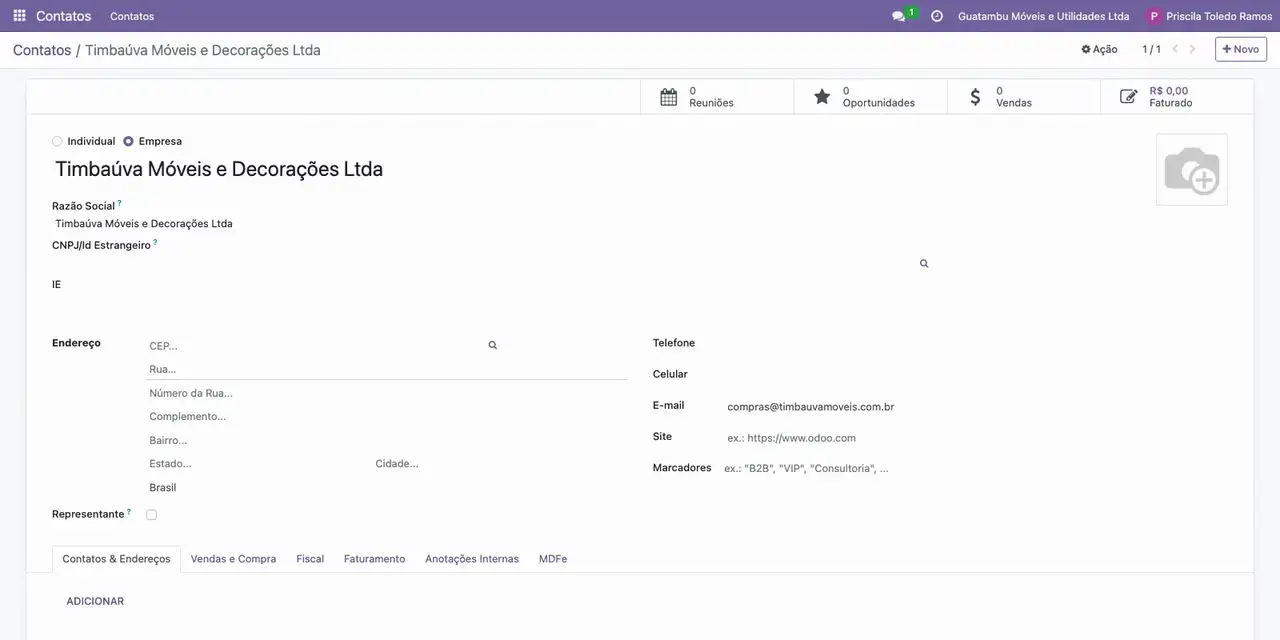
Resultado esperado
Timbaúva Móveis e Decorações com usuário do portal ativo, usando o e-mail do cadastro como login. O Odoo envia o convite por e-mail, e a janela passa a oferecer Revogar acesso e Convidar novamente para esse contato.
Se houver erro
- A janela avisa que o contato não tem e-mail válido. O cadastro está sem e-mail ou com o e-mail digitado errado. Corrija o E-mail na própria linha da janela e clique em Conceder acesso de novo.
- A janela avisa que o e-mail é o mesmo de um usuário existente. Já existe usuário com esse e-mail, por exemplo de outro contato do mesmo cliente. Use um e-mail diferente para este contato.
- Ao clicar em Conceder acesso ao portal, aparece um aviso de acesso negado. O usuário não tem o acesso Criação de Contato. Peça ao administrador para incluir esse acesso em Definições, Usuários e Empresas, Usuários.
Módulos usados
Mais tarefas do perfil: Administrador (implantação).