
Utilize activities for sales teams
As Activities são tarefas de acompanhamento vinculadas a um registro em um banco de dados Odoo. As atividades podem ser agendadas em qualquer página do banco de dados que contenha um tópico de bate-papo, visualização Kanban, visualização de lista ou visualização de atividades de um aplicativo.
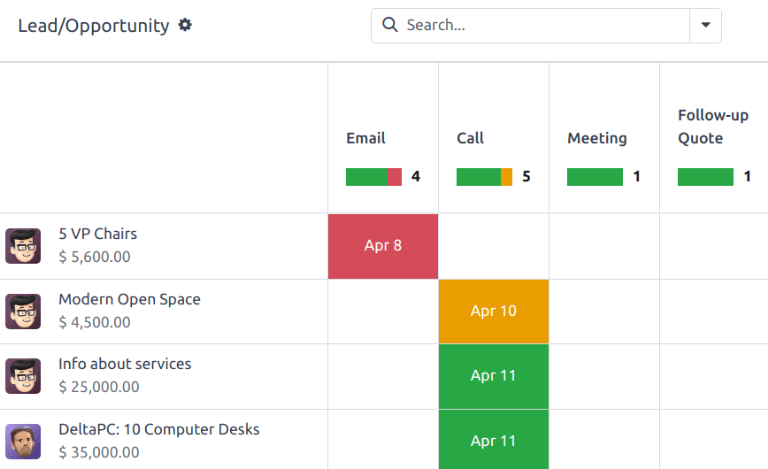
Tipos de atividades
Um conjunto de tipos de atividades pré-configuradas está disponível no aplicativo CRM. Para visualizar a lista de tipos de atividades disponíveis, navegue até CRM app -> Configuration -> Activity Types.
Os tipos de atividade pré-configurados para o aplicativo CRM são os seguintes:
- Email: adiciona um lembrete ao bate-papo que solicita que o vendedor envie um e-mail.
- Call: abre um link de calendário no qual o vendedor pode agendar um horário para ligar para o contato.
- Meeting: abre um link de calendário no qual o vendedor pode agendar um horário para uma reunião com o contato.
- To Do: adiciona uma tarefa de lembrete geral ao chatter.
- Upload Document: adiciona um link na atividade em que um documento externo pode ser carregado. Observe que o aplicativo Documents não é necessário para utilizar esse tipo de atividade.
Criar um novo tipo de atividade
Para criar um novo tipo de atividade, clique em New na parte superior esquerda da página para abrir um formulário em branco.
Na parte superior do formulário, comece escolhendo um Name para o novo tipo de atividade.
Definições de atividade
Ação
O campo Ação especifica a intenção da atividade. Algumas ações acionam comportamentos específicos depois que uma atividade é agendada.
- Se Carregar documento for selecionado, um link para carregar um documento será adicionado diretamente à atividade planejada no chatter.
- Se forem selecionadas as opções Ligação ou Reunião , os usuários terão a opção de abrir o calendário para agendar um horário para essa atividade.
- Se Solicitar assinatura for selecionado, será adicionado no chatter da atividade planejada um link que abre uma janela pop-up de solicitação de assinatura.
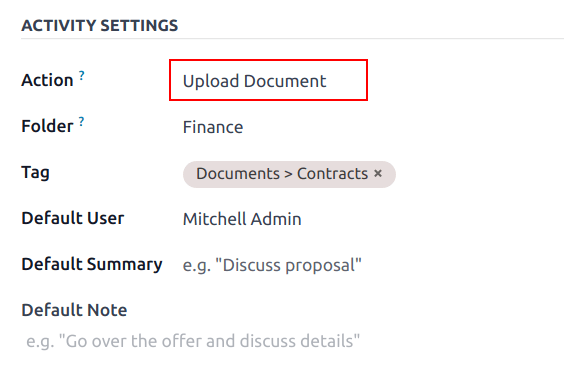
Usuário padrão
Para atribuir automaticamente essa atividade a um usuário específico quando esse tipo de atividade for agendado, escolha um nome no menu suspenso Usuário padrão. Se esse campo for deixado em branco, a atividade será atribuída ao usuário que criar a atividade.
Resumo padrão
Para incluir notas sempre que esse tipo de atividade for criado, insira-as no campo Resumo padrão.
Próxima atividade
Para sugerir ou acionar automaticamente uma nova atividade após uma atividade ter sido marcada como concluída, o Tipo de encadeamento deve ser definido.
Sugerir a próxima atividade
No campo Tipo de encadeamento, selecione Sugerir próxima atividade. Ao fazer isso, o campo abaixo muda para: Sugerir. Clique no menu suspenso do campo Sugerir para selecionar atividades a serem recomendadas como tarefas de acompanhamento para esse tipo de atividade.
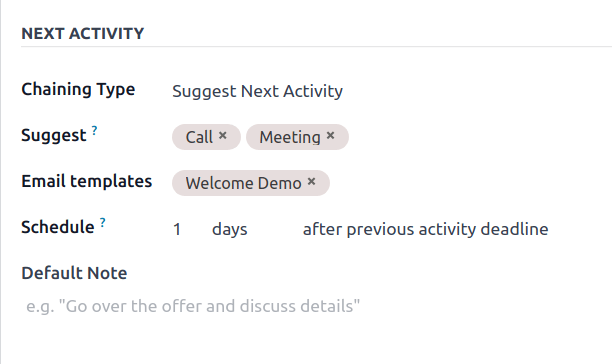
No campo Agendar, escolha um prazo padrão para essas atividades. Para fazer isso, configure um número desejado de Dias, Semanas ou Meses. Em seguida, decida se ela deve ocorrer após a data de conclusão ou após o prazo da atividade anterior.
Essas informações do campo Agendar podem ser alteradas antes que a atividade seja agendada.
Quando todas as configurações estiverem concluídas, clique em Salvar.
Acionar a próxima atividade
Definir o Tipo de encadeamento como Acionar próxima atividade inicia a próxima atividade imediatamente após a anterior ser concluída.
Se Acionar próxima atividade for selecionado no campo Tipo de encadeamento, o campo abaixo será alterado para: Acionar. No menu suspenso do campo Acionar, selecione a atividade que deve ser iniciada quando essa atividade for concluída.
No campo Agendar, escolha um prazo padrão para essas atividades. Para fazer isso, configure um número desejado de Dias, Semanas ou Meses. Em seguida, decida se ela deve ocorrer após a data de conclusão ou após o prazo da atividade anterior.
Essas informações do campo Agendar podem ser alteradas antes que a atividade seja agendada.
Quando todas as configurações estiverem concluídas, clique em Salvar.
Rastreamento de atividades
Para manter o pipeline atualizado com a visão mais precisa do status das atividades, assim que um lead interagir com ele, a atividade associada deve ser marcada como Concluída. Isso garante que a próxima atividade possa ser programada conforme necessário. Isso também evita que o pipeline fique cheio de atividades vencidas.
O pipeline é mais eficaz quando é mantido atualizado e preciso em relação às interações que está rastreando.
Planos de atividades
Activity types with the Chaining Type set to Trigger New Activity provide the opportunity to preplan a sequence of customized activities. Once an activity is marked as Done, the next activity is automatically scheduled.
The Chaining Type setting on an activity type provides the opportunity to preplan a sequence of events, that can aide in the sales process.
The suggested or triggered activities may vary, depending on a variety of factors. See below for some suggested sequences:
Sample #1
- A salesperson adds a lead to the pipeline and schedules an email activity.
- The email activity suggests scheduling a call or a meeting within two days of the previous deadline.
- Both the call and the meeting activities trigger a create quote activity.
- After the quote is sent, a follow-up on quote activity is scheduled within five days.
Sample #2
- A lead is added to the pipeline through the website's contact form. The salesmanager assigns a salesperson and schedules an activity for a call.
- The call activity triggers an upload document activity, so the salesperson can send over a proposal after a successful phone call.
- The upload document activity suggests scheduling a request signature activity or a meeting. The salesperson chooses to schedule a meeting.
Sample #3
- A salesmanager notices several of their salespeople are neglecting to follow-up on their leads in a timely manner. As a result, high-value targets are not receiving adequate attention.
- The salesmanager creates a new activity type, titled follow-up, which is configured with the Action set to Reminder.
- The salesmanager adds follow-up as the next activity triggered or suggested to all of their teams activities.
- After a salesperson schedules an email activity, a follow-up activity is scheduled for the next day. After they schedule a meeting activity, a follow-up activity is scheduled two days later.
Veja também