
Cadastrar um cliente no Brasil
Use este guia antes de preparar um orçamento para um novo cliente. Ao final, você terá um cadastro com identificação, dados de contato e endereços.
Cadastrar parceiros
As etapas deste processo, na ordem em que acontecem.
- Cadastrar cliente contribuinte de ICMS (vídeo de 2 min)
- Cadastrar consumidor final pessoa física (vídeo de 1 min)
- Cadastrar parceiro estrangeiro (vídeo de 1 min)
Antes de começar
-
Tenha permissão para criar contatos e confira qual empresa está ativa no Odoo.
-
Tenha em mãos o nome, CPF ou CNPJ, endereço e dados de contato conferidos do cliente.
-
Os campos brasileiros descritos aqui dependem da localização brasileira da OCA no seu ambiente.
Passo a passo
1. Confira se o cliente já existe
Abra Contatos e pesquise pelo nome ou CPF/CNPJ do cliente. Se o cadastro existir, abra e confira os dados antes de criar outro registro.
2. Crie o contato e identifique o cliente
Clique em Criar (ou Novo, conforme a interface instalada). Escolha Empresa para uma pessoa jurídica ou Individual para uma pessoa física. Informe o nome usado para identificar o cliente no sistema.
Nos campos brasileiros, preencha a razão social da empresa ou o nome completo da pessoa, além do CNPJ ou CPF correspondente. Mantenha a identificação coerente com o tipo de cliente.
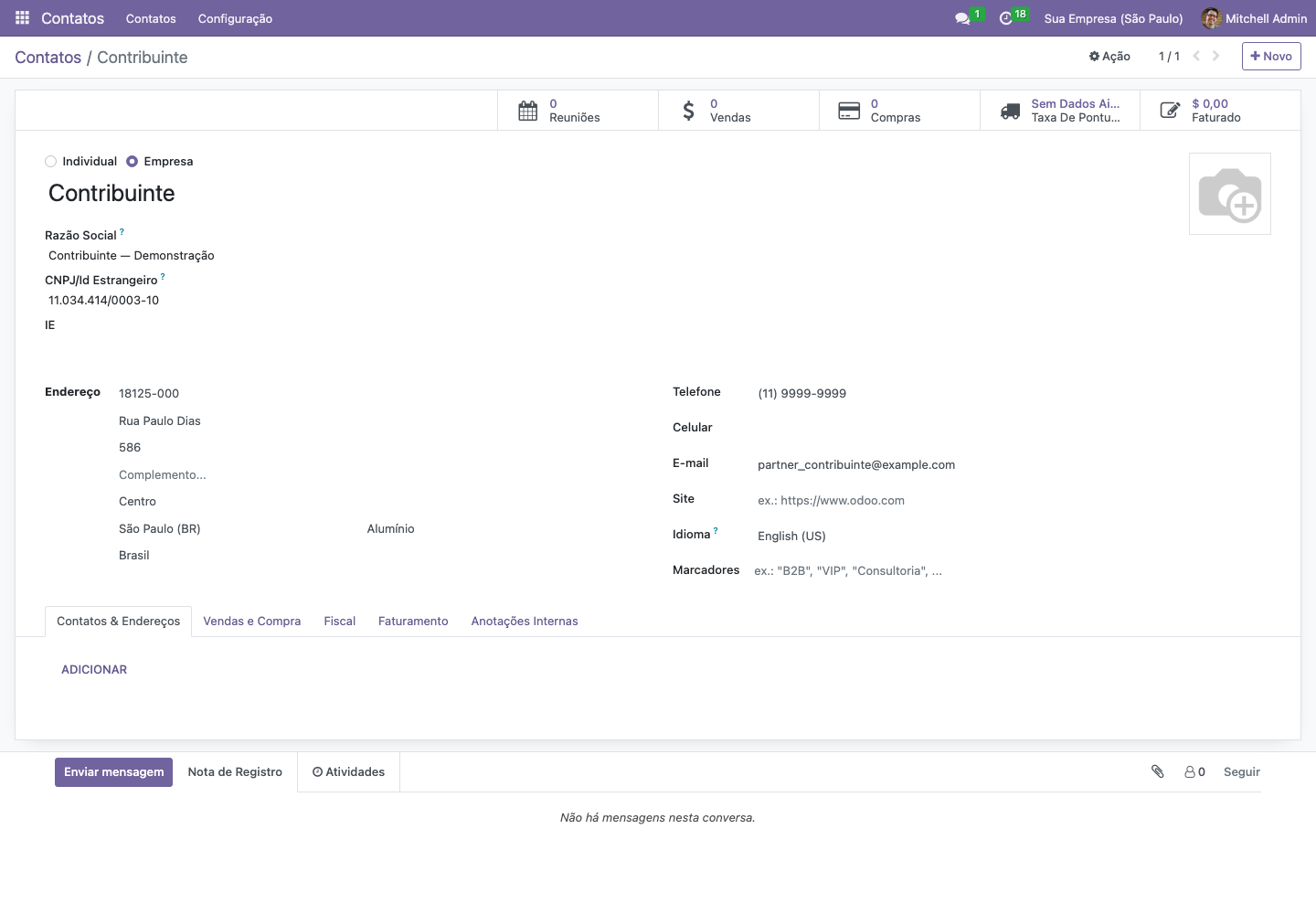
3. Confira o endereço e a identificação fiscal
Defina o país e complete o endereço, incluindo CEP, logradouro, número, cidade e estado. Confira as informações fornecidas pelo cliente.
Preencha a inscrição estadual e as demais informações fiscais aplicáveis usando os dados do cliente e as orientações da sua equipe fiscal. Não deduza uma classificação fiscal apenas para completar o formulário.
Os exemplos usam os nomes Contribuinte e Não contribuinte para clientes cadastrados como contribuintes e não contribuintes de ICMS, respectivamente. Confirme o enquadramento aplicável com a equipe fiscal; o nome do cliente não define essa classificação.
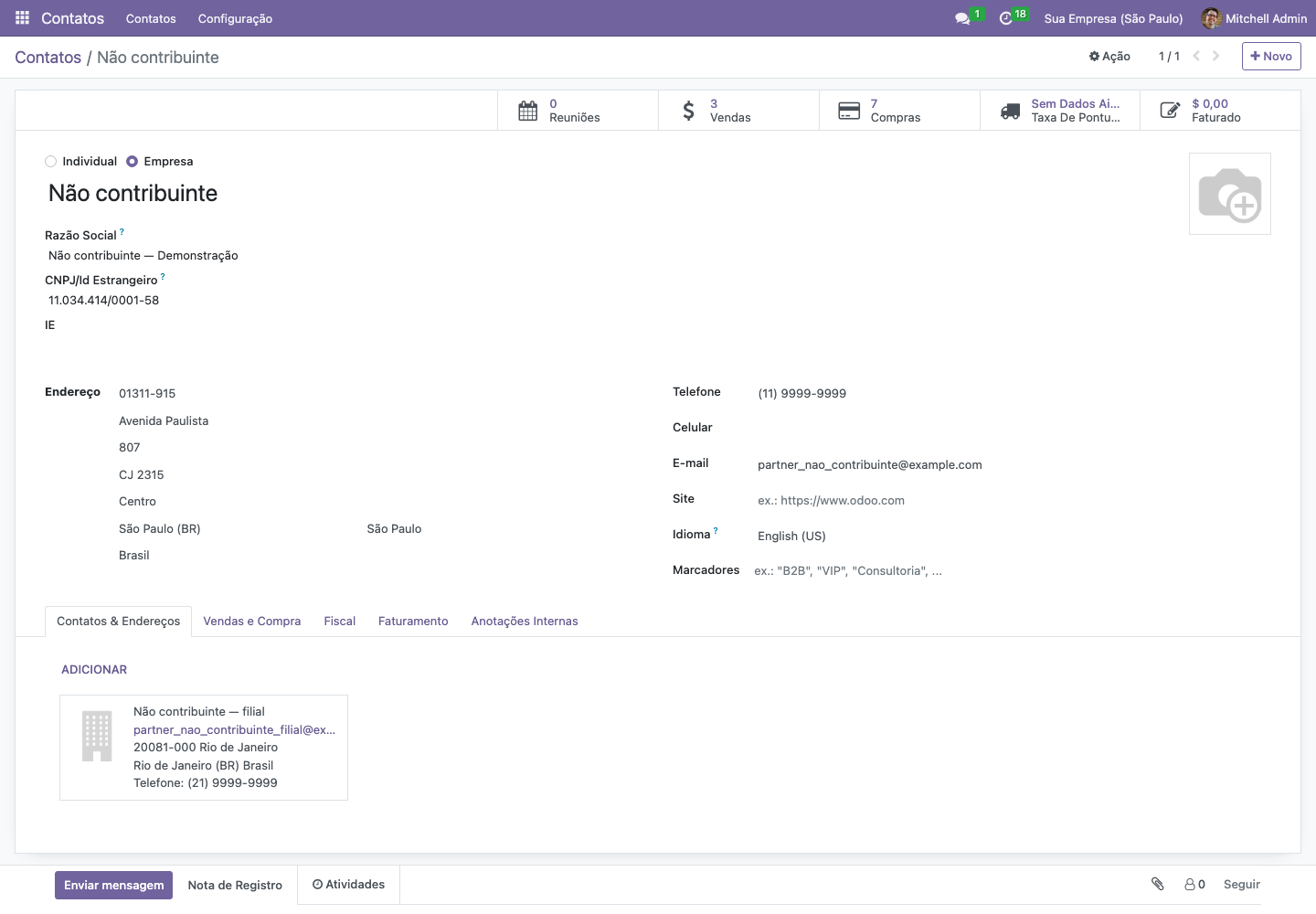
4. Adicione os endereços de cobrança e entrega
Se a cobrança ou a entrega usar outro endereço, abra Contatos e endereços e clique em Adicionar. Selecione Endereço de faturamento ou Endereço de entrega, preencha os dados e clique em Salvar e fechar.
5. Complete os dados comerciais e confira o cadastro
Informe o e-mail e o telefone usados na comunicação. Escolha o idioma do contato quando os documentos ou mensagens precisarem usar um idioma específico.
Se a aba Vendas e compras estiver disponível, confira o vendedor, as condições de pagamento e a lista de preços acordados. Confirme que o cadastro foi salvo e depois localize e reabra o registro na lista de contatos.
Resultado esperado
O cliente pode ser encontrado em Contatos e selecionado ao preparar um orçamento. Os endereços salvos podem ser usados para faturamento e entrega.
Se algo der errado
-
CPF/CNPJ rejeitado: confira o número, o tipo de cliente e o país com os dados confirmados do cliente.
-
Cadastro duplicado: procure o contato existente e confira se representa o mesmo cliente.
-
Campos brasileiros ausentes ou falta de acesso à edição: peça ao administrador que confira a localização, a configuração da empresa e suas permissões.
Veja na prática, com vídeo
Cenários da localização brasileira ligados a este guia, do começo ao fim, com exemplo calculado, passo a passo e vídeo curto com legendas.
- Cadastrar cliente contribuinte de ICMS (vídeo de 2 min)
- Cadastrar consumidor final pessoa física (vídeo de 1 min)
- Cadastrar parceiro estrangeiro (vídeo de 1 min)