
Gerar a fatura do fornecedor a partir da NF-e baixada
Com o XML completo baixado pelo DF-e, o botão Importar abre o assistente de importação já com o arquivo, e dele sai a fatura do fornecedor em rascunho, com número, série e chave de acesso da nota. Depois de lançada, a nota fica vinculada na lista de NF-e de Terceiros.
- Perfil: Administrador
- Área: DF-e e manifestação do destinatário
- Odoo 16.0
Etapa 3 de 3 do processo DF-e e manifestação
Visão geral: Conferir e importar NF-e de terceiros pelo DF-e
Antes de começar
- NF-e completa baixada em NF-e de Terceiros, com a ciência da operação dada, como em Dar ciência da operação.
- Fornecedor cadastrado, como em Cadastrar cliente contribuinte de ICMS e produto de revenda cadastrado, como em Cadastrar produto de revenda.
Exemplo usado neste cenário
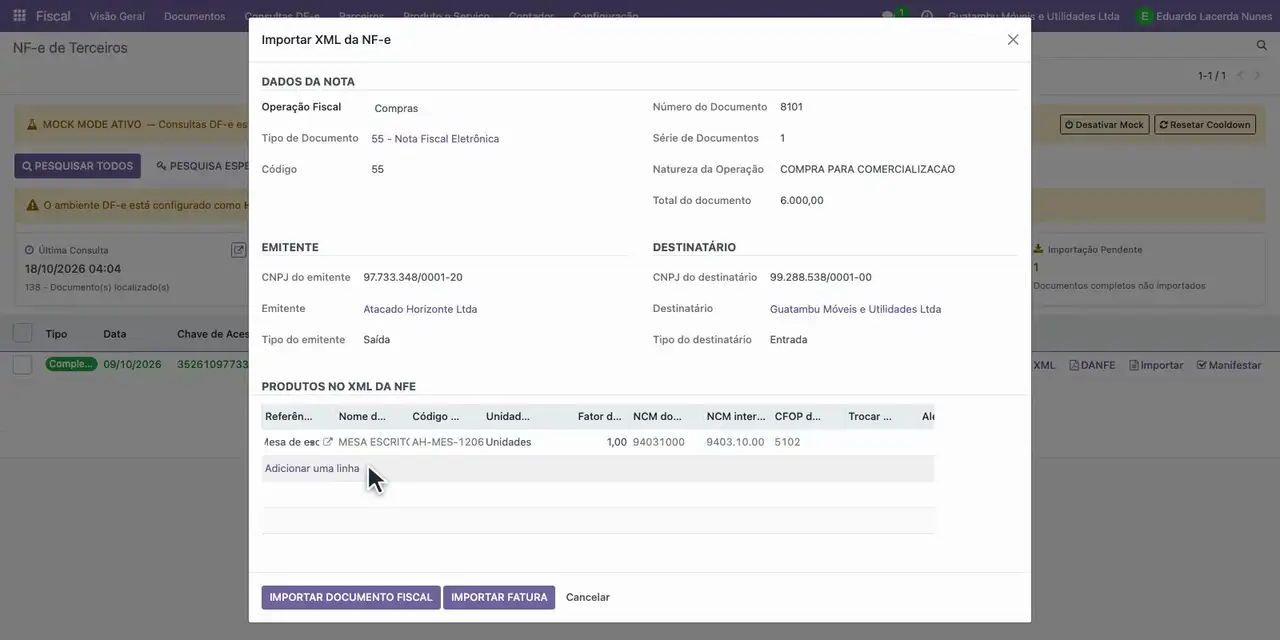
A NF-e completa do Atacado Horizonte, de 10 mesas de escritório em aço a 600,00 (código do fornecedor AH-MES-1206), é importada na Guatambu Móveis a partir da lista de NF-e de Terceiros. A consulta à SEFAZ é simulada.
Como os valores são calculados:
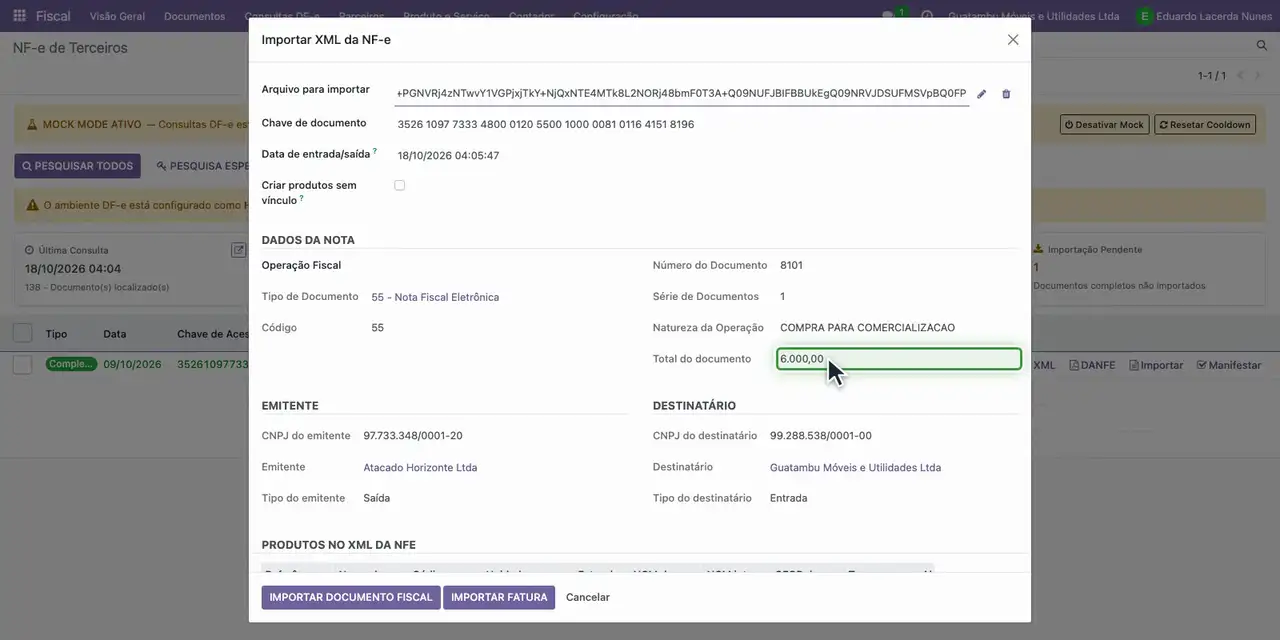
- Valor dos produtos do XML: 10 x 600,00 = 6.000,00, que é o total da NF-e e da fatura.
- A chave de acesso da fatura é a mesma da nota baixada pelo DF-e, o que impede lançar a mesma nota duas vezes.
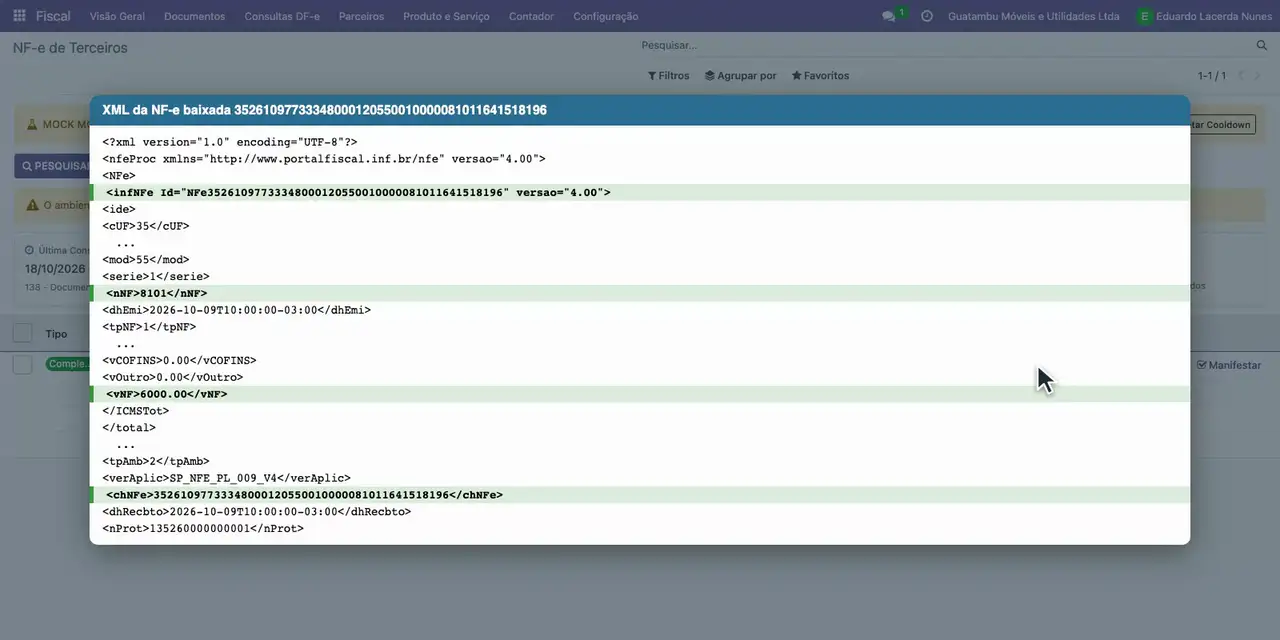
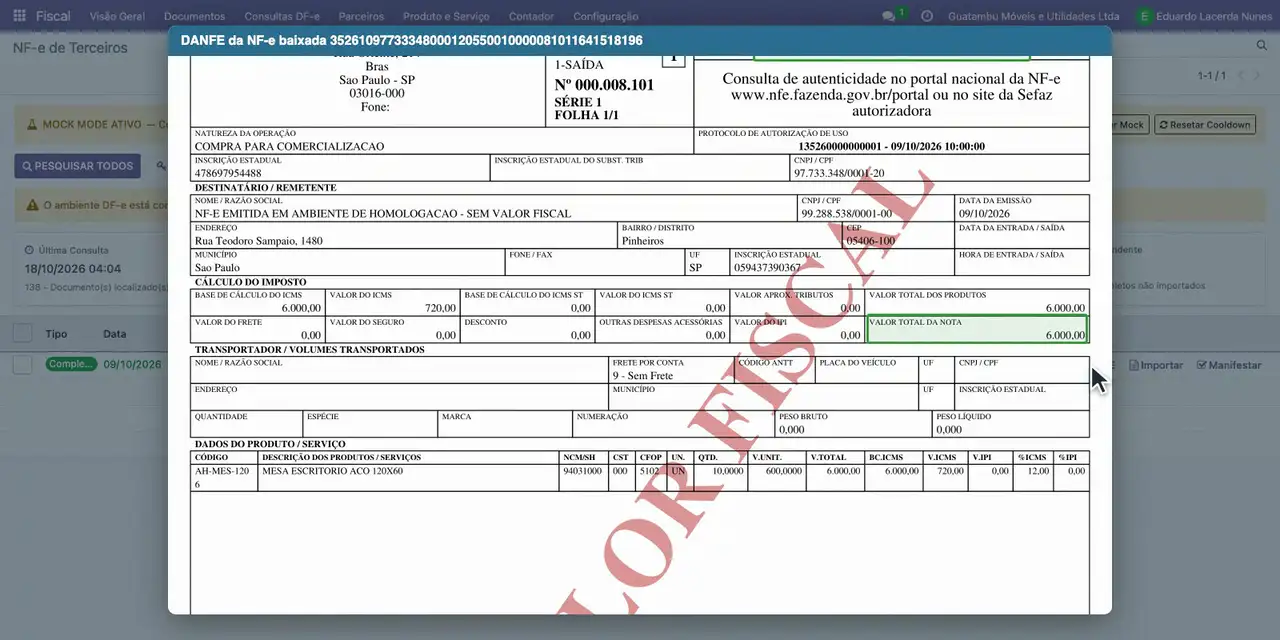
- Os botões XML e DANFE da linha mostram o arquivo baixado, com total de 6.000,00.
Passo a passo
- Abra o aplicativo Fiscal e, no menu Consultas DF-e, abra NF-e de Terceiros.
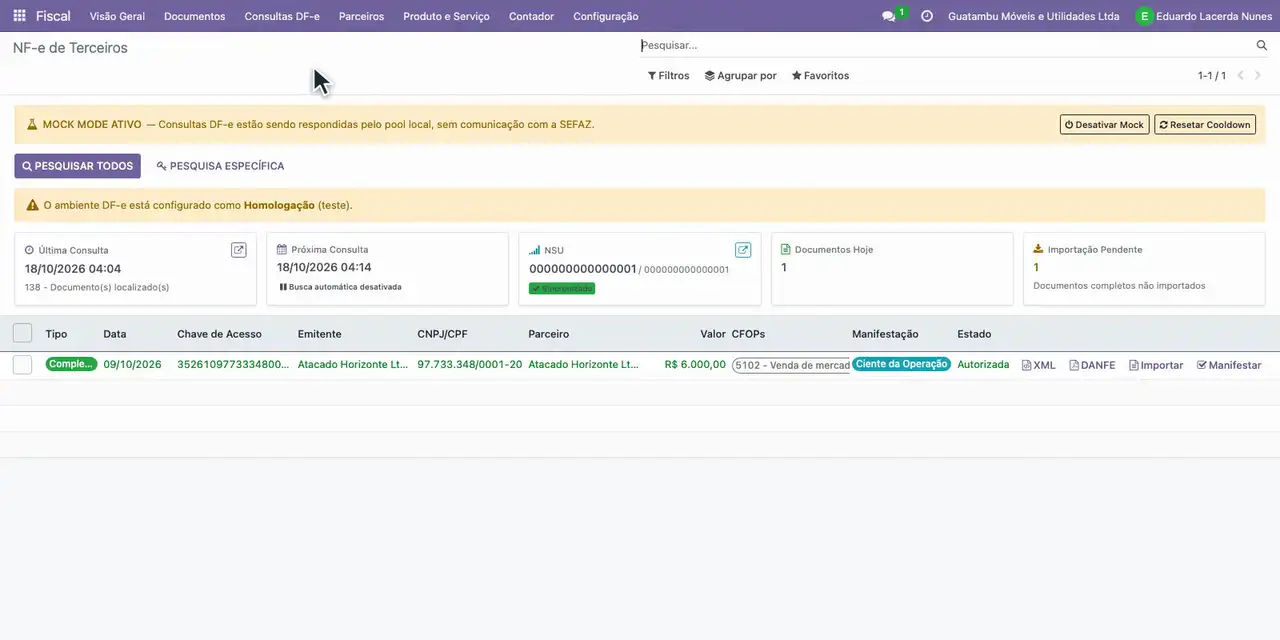
- Na linha da NF-e com o selo Completo, clique em XML: a chave de acesso e o total de 6.000,00 conferem.
- Na mesma linha, clique em DANFE: a impressão sai do XML baixado, com a mesma chave de acesso.
- Na linha da NF-e com o selo Completo, clique em Importar.
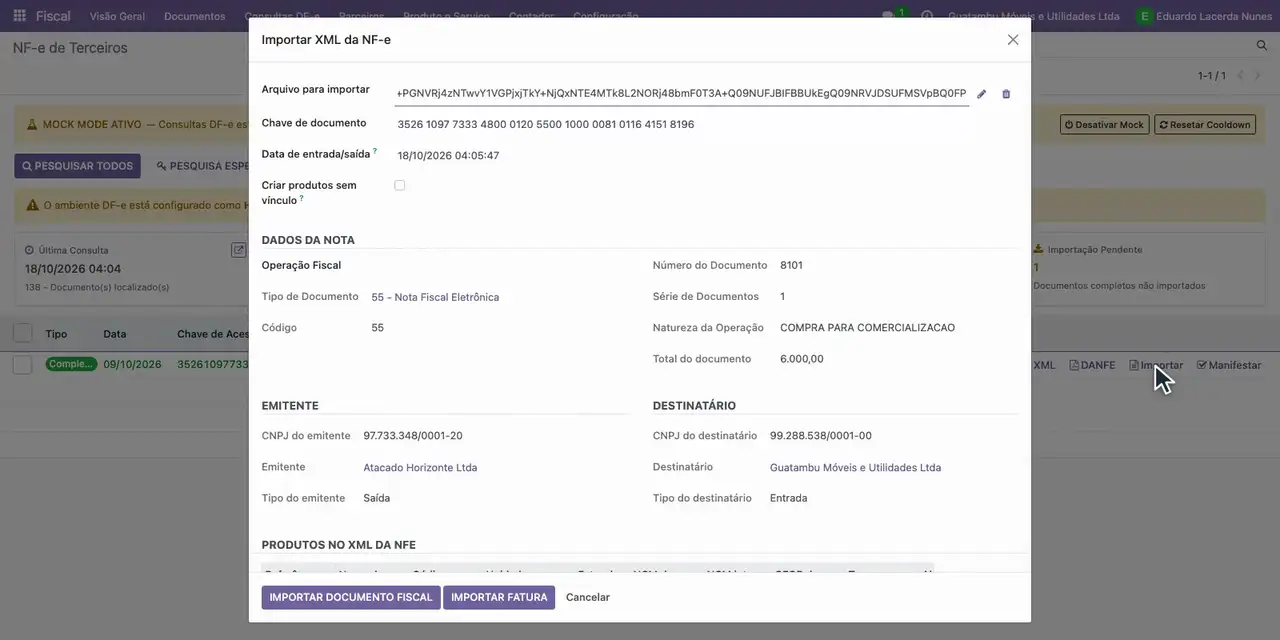
- Confira o emitente e o total de 6.000,00 lidos do XML.
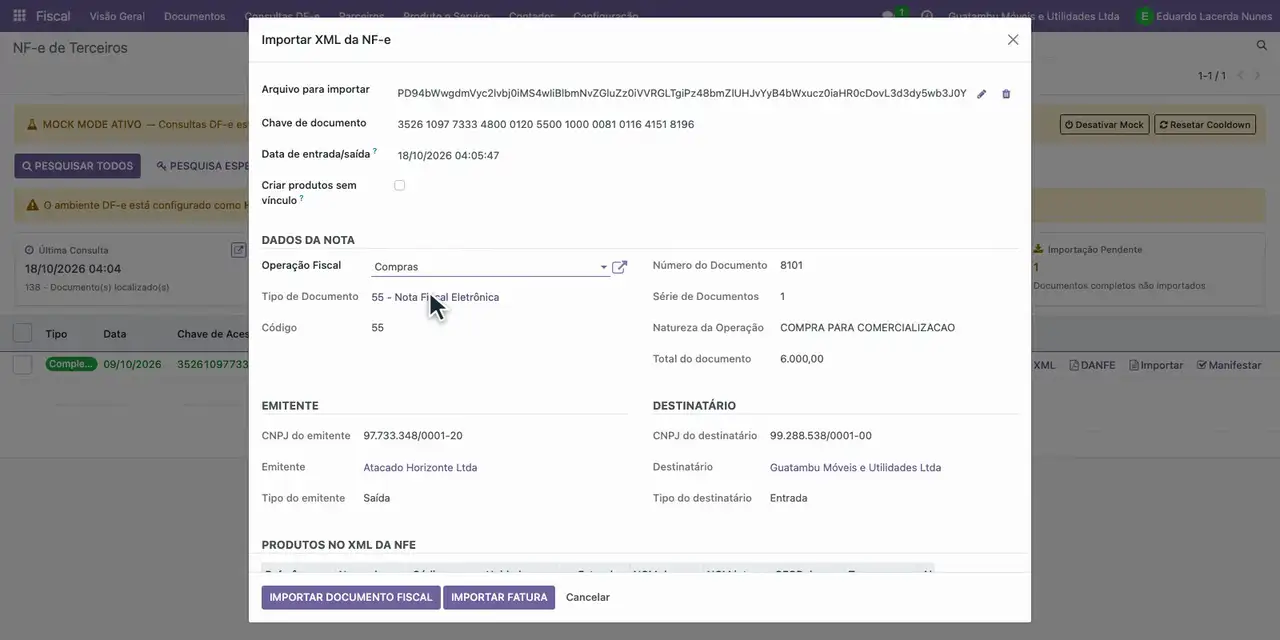
- No campo Operação Fiscal, escolha Compras.
- Na lista de produtos do XML, escolha a mesa de escritório em aço para o item AH-MES-1206.
- Clique em Importar fatura para criar a fatura de entrada.
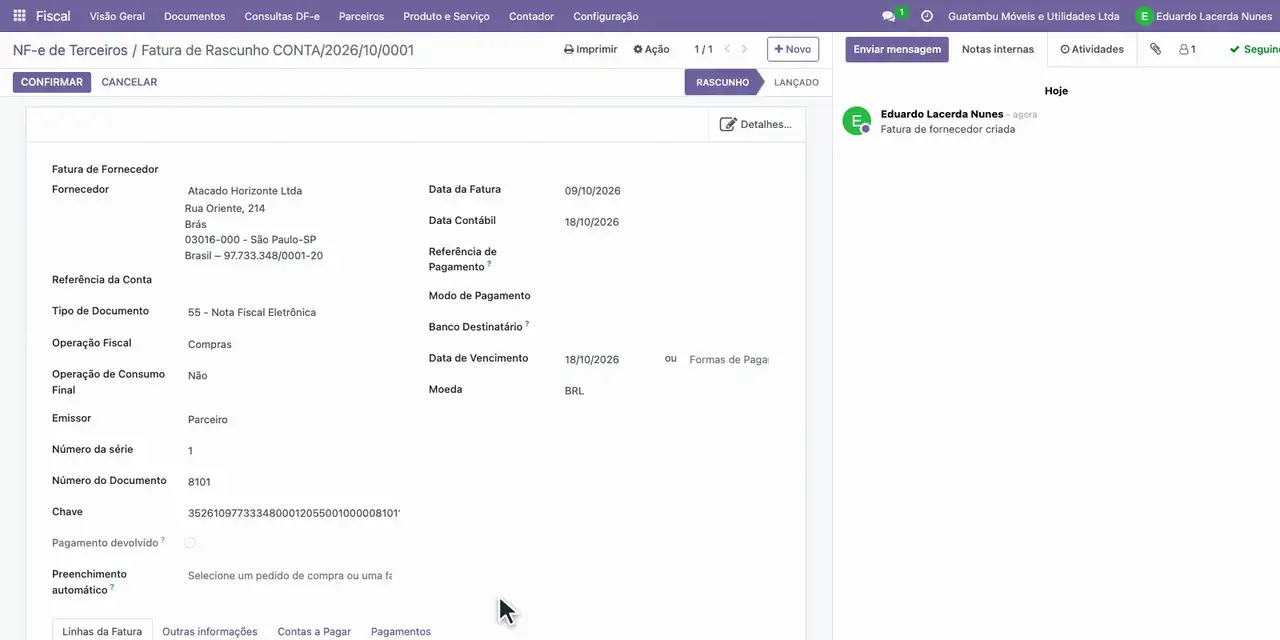
- Confira o número do documento e a chave de acesso preenchidos pelo XML.
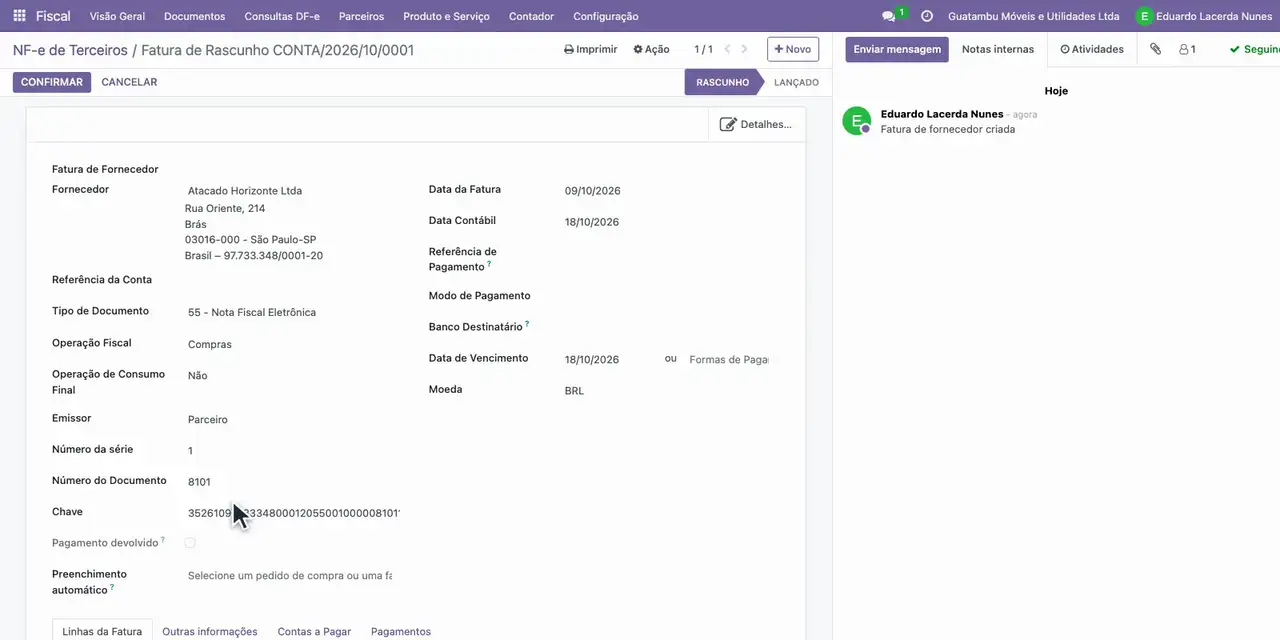
- Confira o total de 6.000,00 e clique em Confirmar para lançar a fatura.
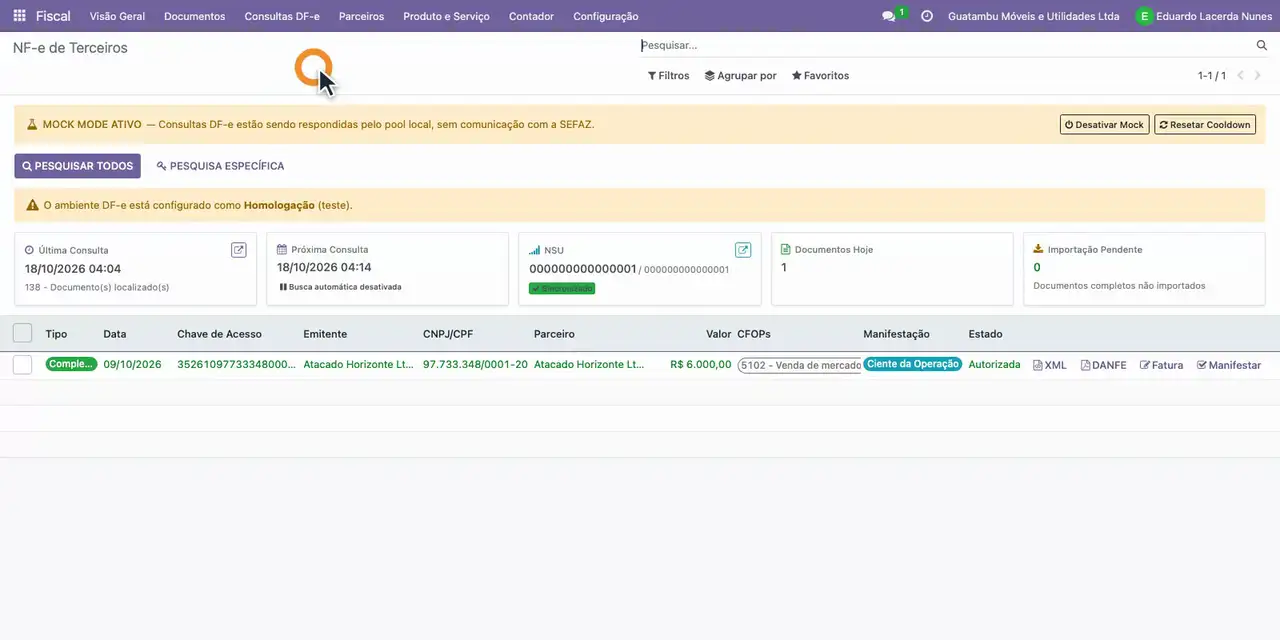
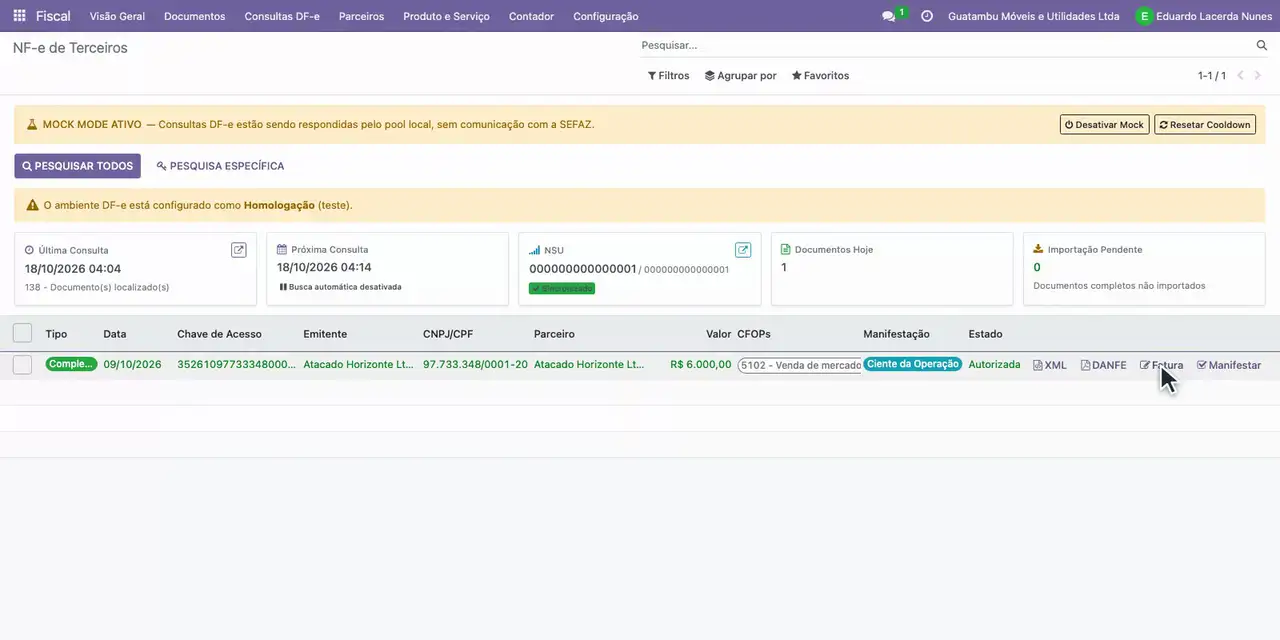
- Volte a NF-e de Terceiros: a nota agora mostra a fatura vinculada.
Resultado esperado
Fatura do fornecedor lançada a partir da nota baixada pelo DF-e, com a mesma chave de acesso, total de 6.000,00, e a nota vinculada em NF-e de Terceiros.
Se houver erro
- Aparece Erro de Acesso ao clicar em Importar fatura. O perfil não pode criar o vínculo de produto do fornecedor. Peça a um usuário administrador para importar, ou deixe o vínculo do produto feito antes, como em Importar o XML do fornecedor com vínculo de produtos.
- Aparece a mensagem de documento fiscal duplicado. A nota já foi importada antes. Abra a fatura existente pela lista de NF-e de Terceiros.
Módulos usados
Mais tarefas do perfil: Administrador (implantação), Analista fiscal.