
Mensagens
O Mensagens do Odoo é um aplicativo de comunicação interna que permite que os usuários se conectem por meio de mensagens, anotações e compartilhamento de arquivos, seja em uma janela de chat que funciona em todos os aplicativos ou pelo painel dedicado do Mensagens.
Escolher as preferências de notificações
Acesse as preferências específicas do usuário para o aplicativo Mensagens navegando até app Definições -> Usuários -> Usuário -> aba Preferências.
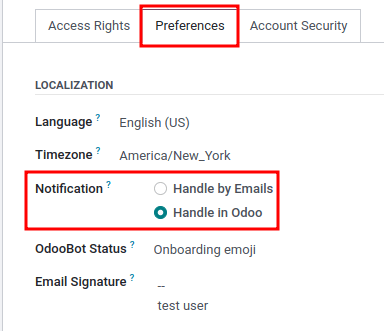
By default, the Notification field is set as Handle by Emails. With this setting enabled, a notification email will be sent by Odoo every time a message is sent from the chatter, a note is sent with an @ mention (from chatter), or a notification is sent for a record that the user follows. Something that triggers a notification is changing of the stage (if an emailis configured to be sent, for example if the task is set to Done).
Ao escolher Tratamento no Odoo, as notificações acima são mostradas na caixa de entrada do aplicativo Mensagens. As mensagens podem ter as seguintes ações: responder com um emoji clicando em Adicionar uma reação, ou responder à mensagem clicando em Responder. Ações adicionais podem incluir marcar a mensagem com uma estrela clicando em Marcar como a fazer, fixar a mensagem selecionando Fixar ou até marcar a mensagem como não lida selecionando Marcar como não lida.
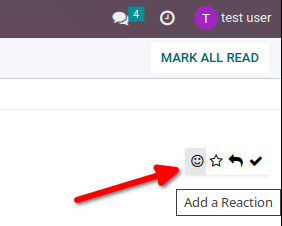
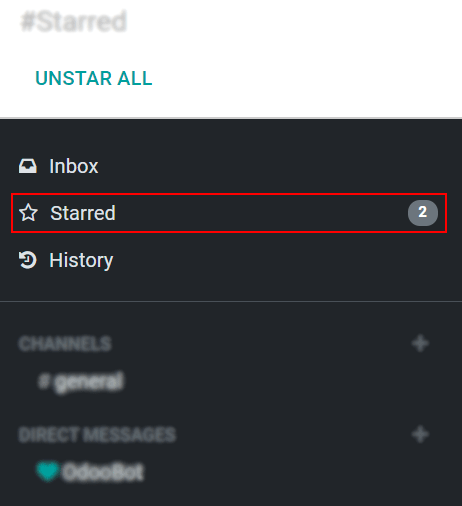
Clicar em Marcar como a fazer em uma mensagem faz com que ela apareça na página Favoritos, enquanto clicar em Marcar como lida move a mensagem para Histórico.
Começar a conversar
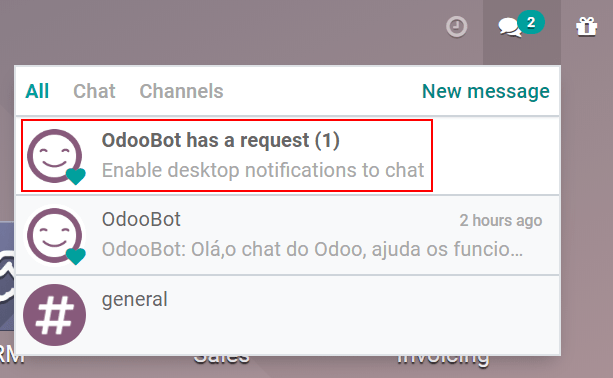
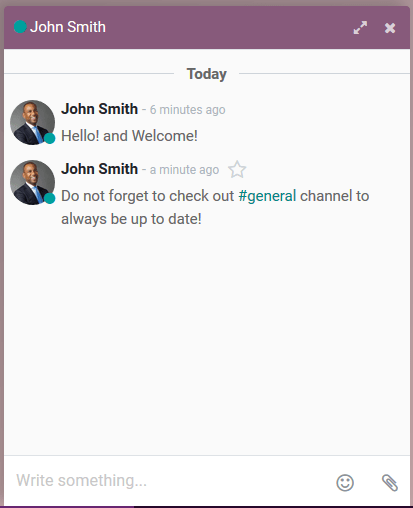
Na primeira vez que um usuário faz login em sua conta, o OdooBot envia uma mensagem solicitando permissão para enviar notificações do chat na área de trabalho. Se aceito, o usuário receberá notificações push em sua área de trabalho sempre que receber mensagens, independentemente de onde o usuário estiver no Odoo.
Para iniciar um chat, acesse o aplicativo Mensagens e clique no ícone + (mais) ao lado de Mensagens diretas ou Canais no menu esquerdo do painel.
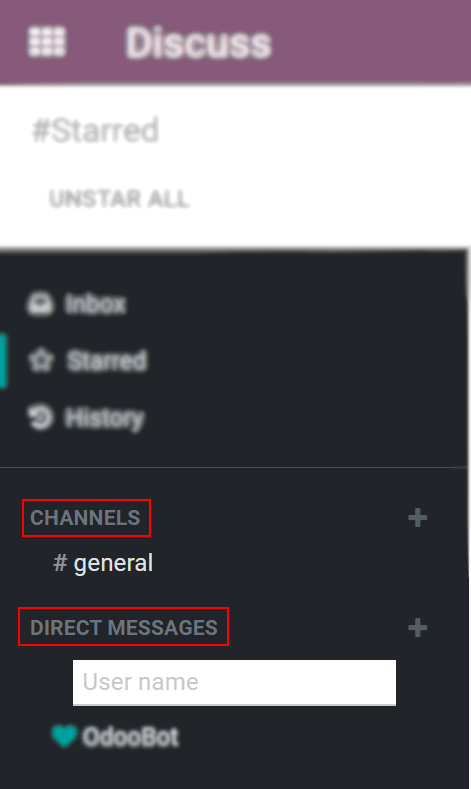
A company can also easily create public and private channels.
Menções no chat e no Chatter
Para mencionar um usuário em um chat ou no chatter, digite @nome-do-usuário; para se referir a um canal, digite #nome-do-canal. O usuário mencionado será notificado em sua caixa de entrada ou por e-mail, dependendo de suas configurações de comunicação.
Status do usuário
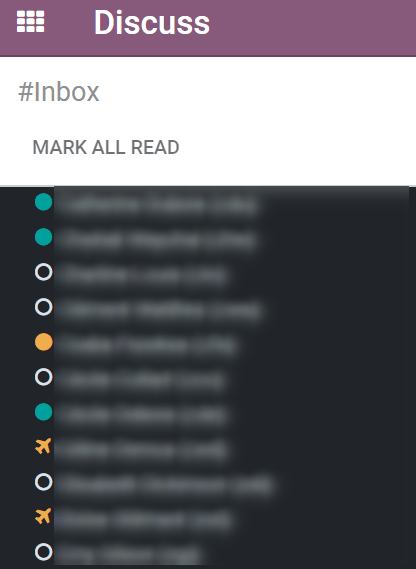
É útil ver o que os colegas estão fazendo e quão logo podem responder a mensagens verificando seu status. O status é exibido no lado esquerdo do nome de um contato na barra lateral Mensagens, no menu de mensagens e quando listado no chatter.
- Verde = online
- Laranja = ausente
- Branco = offline
- Avião = fora do escritório
Veja também