
Atividades
As atividades são tarefas de acompanhamento vinculadas a um registro em uma base de dados do Odoo. As atividades podem ser agendadas em qualquer página da base de dados que contenha um tópico do chat, visualização kanban, de lista ou de atividades de um aplicativo.
Agendar atividades
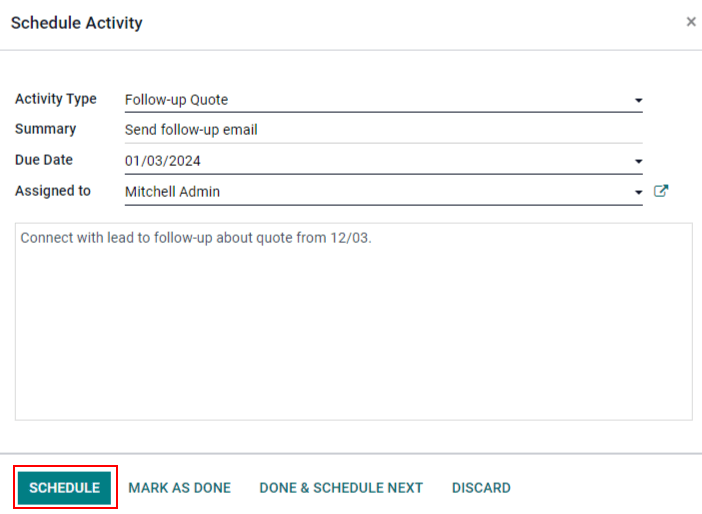
Uma maneira de criar atividades é clicar no botão Agendar atividade, localizado na parte superior do chatter em qualquer registro. Na janela pop-up que aparece, selecione um Tipo de atividade no menu suspenso.
Digite um título para a atividade no campo Resumo, localizado na janela pop-up Agendar atividade.
Para atribuir a atividade a um usuário diferente, selecione um nome no menu suspenso Atribuído a. Caso contrário, o usuário que criou a atividade será automaticamente atribuído.
Por fim, sinta-se à vontade para acrescentar qualquer informação adicional no campo opcional Registrar uma nota….
Por fim, clique em um dos seguintes botões:
- Agendar: adiciona a atividade ao chatter em Atividades planejadas.
- Marcar como concluído: adiciona os detalhes da atividade ao chatter em Hoje. A atividade não é programada, ela é automaticamente marcada como concluída.
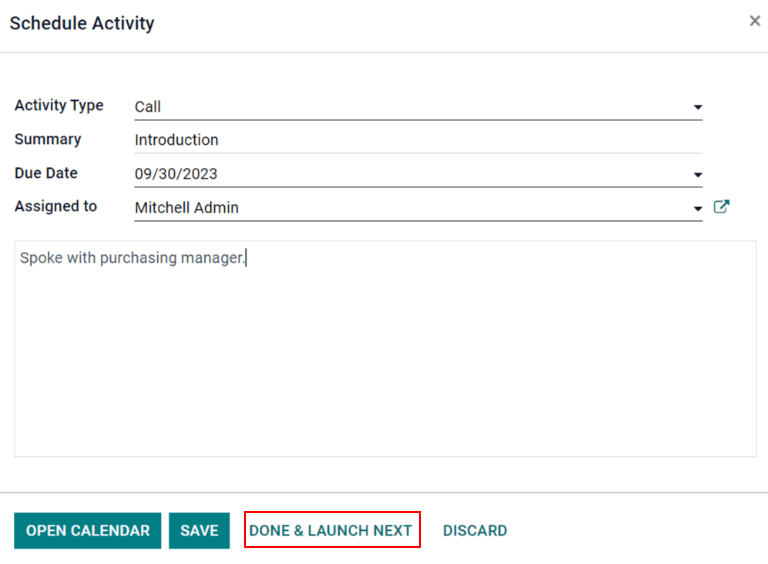
- Concluir e agendar próxima: adiciona a tarefa no prazo Hoje em marcada como concluída e abre uma nova janela de atividade.
- Descartar: descarta todas as alterações feitas na janela pop-up.
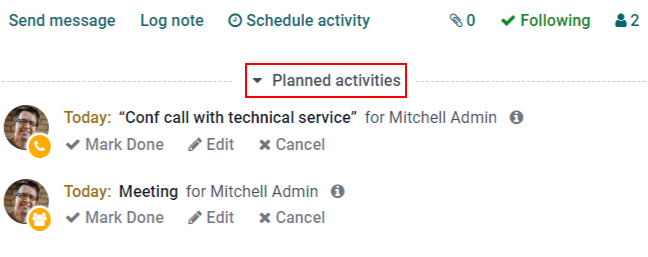
As atividades programadas são adicionadas ao chatter para o registro em Atividades planejadas.
As atividades também podem ser agendadas a partir da visualização kanban, de lista ou de atividades de um aplicativo.
Visualização Kanban
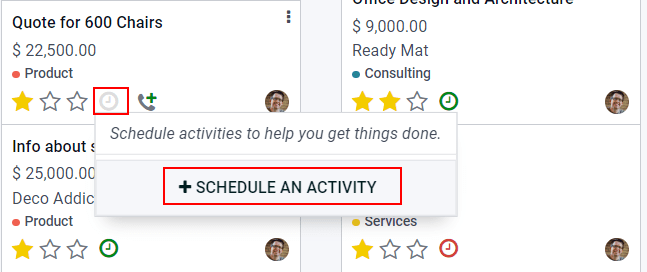
Selecione um registro no qual deseja agendar uma atividade. Clique no ícone 🕘 (relógio) e, em seguida, Agendar uma atividade e preencha o formulário pop-up.
Visualização de lista
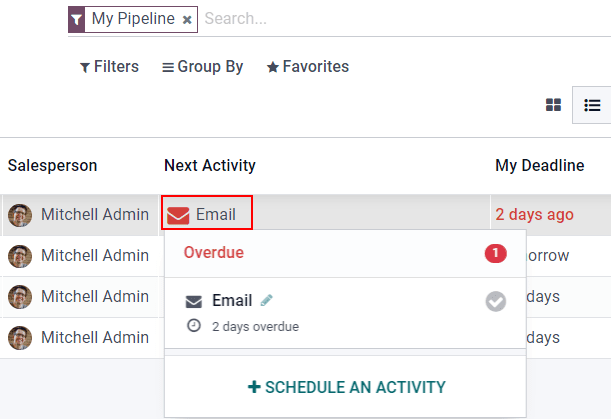
Select a record on which to schedule an activity. Click on the 🕘 (clock) icon, then Schedule An Activity. If the record already has an activity scheduled, the clock icon may be replaced by a 📞 (phone) or an ✉️ (envelope) icon.
Visualização da atividade
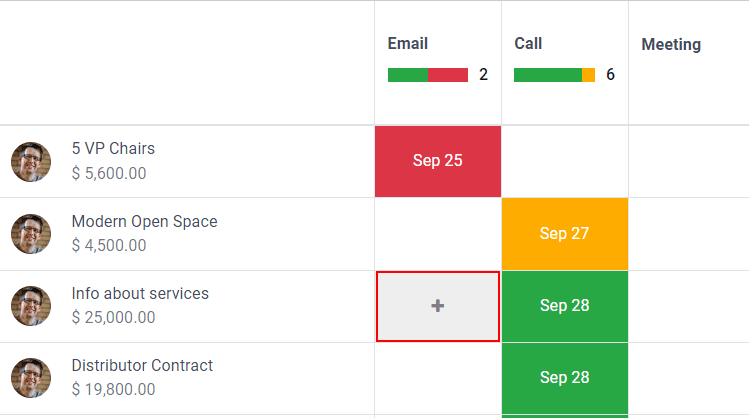
Para abrir a visualização de atividades de um aplicativo, selecione o ícone 🕘 (relógio) na barra de menus em qualquer lugar da base de dados. Selecione qualquer aplicativo no menu suspenso e clique no ícone 🕘 (relógio) do aplicativo desejado.
Selecione um registro para o qual programar uma atividade. Percorra a linha para localizar o tipo de atividade desejado e clique no botão + (sinal de mais).
Ver atividades agendadas
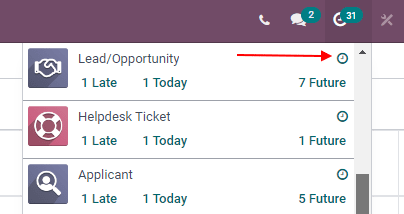
Para visualizar as atividades agendadas, abra o app Vendas ou app CRM e clique no ícone 🕘 (relógio), localizado na extremidade direita das outras opções de visualização.
Isso abre o menu de atividades, exibindo todas as atividades agendadas para o usuário, por padrão. Para mostrar todas as atividades de cada usuário, remova o filtro Meu funil da barra Pesquisar….
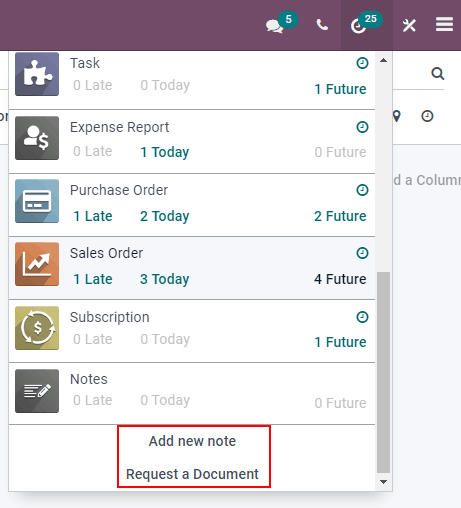
Para visualizar uma lista consolidada de atividades separadas por prazo e pelo aplicativo em que foram criadas, clique no ícone 🕘 (relógio) no menu do cabeçalho para ver as atividades desse aplicativo específico em um menu suspenso.
A possibilidade de Adicionar nova nota e Solicitar um documento aparece na parte inferior desse menu suspenso ao clicar no ícone 🕘 (relógio) no menu do cabeçalho.
Configurar tipos de atividade
Para configurar os tipos de atividades na base de dados, vá para app Definições -> Mensagens -> Atividades -> Tipo de atividades.
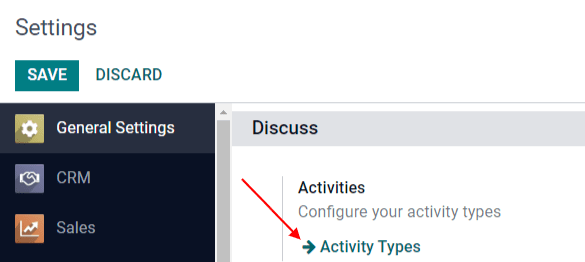
Isso revela a página Tipos de atividades, onde são encontrados os tipos de atividade existentes.
Para editar um tipo de atividade existente, selecione-o na lista e clique em Editar. Para criar um novo tipo de atividade, clique em Criar.
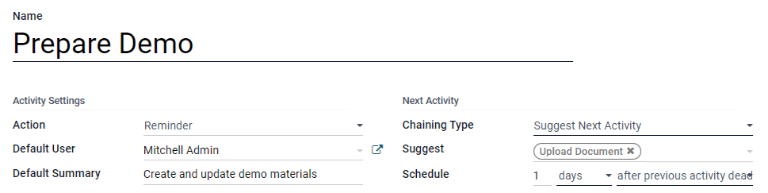
Na parte superior de um formulário de tipo de atividade em branco, comece escolhendo um Nome para o novo tipo de atividade.
Definições de atividade
Ação
O campo Ação especifica a intenção da atividade. Algumas ações acionam comportamentos específicos depois que uma atividade é agendada.
- Se Carregar documento for selecionado, um link para carregar um documento será adicionado diretamente à atividade planejada no chatter.
- Se forem selecionadas as opções Ligação ou Reunião , os usuários terão a opção de abrir o calendário para agendar um horário para essa atividade.
- Se Solicitar assinatura for selecionado, será adicionado no chatter da atividade planejada um link que abre uma janela pop-up de solicitação de assinatura.
Usuário padrão
Para atribuir automaticamente essa atividade a um usuário específico quando esse tipo de atividade for agendado, escolha um nome no menu suspenso Usuário padrão. Se esse campo for deixado em branco, a atividade será atribuída ao usuário que criar a atividade.
Resumo padrão
Para incluir notas sempre que esse tipo de atividade for criado, insira-as no campo Resumo padrão.
Próxima atividade
Para sugerir ou acionar automaticamente uma nova atividade após uma atividade ter sido marcada como concluída, o Tipo de encadeamento deve ser definido.
Sugerir a próxima atividade
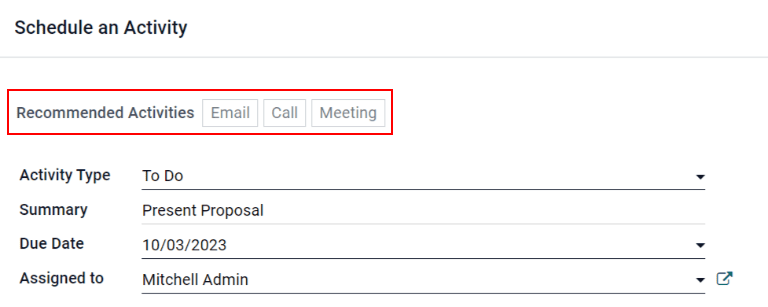
No campo Tipo de encadeamento, selecione Sugerir próxima atividade. Ao fazer isso, o campo abaixo muda para: Sugerir. Clique no menu suspenso do campo Sugerir para selecionar atividades a serem recomendadas como tarefas de acompanhamento para esse tipo de atividade.
No campo Agendar, escolha um prazo padrão para essas atividades. Para fazer isso, configure um número desejado de Dias, Semanas ou Meses. Em seguida, decida se ela deve ocorrer após a data de conclusão ou após o prazo da atividade anterior.
Essas informações do campo Agendar podem ser alteradas antes que a atividade seja agendada.
Quando todas as configurações estiverem concluídas, clique em Salvar.
Acionar a próxima atividade
Definir o Tipo de encadeamento como Acionar próxima atividade inicia a próxima atividade imediatamente após a anterior ser concluída.
Se Acionar próxima atividade for selecionado no campo Tipo de encadeamento, o campo abaixo será alterado para: Acionar. No menu suspenso do campo Acionar, selecione a atividade que deve ser iniciada quando essa atividade for concluída.
No campo Agendar, escolha um prazo padrão para essas atividades. Para fazer isso, configure um número desejado de Dias, Semanas ou Meses. Em seguida, decida se ela deve ocorrer após a data de conclusão ou após o prazo da atividade anterior.
Essas informações do campo Agendar podem ser alteradas antes que a atividade seja agendada.
Quando todas as configurações estiverem concluídas, clique em Salvar.
Veja também