Analisar o desempenho de compras
Fluxo padrão do Odoo. Consulte também o procedimento KMEE para os módulos brasileiros.
Se a sua empresa compra produtos regularmente, você tem vários motivos para acompanhar e analisar seu desempenho. Os insights coletados podem ajudá-lo a prever e planejar melhor seus pedidos futuros. Por exemplo, você pode avaliar se sua empresa depende de determinados fornecedores, e os dados podem ajudá-lo a negociar descontos nos preços.
Gerar relatórios personalizados
Vá para Relatórios para acessar a análise de compras. Basta acessar o painel de relatórios para obter uma visão geral rápida do seu desempenho real. Por padrão, o painel de relatórios exibe um gráfico de linhas que apresenta o valor não tributado de seus pedidos de compra por dia e, abaixo dele, as principais métricas e uma tabela dinâmica.
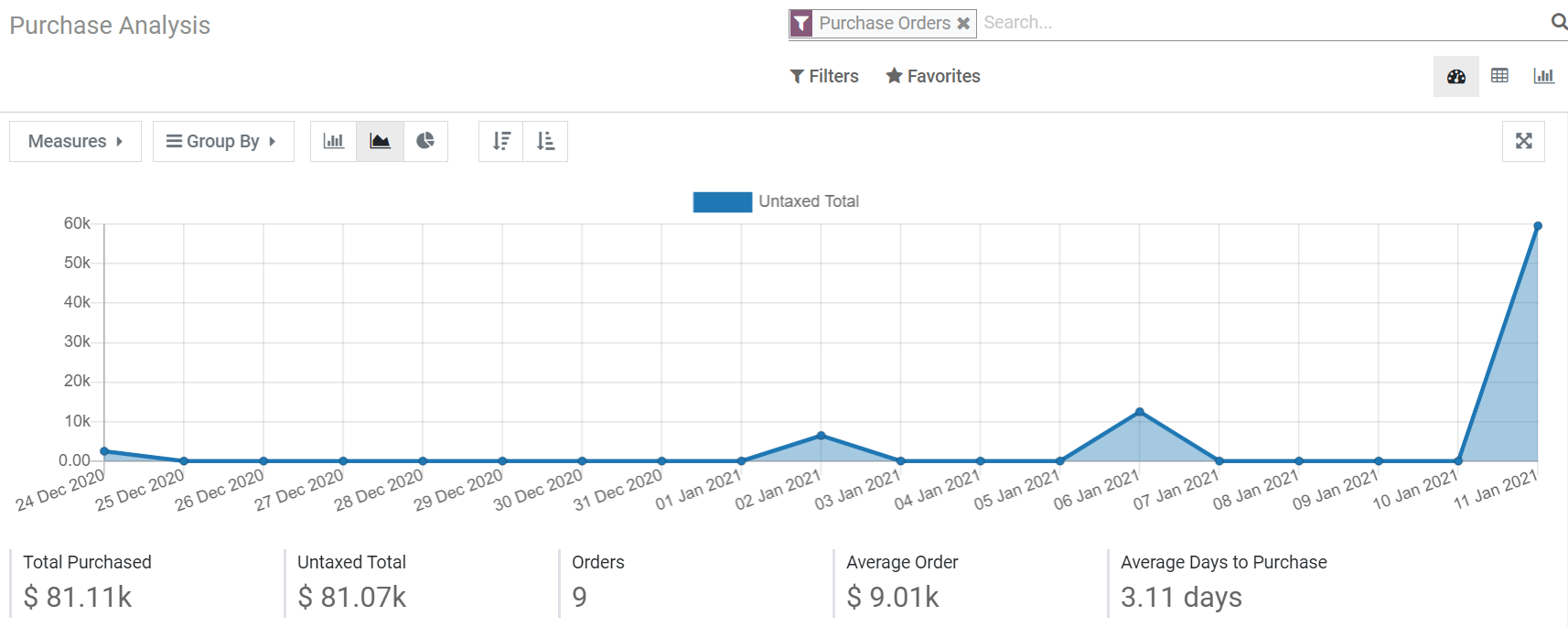
Embora os dados apresentados inicialmente sejam úteis, há várias ferramentas e recursos que você pode usar para obter ainda mais informações sobre suas compras.
Use filtros para selecionar os dados de que você precisa
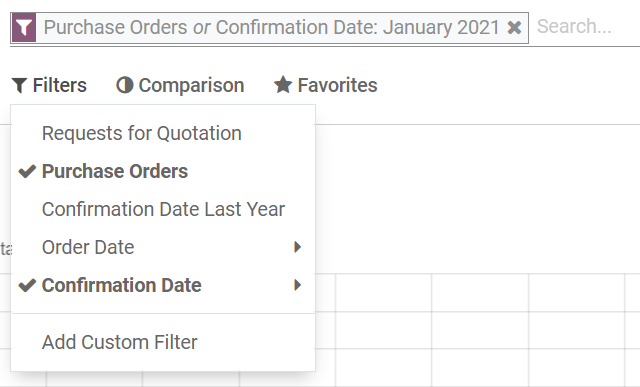
O Odoo oferece vários filtros padrão que você pode usar e combinar clicando em Filtros. Quando você seleciona um ou vários filtros, o Odoo procura todos os pedidos que correspondem a pelo menos um dos filtros que você escolheu e preenche o gráfico, as principais métricas e a tabela pivô com os dados. Os filtros pré-configurados são:
- Todas as Solicitações de cotação
- Todos os Pedidos de compra, exceto os cancelados
- Data de confirmação no último ano inclui todos os pedidos que foram confirmados no ano anterior, inclusive pedidos cancelados
- Data do pedido inclui todos os pedidos - solicitações de cotações e pedidos de compras (inclusive os cancelados) - dependendo da data de criação
- Data de confirmação inclui todos os pedidos confirmados, inclusive os cancelados, dependendo da data de confirmação
Adicionar filtros personalizados
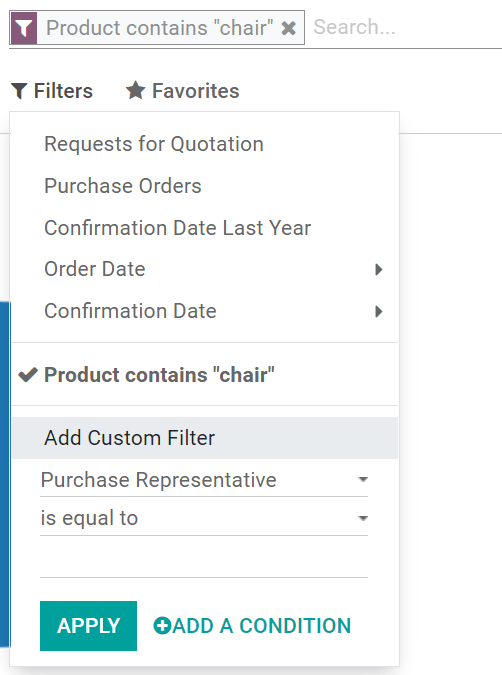
Graças às 31 opções de filtragem à sua escolha, as possibilidades de personalização do conjunto de dados são quase ilimitadas. Vá para Filtros -> Adicionar filtro personalizado, especifique a condição que a opção de filtragem deve atender (por exemplo, é igual a, contém etc.) e clique em Aplicar. Se você quiser selecionar pedidos que atendam a várias condições simultaneamente (operador e), repita o processo para adicionar outro filtro personalizado. Se você quiser usar o operador ou, não clique em Aplicar e, em vez disso, clique em Adicionar uma condição. Depois de adicionar todas as opções de filtragem desejadas, clique em Aplicar.
Mensurar exatamente o que é necessário
Antes de selecionar o que você quer medir, é preciso decidir se prefere usar a visualização de gráfico ou a visualização de pivô. Por padrão, o painel apresenta as duas. No entanto, as medidas que você selecionar não serão aplicadas a ambas as visualizações. Você pode acessar cada visualização separadamente clicando nos ícones no canto superior direito do painel.

Visualizar seus dados
Você pode transformar o gráfico principal com apenas um clique, selecionando um dos três formatos: barra, linha ou pizza. Quatorze medidas diferentes estão disponíveis, mas você só pode usar uma de cada vez. No entanto, você pode agrupar a medida usando um ou vários dos 19 Grupos.
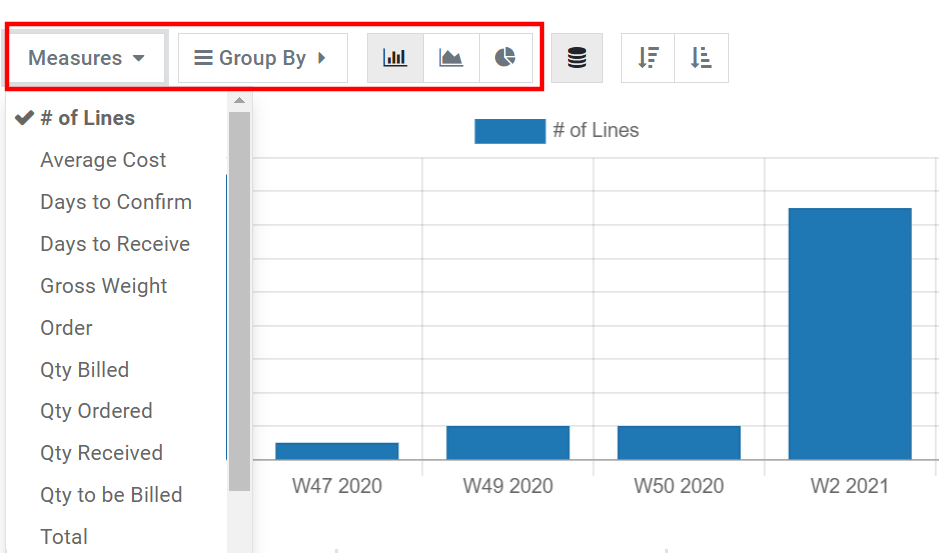
Nos gráficos de barras e de linhas, a medida selecionada é o eixo y, e o primeiro grupo selecionado é usado para criar o eixo x. A adição de mais grupos acrescenta linhas adicionais (gráfico de linhas) ou transforma o gráfico de barras em um gráfico de barras empilhadas. Para gráficos de pizza, quanto mais grupos você selecionar, mais fatias serão exibidas.
Explorar seus dados
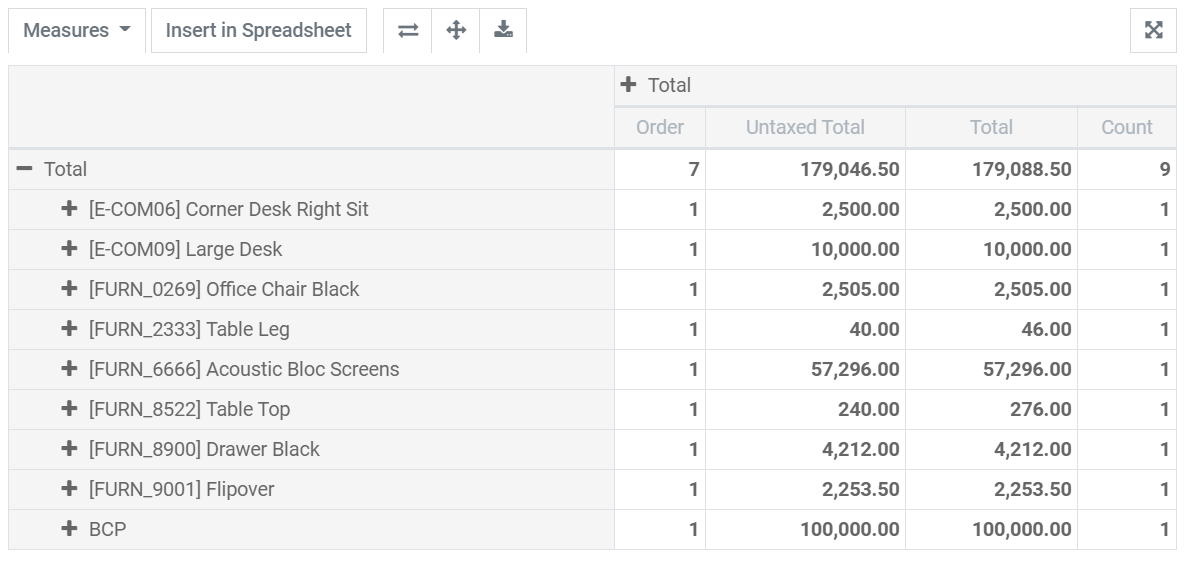
A exibição de tabela pivô permite explorar seus dados em detalhes. Diferentemente da visualização de gráfico, a tabela pivô permite adicionar várias medidas ao mesmo tempo. Ao clicar em Medidas ou no sinal + na coluna Total, você pode adicionar quantas medidas quiser, cada uma atribuída a uma nova coluna. Ao clicar no sinal + na linha Total, você pode adicionar Grupos. Se você clicar no sinal + de um grupo, poderá adicionar um subgrupo, e assim por diante.