Compra em unidades de medida diferentes da venda
Fluxo padrão do Odoo. Consulte também o procedimento KMEE para os módulos brasileiros.
Quando você compra um produto, pode acontecer de o fornecedor usar uma unidade de medida diferente da que você usa quando o vende. Isso pode causar confusão entre os representantes de vendas e de compras. Além disso, é demorado converter as medidas manualmente todas as vezes. Com o Odoo, você pode configurar seu produto uma vez e deixar que o sistema cuide da conversão.
Considere os seguintes exemplos:
- Você compra suco de laranja de um fornecedor americano e ele usa galões. No entanto, seus clientes são europeus e usam litros.
- Você compra cortinas de um fornecedor na forma de rolos e vende partes dos rolos para seus clientes usando metros quadrados.
Habilitar unidades de medida
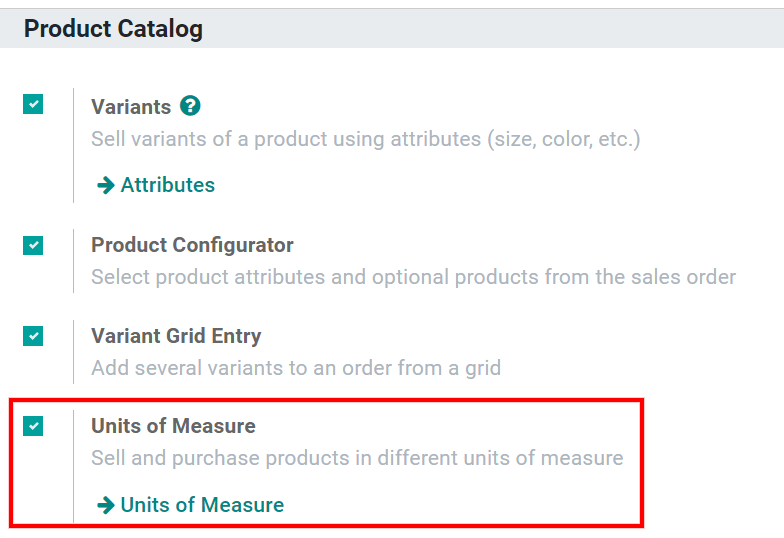
Abra o aplicativo Sales e vá para Configuração -> Definições. No catálogo de produtos, ative Unidades de medida.
Especificar unidades de medida de venda e compra
Unidades de medida padrão
Por padrão, há uma variedade de unidades de medida disponível na sua base de dados. Cada uma delas pertence a uma das cinco categorias de unidades de medida pré-configuradas: Comprimento/distância, Unidade, Volume, Peso e Tempo de trabalho.
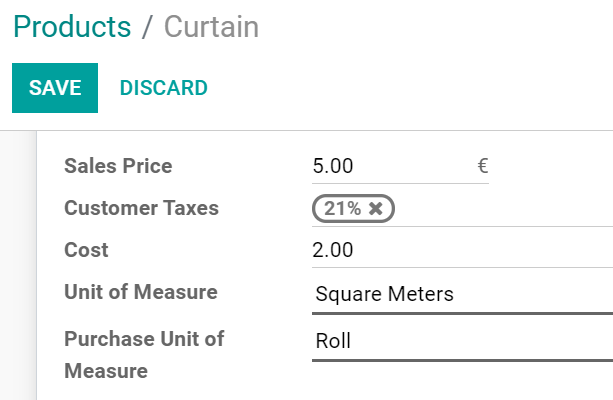
Para especificar diferentes unidades de medida para vendas e compras, abra o aplicativo Compras e vá para Produtos -> Produtos. Crie um produto ou selecione um já existente. Na aba Informações gerais do produto, primeiro selecione a Unidade de medida usada em Vendas (bem como em outros aplicativos, como Inventário). Em seguida, selecione a Unidade de medida de compra, usada nas compras.
Voltando ao primeiro exemplo, se você comprar suco de laranja do fornecedor em galões e vendê-lo aos clientes em litros, primeiro selecione L (litros) como a Unidade de medida e gal (US) (galões) como a Unidade de medida de compra e, em seguida, clique em Salvar.

Criar novas unidades de medida e categorias de unidades de medida
Às vezes, é necessário criar suas próprias unidades e categorias, seja porque a medida não está pré-configurada no Odoo ou porque as unidades não se relacionam entre si (ex.: quilos e centímetros).
Se você pegar o segundo exemplo, em que compra cortinas de um fornecedor na forma de rolos e vende pedaços dos rolos usando metros quadrados, precisará criar uma nova Categoria de unidades de medida para relacionar as duas unidades de medida.
Para fazer isso, vá para Configuração -> Categorias de unidades de medida. Clique em Criar e nomeie a categoria.

A próxima etapa é criar as duas unidades de medida. Para fazer isso, vá para Configuração -> Unidades de medida.
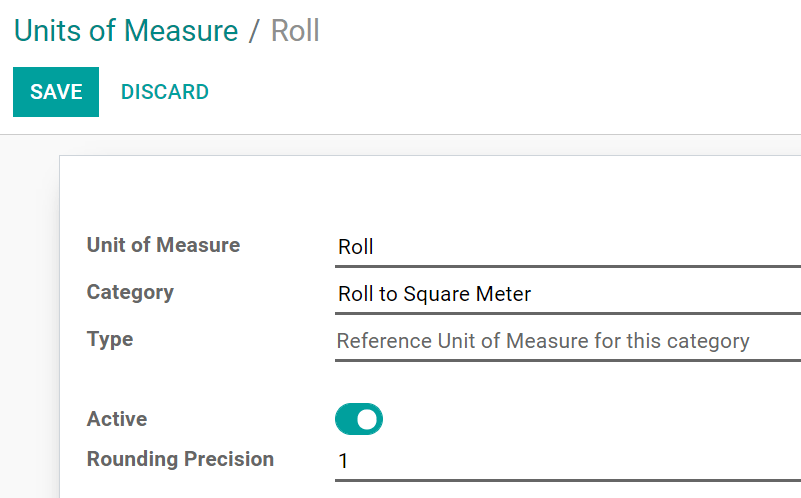
Primeiro, crie a unidade de medida usada como ponto de referência para a conversão para outras unidades de medida dentro da categoria, clicando em Criar. Nomeie a unidade e selecione a categoria de unidades de medida que você acabou de criar. No Tipo, selecione Unidade de medida de referência para esta categoria. Digite a Precisão de arredondamento que você gostaria de usar. A quantidade calculada pelo Odoo é sempre um múltiplo desse valor.
No exemplo, como você não pode comprar menos de 1 rolo e não usará frações de um rolo como unidade de medida, você pode inserir 1.
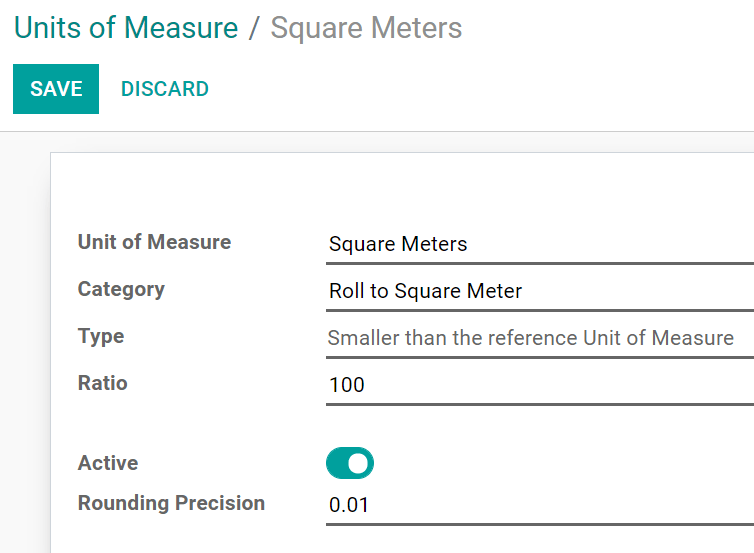
Em seguida, crie uma segunda unidade de medida, nomeie-a e selecione a mesma categoria de unidades de medida que sua unidade de referência. Como Tipo, selecione Menor ou Maior do que a unidade de medida de referência, dependendo de sua situação.
Como o rolo de cortina é igual a 100 metros quadrados, você deve selecionar Menor.
Em seguida, você precisa inserir a razão entre sua unidade de referência e a segunda. Se a segunda unidade for menor, a razão deverá ser maior que 1. Se a segunda unidade for maior, a proporção deverá ser menor que 1.
Para seu rolo de cortina, a proporção deve ser definida como 100.
Agora você pode configurar seu produto da mesma forma que faria usando as unidades de medida padrão do Odoo.