
Criar solicitações de cotação alternativas para vários fornecedores
Fluxo padrão do Odoo. Consulte também o procedimento KMEE para os módulos brasileiros.
Às vezes, as empresas podem querer solicitar propostas de vários fornecedores ao mesmo tempo, convidando-os a enviar ofertas de bens ou serviços semelhantes de uma só vez. Isso facilita a seleção de fornecedores com menores preços (e menos demora de atendimento), conforme as necessidades comerciais específicas.
No Odoo, isso pode ser feito adicionando solicitações de cotação (SDCs) alternativas para diferentes fornecedores. Depois de receber a resposta de cada fornecedor, as linhas de produtos das SDCs podem ser comparadas e é possível tomar uma decisão sobre quais produtos devem ser comprados de quais fornecedores.
Às vezes chamado de licitação, esse processo é usado principalmente por organizações do setor público, que são legalmente obrigadas a usá-lo ao fazer uma compra. No entanto, as empresas privadas também podem usar SDCs alternativas para usar seu dinheiro de forma eficiente.
Configurar as definições do acordo de compra e venda
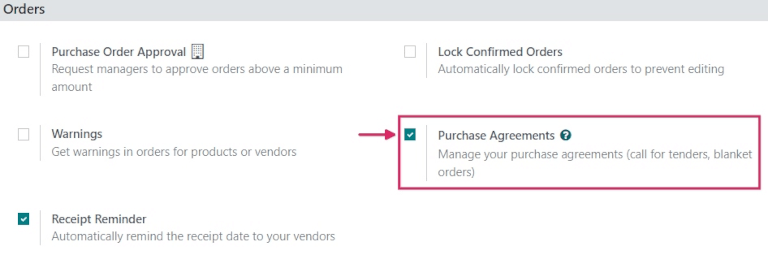
Para criar SDCs alternativas diretamente de uma cotação, primeiro o recurso Acordos de compra precisa ser ativado nas definições do aplicativo Compras. Para fazer isso, vá para Compras -> Configuração -> Definições e, na seção Pedidos, clique na caixa de seleção ao lado de Acordos de compra. Isso habilitará a capacidade de criar SDCs alternativas, bem como a capacidade de criar pedidos genéricos.
Criar uma SDC
Para criar uma nova SDC, navegue até o aplicativo Compras e clique em Novo.
Em seguida, adicione informações ao formulário SDC: adicione um fornecedor no menu suspenso ao lado do campo Fornecedor e clique em Adicionar um produto para selecionar um produto no menu suspenso na coluna Produto. Então, defina a quantidade de compra desejada na coluna Quantidade e altere o preço de compra na coluna Preço unitári, se desejar.
Clicar no ícone opções adicionais (dois pontos) fornece opções de visibilidade adicionais para adicionar ao item de linha. Repita essas etapas para adicionar quantas opções desejar, incluindo as UM (unidades de medida) da compra dos produtos e a data de chegada prevista.
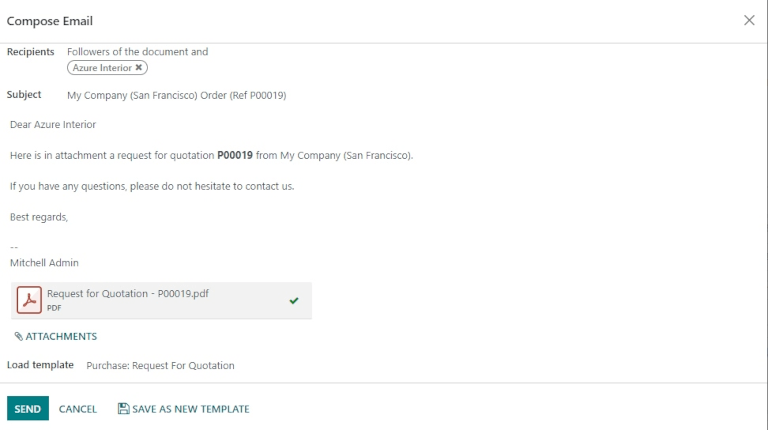
Quando estiver pronto, clique em Enviar por e-mail. Isso faz com que uma janela pop-up Escrever e-mail seja exibida, na qual a mensagem para o fornecedor pode ser personalizada. Quando estiver pronta, clique em Enviar. Isso transforma a SDC em um pedido de compra (PC) e envia um e-mail para o fornecedor listado no formulário de pedido de compra.
Criar alternativas para uma SDC
Once a PO is created and sent by email to a vendor, alternative RFQs can be created and sent to additional, alternate vendors to compare prices, delivery times, and other factors to make a decision from which vendors to order which products.
Para criar SDCs alternativas, clique na aba Alternativas do formulário de pedido de compra e, em seguida, clique em Criar alternativa. Ao clicar, a janela pop-up Criar alternativa é exibida.
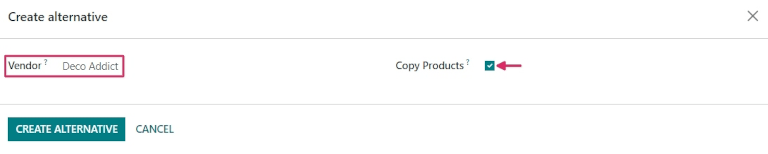
Nessa janela, selecione um fornecedor novo/diferente no menu suspenso ao lado do campo Fornecedor para atribuir essa cotação alternativa.
Ao lado, há uma caixa de seleção Copiar produtos que é selecionada por padrão. Quando selecionada, as quantidades de produtos do PC original são copiadas para a alternativa. Nessa primeira cotação alternativa, deixe a caixa de seleção marcada. Quando terminar, clique em Criar alternativa. Isso cria (e navega para) um novo PC.
Como a caixa de seleção Criar alternativa foi deixada marcada, esse novo formulário de pedido de compra já está preenchido com os mesmos produtos, quantidades e outros detalhes que o PC anterior e original.
Quando estiver pronto, crie uma segunda cotação alternativa clicando na aba Alternativas e, mais uma vez, clique em Criar alternativa. Isso faz com que a janela pop-up Criar alternativa seja exibida novamente. Dessa vez, escolha um fornecedor diferente no menu suspenso ao lado de Fornecedor e, dessa vez, desmarque a caixa de seleção Copiar produtos. Em seguida, clique em Criar alternativa.
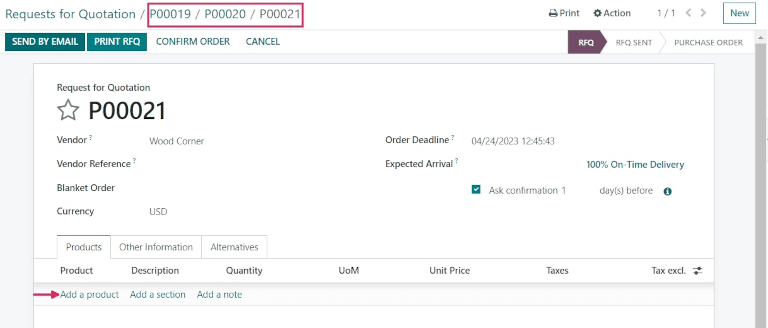
Isso cria um terceiro e novo pedido de compra. Mas, como as quantidades de produtos do pedido de compra original não foram copiadas, as linhas de produtos estão vazias e novos produtos precisam ser adicionados clicando em Adicionar um produto e selecionando os produtos desejados no menu suspenso. Quando o número desejado de produtos for adicionado, clique em Enviar por e-mail.
Isso faz com que uma janela pop-up Compose Email seja exibida, na qual a mensagem para o fornecedor pode ser personalizada. Quando estiver pronta, clique em Send para enviar um e-mail para o fornecedor listado no formulário de pedido de compra.
Nesse formulário de pedido de compra mais recente, clique na aba Alternativas. Nessa aba, é possível ver os três pedidos de compra na coluna Referência. Além disso, os fornecedores estão listados na coluna Fornecedor, e o total e o status dos pedidos também estão nas linhas.
Vincular uma nova SDC (solicitação de cotação a cotações existentes
Criar cotações alternativas diretamente de um formulário de pedido de compra na aba Alternativas é a maneira mais fácil de criar e vincular cotações. No entanto, as SDCs independentes também podem ser vinculadas posteriormente, mesmo que tenham sido criadas completamente separadas no início.
Para criar uma nova SDC, navegue até o aplicativo Compras e clique em Novo.
Em seguida, adicione informações ao formulário SDC: adicione um fornecedor no menu suspenso ao lado do campo Fornecedor e clique em Adicionar um produto para selecionar um produto no menu suspenso na coluna Produto. Então, defina a quantidade de compra desejada na coluna Quantidade e altere o preço de compra na coluna Preço unitári, se desejar.
Quando estiver pronto, clique em Enviar por e-mail. Isso faz com que a janela pop-up Escrever e-mail apareça, na qual a mensagem para o fornecedor pode ser personalizada. Quando estiver pronto, clique em Enviar para enviar um e-mail para o fornecedor listado no formulário de pedido de compra.
Em seguida, clique na aba Alternativas mais uma vez. Como esse novo PC foi criado separadamente, ainda não há outros pedidos vinculados. Para vincular esse pedido com as alternativas criadas anteriormente, clique em Vincular a SDC existente na primeira linha da coluna Fornecedor.
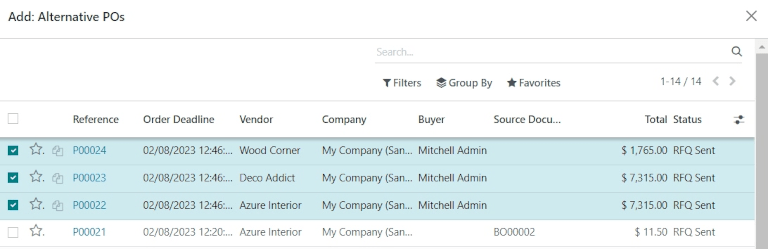
This causes an Add: Alternative POs pop-up window to appear. Select the three purchase orders created previously, and click Select. All of these orders are now copied to this PO under the Alternatives tab.
Comparar linhas de produtos
Quando há várias SDCs vinculadas como alternativas, elas podem ser comparadas para determinar quais fornecedores oferecem as melhores ofertas em quais produtos. Para comparar cada cotação, vá até o aplicativo Compras e selecione uma das cotações criadas anteriormente.
Em seguida, clique na aba Alternativas para ver todas as SDCs vinculadas. Em seguida, na aba Criar alternativa, clique em Comparar linhas de produtos. Isso leva à página Comparar linhas de pedidos.
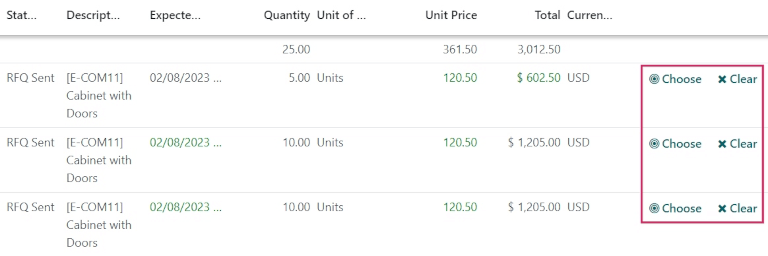
A página Comparar linhas de pedido, por padrão, agrupa por Produto. Os produtos incluídos em qualquer uma das SDCs são exibidos em seu próprio menu suspenso, juntamente com todos os números dos PCs na coluna Referência.
As colunas adicionais dessa página incluem o fornecedor do qual os produtos foram pedidos, o status da cotação (ou seja, SDC, SDC enviada); a quantidade de produtos pedidos de cada fornecedor; o preço unitário por produto e o preço total do pedido, entre outros.
Depois que as melhores ofertas forem identificadas, no final de cada linha, os produtos poderão ser selecionados um a um clicando em Selecionar. Depois que todos os produtos desejados tiverem sido escolhidos, clique em Solicitações de cotação (nas trilhas de navegação, na parte superior da página) para voltar à visão geral de todas as SDCs.
Cancelar (ou manter) alternativas
Com os produtos desejados escolhidos com base nos fornecedores que apresentaram a melhor oferta, as outras SDCs (dos quais nenhum produto foi escolhido) podem ser canceladas.
Na coluna Total, na extremidade direita de cada linha, os pedidos dos quais nenhum produto foi escolhido tiveram seu custo total automaticamente definido como 0. Embora ainda não tenham sido cancelados, isso significa que podem ser cancelados sem consequências depois que os pedidos de compra desejados forem confirmados.
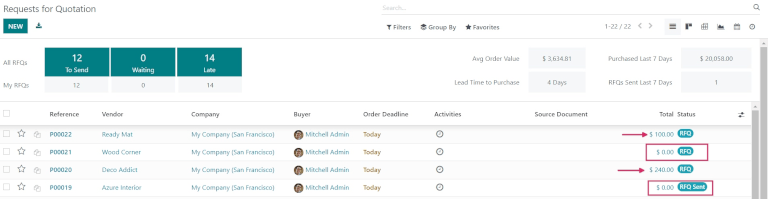
Para confirmar uma cotação que contenha as quantidades de produtos escolhidas, clique em uma cotação. Em seguida, clique em Confirmar pedido. Isso faz com que uma janela pop-up Aviso de alteranativa seja exibida. A partir daí, é possível clicar em Cancelar alternativas ou Manter alternativas. Se esse PC não deve ser confirmado, clique em Cancelar.
Cancelar alternativas cancela automaticamente os pedidos de compra alternativos. Manter alternativas mantém os pedidos de compra alternativos abertos, de modo que ainda possam ser acessados caso seja necessário solicitar quantidades adicionais de produtos. Depois que todos os produtos forem pedidos, Cancelar alternativas poderá ser clicado em qualquer PC que estiver aberto.
To view a detailed form of one of the RFQs listed, click the line item for that quotation. This causes an Open: Alternative POs pop-up window to appear, from which all details of that particular quotation can be viewed. Click Close when finished.
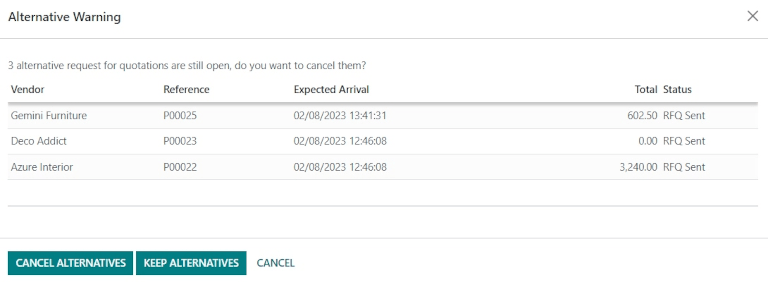
Na janela pop-up Aviso de alternativas, clique em Manter alternativas para manter todas as cotações alternativas abertas por enquanto. Em seguida, clique em Solicitações de cotação (nas trilhas de navegação, na parte superior da página) para voltar a uma visão geral de todas as SDCs.
Clique nas cotações restantes que contêm produtos que precisam ser encomendados e clique em Confirmar pedido. Isso faz com que a janela pop-up Aviso de alternativa seja exibida novamente. Dessa vez, clique em Cancelar alternativas para cancelar todas as outras SDCs alternativas vinculadas a essa cotação.
Por fim, clique em Solicitações de cotação (nas trilhas de navegação, na parte superior da página) para navegar de volta a uma visão geral de todas as SDCs. Os pedidos cancelados aperecem em cinza e listados com o status Cancelado na coluna Status, na extremidade direita das linhas.
Agora que todas as quantidades de produtos foram pedidas, é possível continuar o processo de compra até a conclusão, quando os produtos forem recebidos no depósito.