
Acceso al portal
Se le brinda acceso al portal a los usuarios que necesitan poder ver documentos o información en específico en una base de datos de Odoo.
Algunos de los casos de uso más comunes en los que se necesita brindar acceso al portal incluyen permitir a los clientes ver o leer alguno de los siguientes elementos en Odoo:
- leads/oportunidades
- cotizaciones/órdenes de venta
- órdenes de compra
- facturas de cliente o de proveedor
- proyectos
- tareas
- hojas de horas
- tickets
- firmas
- suscripciones
Otorgar acceso al portal a sus clientes
En el tablero principal de Ododo seleccione la aplicación Contactos. Si aún no se ha creado el contacto en la base de datos, haga clic en el botón Crear, ingrese la información del contacto y luego haga clic en guardar. De lo contrario, elija un contacto existente y haga clic en el menú desplegable acción que se encuentra en la parte superior central de la interfaz.
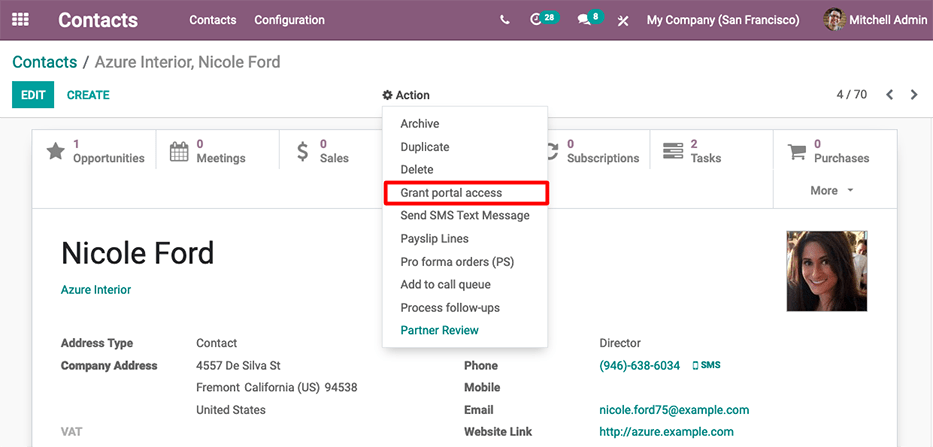
Luego seleccione la opción otorgar acceso al portal. Aparecerá una ventana emergente con tres campos:
- Contacto: el nombre del contacto registrado en la base de datos de Odoo
- Correo electrónico: la dirección de correo electrónico que el contacto utilizará para iniciar sesión en el portal
- En el portal: si el usuario tiene acceso al portal o no
Para otorgar acceso al portal primero debe introducir el correo electrónico que el contacto utilizará para iniciar sesión en el portal. Después, seleccione la casilla en la columna en el portal. Si lo desea, puede agregar texto al mensaje de invitación que el contacto recibirá. Haga clic en aplicar para terminar.
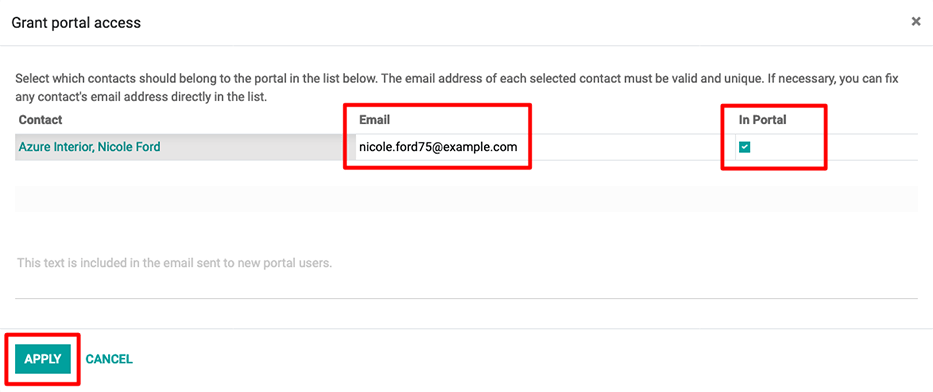
Se enviará un correo electrónico a la dirección especificada, la cual indica que el contacto ahora es un usuario del portal de esa base de datos de Odoo.
Cambiar el nombre de usuario del portal
Es probable que un usuario del portal quiera modificar su forma de iniciar sesión en algún momento, esto es posible y lo puede realizar cualquier usuario de la base de datos con permisos de acceso de administrador. El siguiente proceso describe las instrucciones necesarias para cambiar la manera de iniciar sesión.
Primero vaya a Ajustes -> Usuarios. Después, en Filtros, seleccione Usuarios del portal, o seleccione Agregar filtro personalizado y realice la siguiente configuración Grupos > contiene > portal. Después de hacer esta selección, busque (y abra) el usuario de portal que tiene que editar.
Después, haga clic en Editar (si es necesario), haga clic en el campo Dirección de correo y después haga los cambios necesarios a este campo. El campo dirección de correo se usa para ingresar al portal de Odoo.
Cambios en el portal del cliente
El cliente puede querer realizar cambios a su información de contacto, contraseña y seguridad o información de pago vinculada a su portal de contacto. Estos cambios los puede realizar el cliente desde el portal y aquí le explicaremos cómo.
Cambiar la información del cliente
Primero ingrese el nombre de usuario y la contraseña en la página de inicio de sesión de la base de datos de la cuenta de portal del usuario. Al iniciar sesión aparecerá el tablero del portal y varios documentos de las aplicaciones instaladas en Odoo.
Ver también
Ahora, en la esquina superior derecha del portal, haga clic en el botón Editar, a un lado de la sección Detalles. Después, cambie la información pertinente y haga clic en Confirmar.
Cambiar contraseña
Primero ingrese el nombre de usuario y la contraseña en la página de inicio de sesión de la cuenta de portal del usuario. Cuando inicie sesión aparecerá el tablero del portal.
Para modificar la contraseña de su cuenta de Odoo.com, haga clic en el enlace Editar los ajustes de seguridad que se encuentra en la sección Seguridad de la cuenta. Haga los cambios necesarios, escriba su contraseña actual, la nueva contraseña y vuelva a escribirla en el campo de abajo para verificar la contraseña nueva. Por último, haga clic en Cambiar la contraseña para completar el cambio.
Agregar autenticación de dos factores
Primero ingrese el nombre de usuario y la contraseña en la página de inicio de sesión de la cuenta de portal del usuario. Cuando inicie sesión aparecerá el tablero del portal.
Si desea activar la autenticación de dos factores (A2F) para acceder al portal, haga clic en el enlace Editar los ajustes de seguridad dentro de la sección Seguridad de la cuenta.
Haga clic en Habilitar la autenticación de dos factores para activar la A2F. Confirme la contraseña actual del portal en el campo Contraseña, luego haga clic en Confirmar contraseña y después active la A2F en una aplicación para A2F como Google Authenticator, Authy o alguna otra. Allí deberá escanear el código QR o escribir el código de verificación.
Por último, haga clic en Habilitar la autenticación de dos factores para completar la configuración.
Cambiar información de pago
Primero ingrese el nombre de usuario y la contraseña en la página de inicio de sesión de la cuenta de portal del usuario. Cuando inicie sesión aparecerá el tablero del portal.
Si e cliente quiere gestionar las opciones de pago, vaya a gestionar métodos de pago en el menú de la derecha. Después, agregue la nueva información de pago y seleccione Agregar nueva tarjeta.