
Avisar a gerente quando um pedido passar de um valor
Uma regra de automação faz o Odoo agir sozinho quando um registro é salvo e atende a um filtro. Aqui, todo pedido de venda criado acima de R$ 10.000,00, ou que passe desse valor ao ser alterado, ganha uma atividade para a gerente comercial conferir. O aviso chega a ela dentro do Odoo, na conversa do pedido e na lista de atividades.
- Perfil: Administrador
- Área: Empresas, usuários e e-mail
- Odoo 18.0

Antes de começar
- Vale no Brasil como está: a regra de automação é do Odoo e o valor sai em reais.
- Modo desenvolvedor ligado, como em Ligar o modo desenvolvedor para ver as opções avançadas.
Exemplo usado neste cenário
Na Guatambu Móveis e Utilidades Ltda a gerente Fernanda confere todo pedido grande antes da entrega. O Eduardo cria o aviso e testa com uma cópia do pedido de R$ 12.000,00 da Canjerana Móveis.
Como os valores são calculados:
- Pedido S00031: 12 cadeiras giratórias a R$ 500,00 e 6 mesas de escritório a R$ 1.000,00 = R$ 12.000,00, acima do limite de R$ 10.000,00.
- O filtro [('amount_total', '>', 10000)] quer dizer: total do pedido maior que 10.000. Na base do exemplo, 4 pedidos o atendem (12.000,00, 12.300,00, 12.240,00 e 12.000,00); o de 10.000,00 exatos fica fora.
Passo a passo
- Abra o aplicativo Definições pelo menu de aplicativos, o menu Técnico, escolha Regras de automação e clique em Novo.
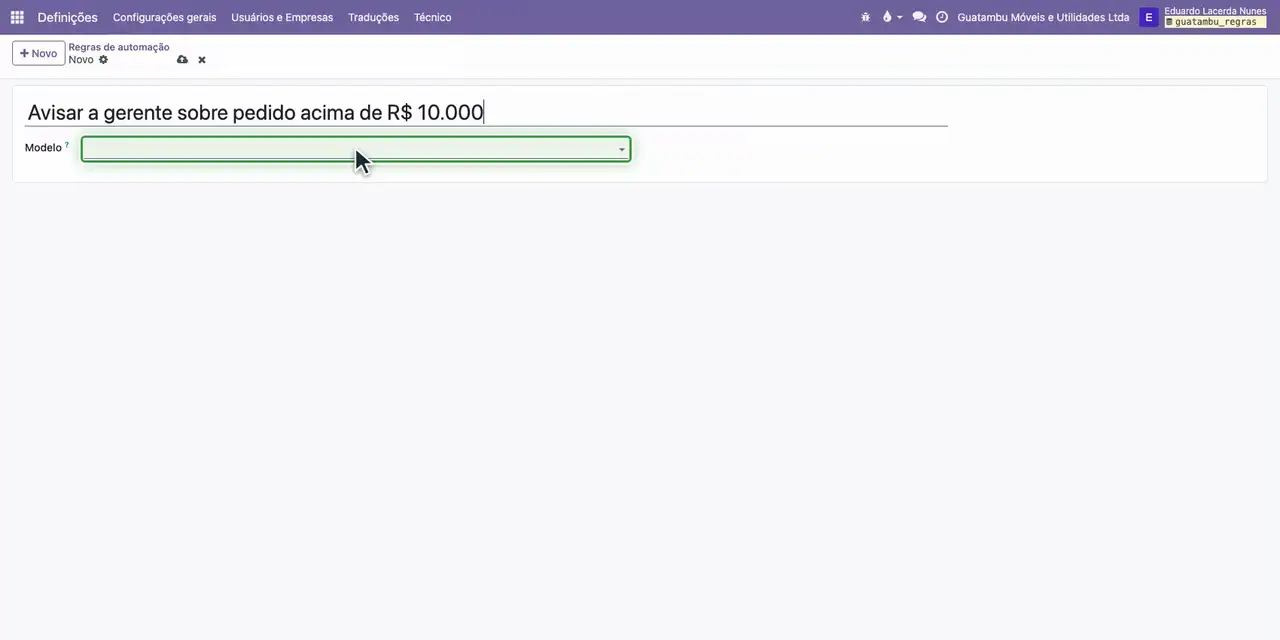
- Dê o nome Avisar a gerente sobre pedido acima de R$ 10.000 e, em Modelo, escolha Pedido de venda.
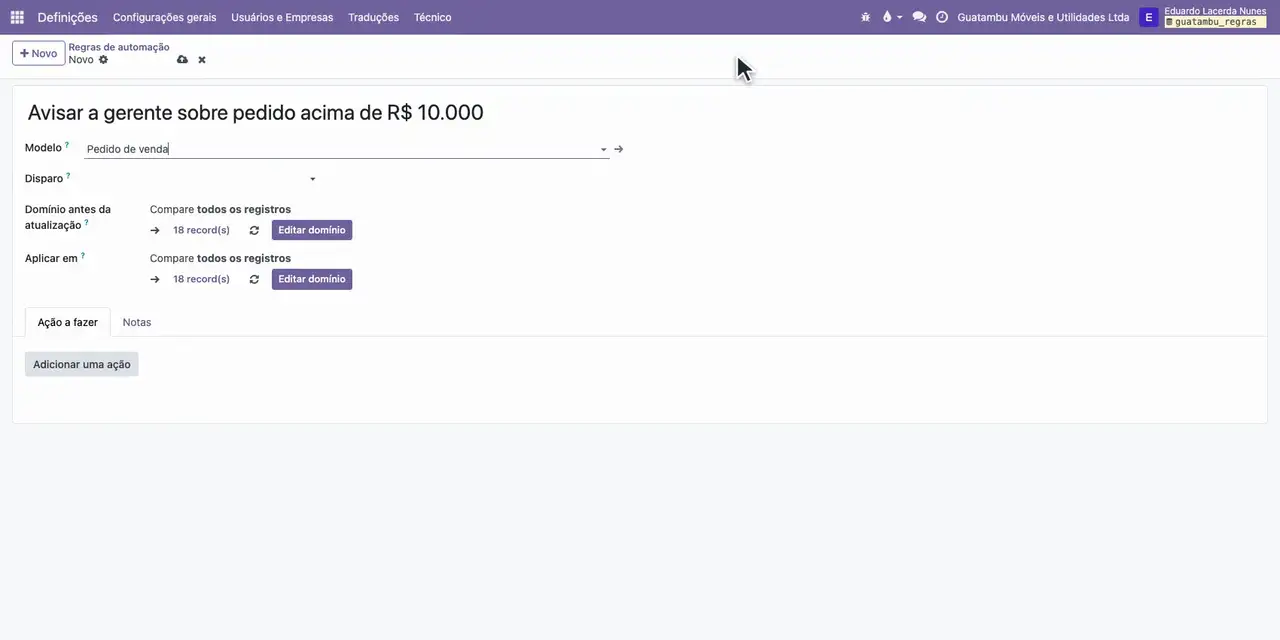
- Em Disparo, escolha Ao salvar.
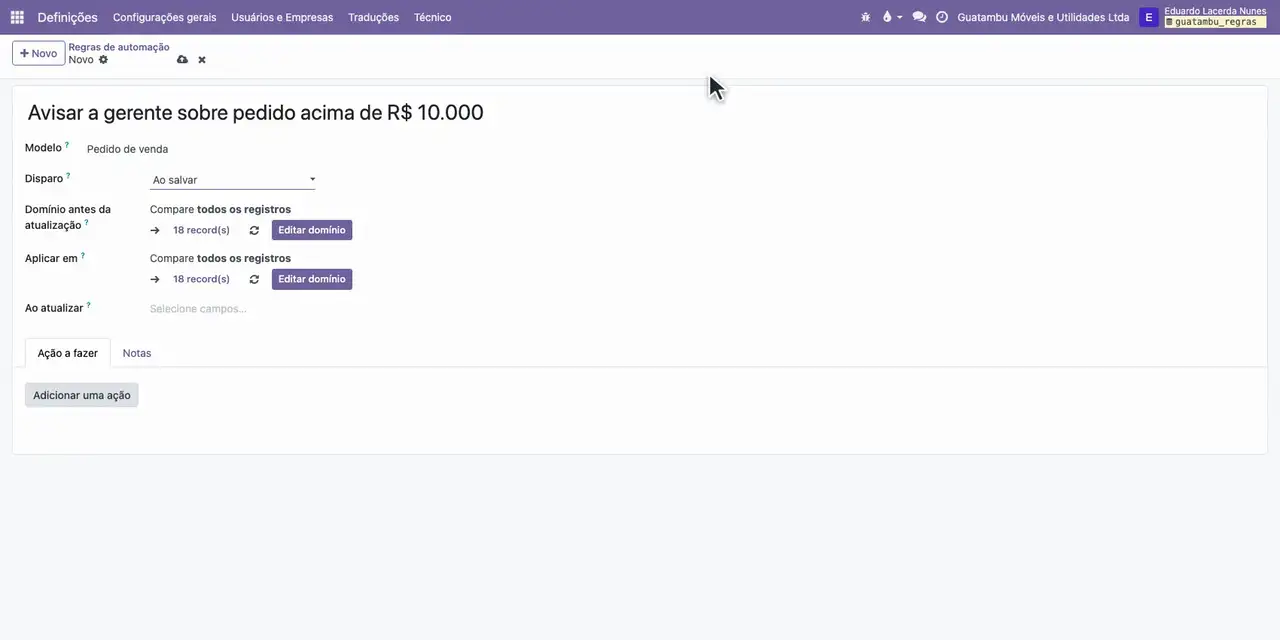
- Em Aplicar em, clique em Editar domínio, digite no editor de código [('amount_total', '>', 10000)] e clique em Confirmar.
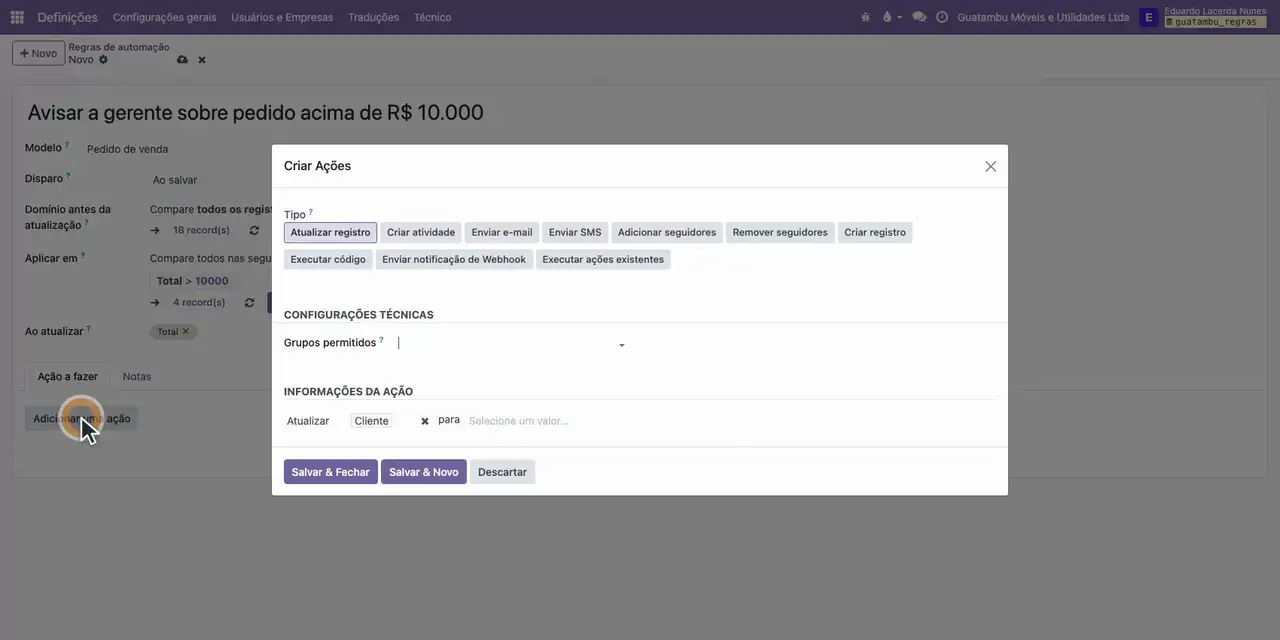
- Em Ação a fazer, clique em Adicionar uma ação e, em Tipo, escolha Criar atividade.
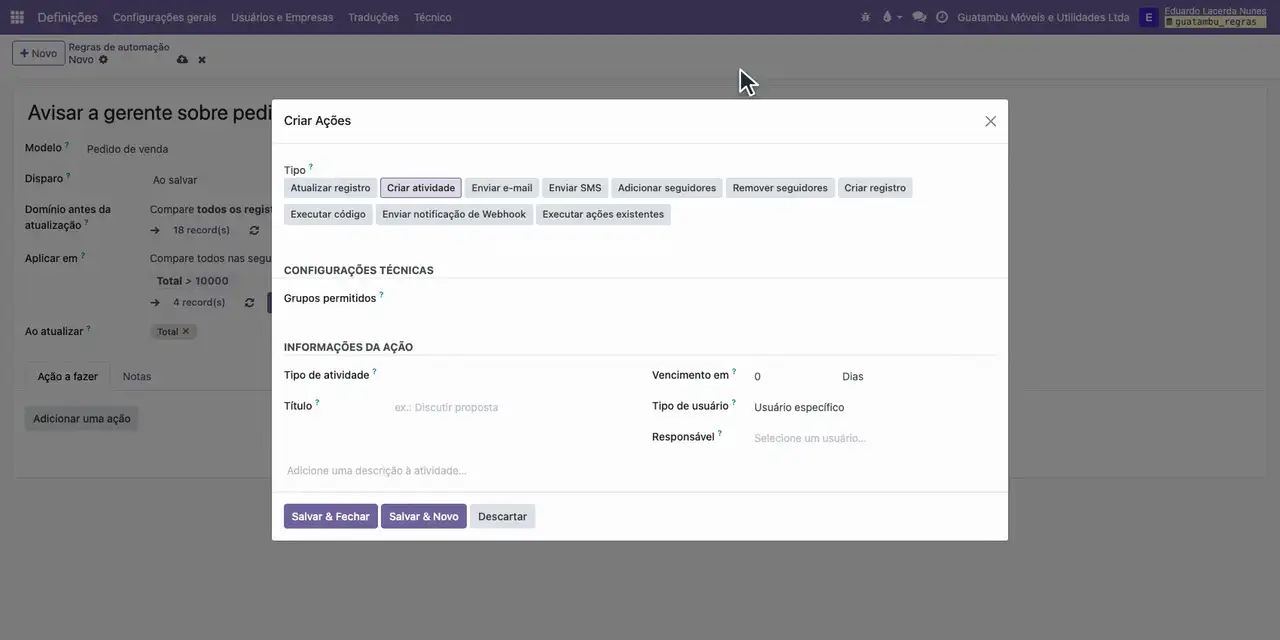
- Em Tipo de atividade, escolha Lista de Tarefas, digite o Título e, em Responsável, escolha Fernanda Lopes Carvalho.
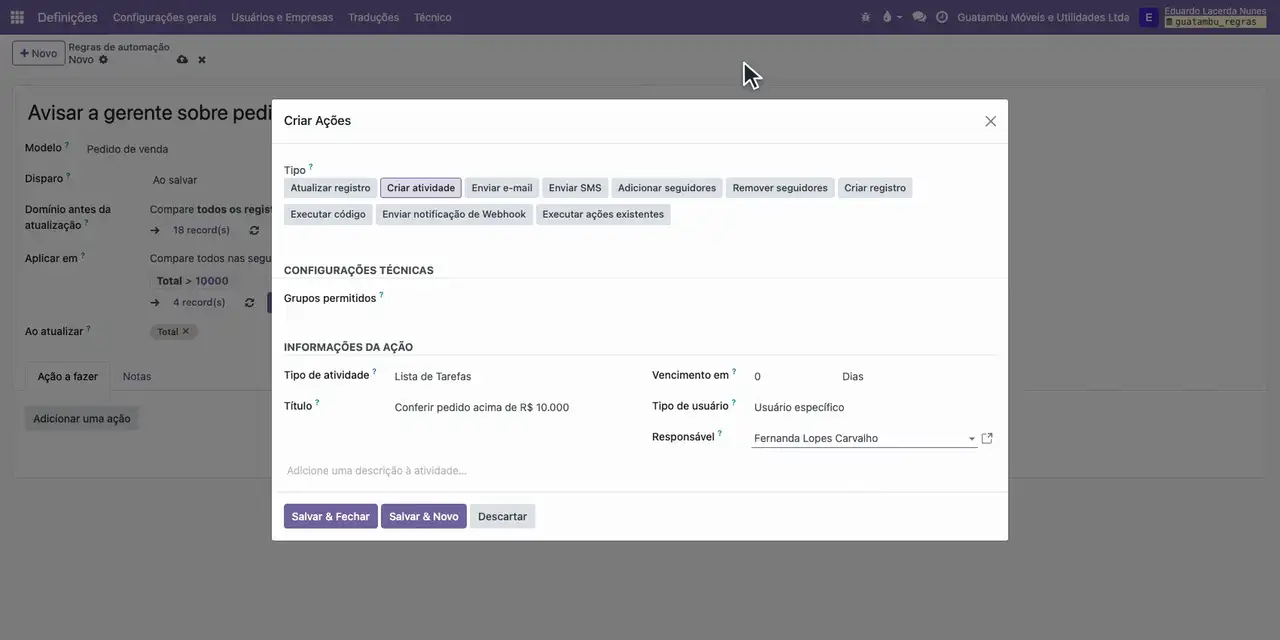
- Clique em Salvar & Fechar e salve a regra de automação.
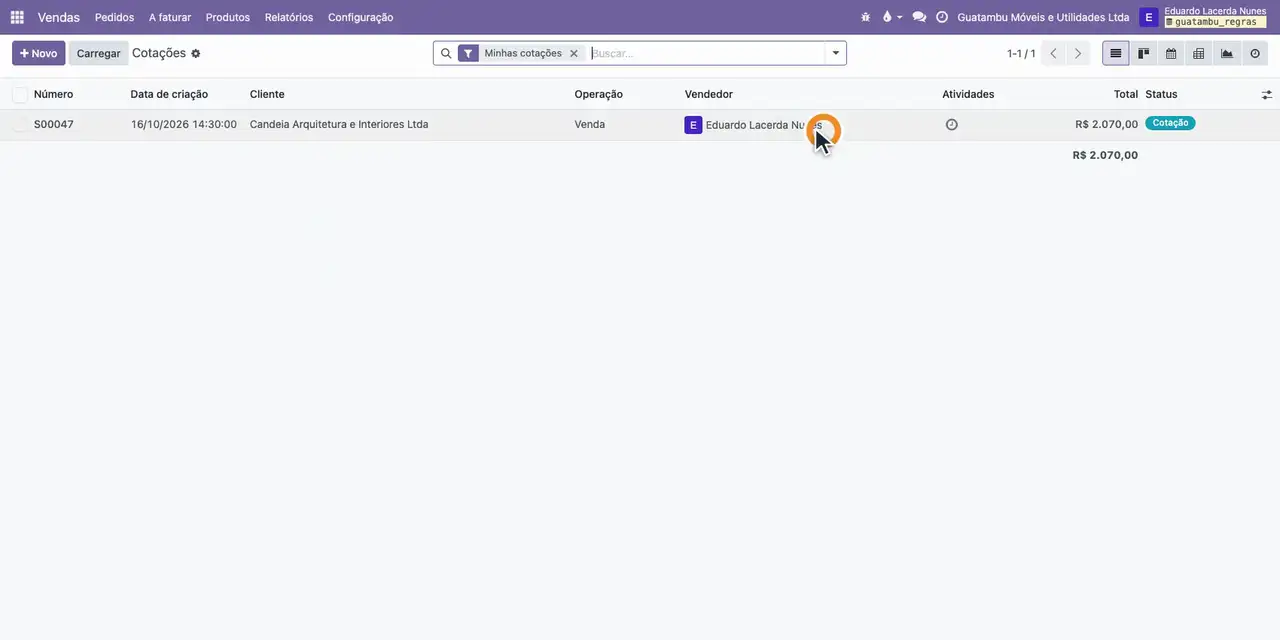
- Para testar, abra em Vendas o pedido S00031 da Canjerana, de R$ 12.000,00, e na engrenagem ao lado do nome escolha Duplicar.
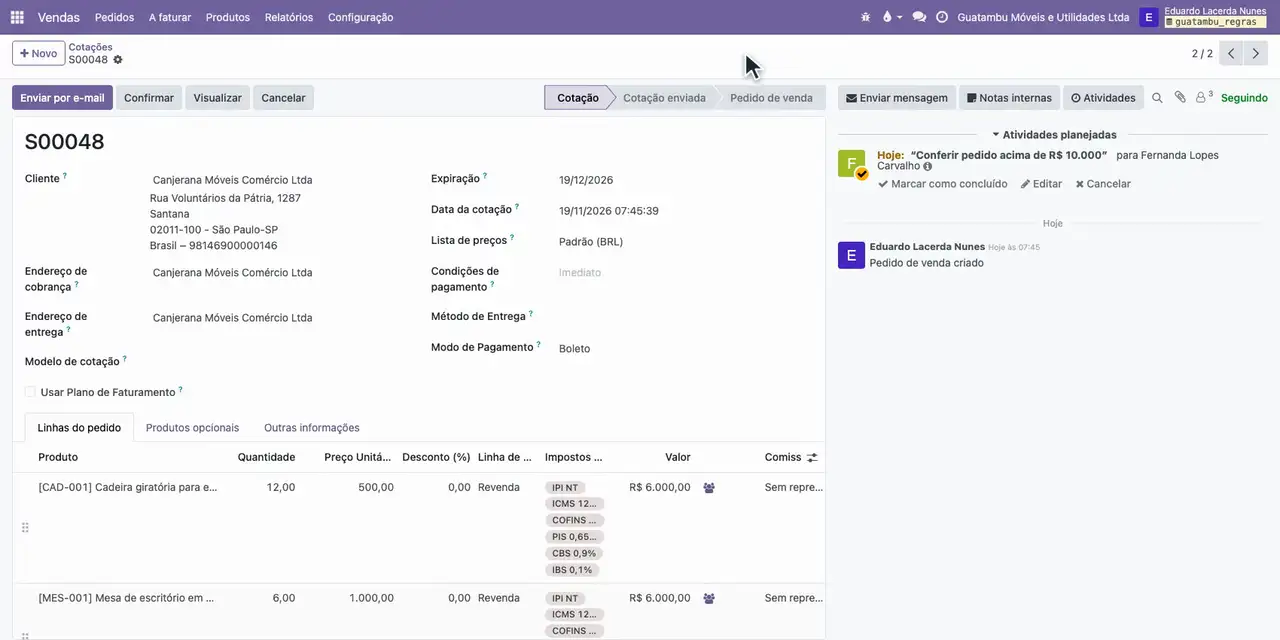
- A cotação nova já nasce com a atividade para a Fernanda, na conversa ao lado.
Resultado esperado
Regra de automação ativa: a cotação de R$ 12.000,00 da Canjerana Móveis nasce com a atividade Conferir pedido acima de R$ 10.000 para a Fernanda Lopes Carvalho, com prazo para hoje, na conversa ao lado da cotação. Pedidos até R$ 10.000,00 seguem sem aviso.
Se houver erro
- O pedido foi salvo e a atividade não apareceu. O total ficou igual ou abaixo do valor do filtro, ou a regra está arquivada. Confira o total do pedido e se a regra de automação está ativa.
- A atividade foi para outra pessoa. O Responsável da ação ficou com outro usuário. Abra a regra de automação, clique na ação Criar atividade e troque o Responsável.
- A gerente recebeu outra atividade de um pedido que já estava acima de R$ 10.000,00. O total do pedido foi alterado e a regra vale a cada vez que o total muda. Em Domínio antes da atualização, clique em Editar domínio e digite [('amount_total', '<=', 10000)], para avisar só quando o pedido passa do valor.
Módulos usados
- Ações automatizadas
- Cotações e pedidos de venda