
Corrigir uma NF-e com Carta de Correção
Um erro que não altera valores, impostos nem quem são o emitente e o destinatário se corrige com a Carta de Correção, um evento ligado à NF-e autorizada. O Odoo assina o evento, a carta fica registrada com o protocolo na aba EDI e a nota continua autorizada. Antes da carta, o XML e o DANFE da nota são conferidos.
- Perfil: Faturista
- Área: NF-e
- Odoo 18.0
Antes de começar
- NF-e autorizada, como em Transmitir a NF-e e acompanhar a autorização.
- Vale no Brasil com configuração: certificado digital da empresa carregado.
Exemplo usado neste cenário
A NF-e da venda de 10 corrediças telescópicas de 450 mm a R$ 50,00 cada para a Canjerana Móveis Comércio Ltda, com a operação Venda e total de R$ 500,00, saiu com o número errado do pedido de compra do cliente na informação complementar. A carta corrige o texto: Informação complementar corrigida: o pedido de compra do cliente é 4521, não 4512. A carta é registrada no ambiente de homologação.
Como os valores são calculados:
- A carta de correção corrige dados que não mudam valores, base de cálculo, alíquota, dados cadastrais que mudem o remetente ou o destinatário nem a data de emissão ou de saída (Ajuste SINIEF 07/2005, cláusula décima quarta-A, com o § 1º-A do art. 7º do Convênio SINIEF s/nº de 1970).
- Texto da correção: de 15 a 1.000 caracteres. A NF-e aceita até 20 cartas, e cada carta nova substitui a anterior: vale a última.
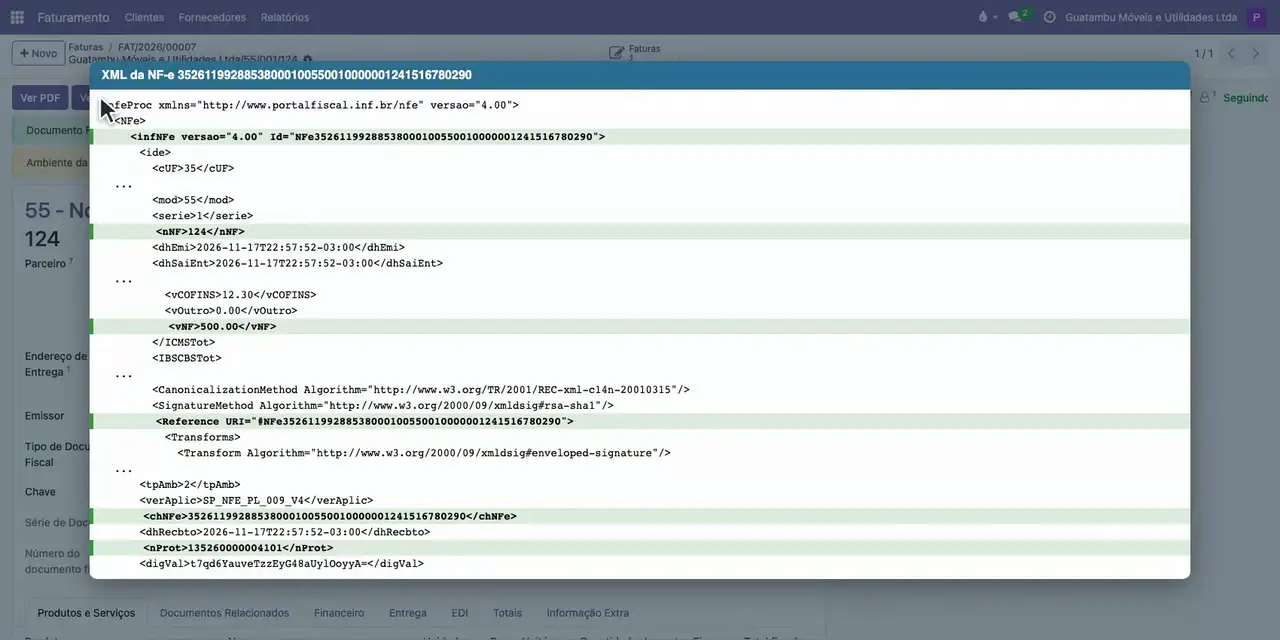
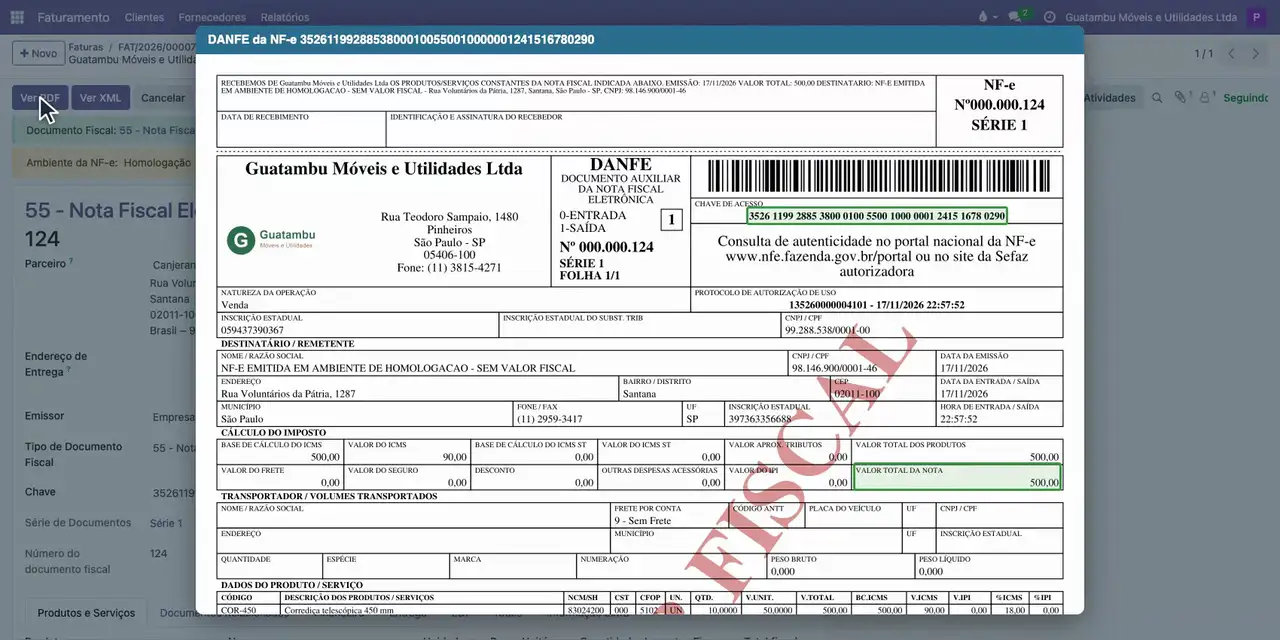
- A chave de acesso, o número e o total de 500,00 do XML e do DANFE são os da nota autorizada; a carta fica registrada no histórico do documento e recebe um protocolo próprio, na aba EDI.
Passo a passo
- No Faturamento, abra Clientes, Faturas, e a fatura da Canjerana Móveis com a NF-e autorizada.
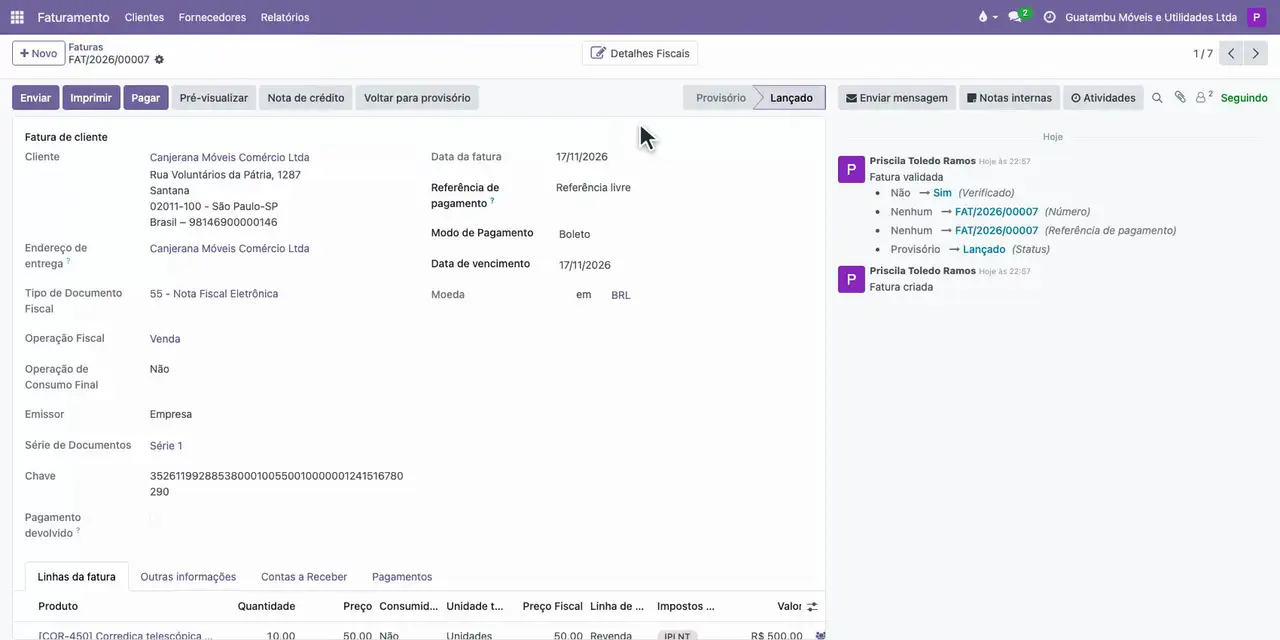
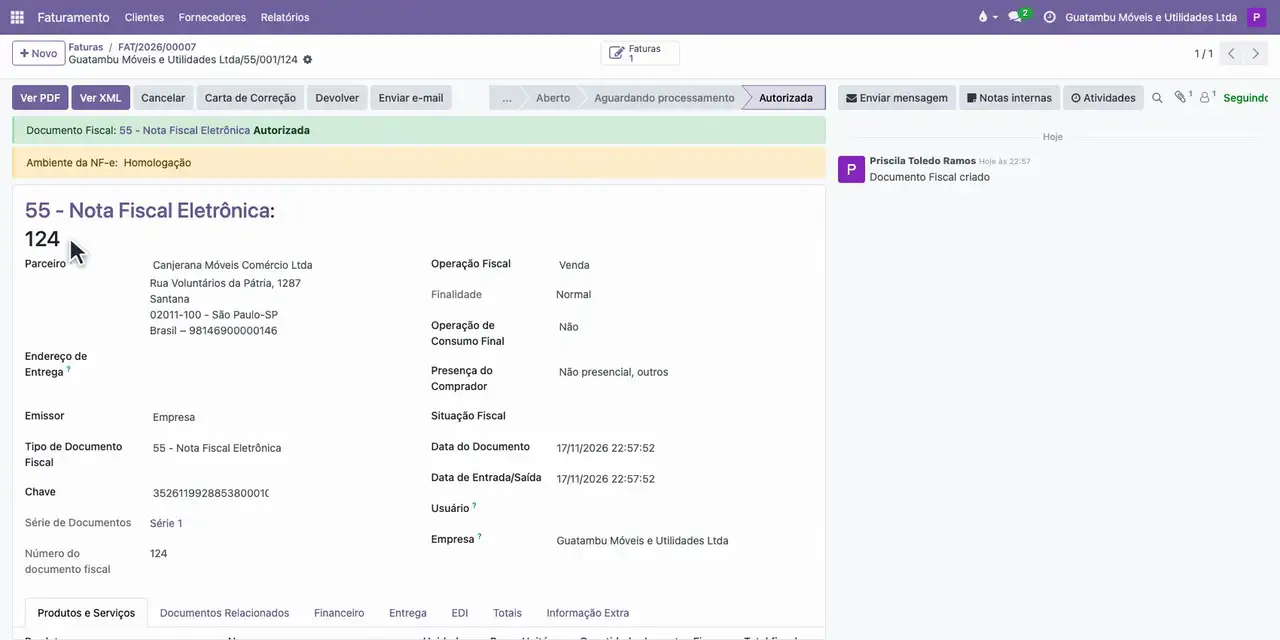
- Clique em Detalhes Fiscais, no alto da fatura: a barra de estado mostra que a NF-e está Autorizada.
- Clique em Ver XML: a chave, o número, o total de 500,00 e o protocolo conferem com a nota.
- Clique em Ver PDF: o DANFE sai com a mesma chave, o total de 500,00 e o protocolo de autorização de uso.
- Clique em Carta de Correção: abre a janela da carta.
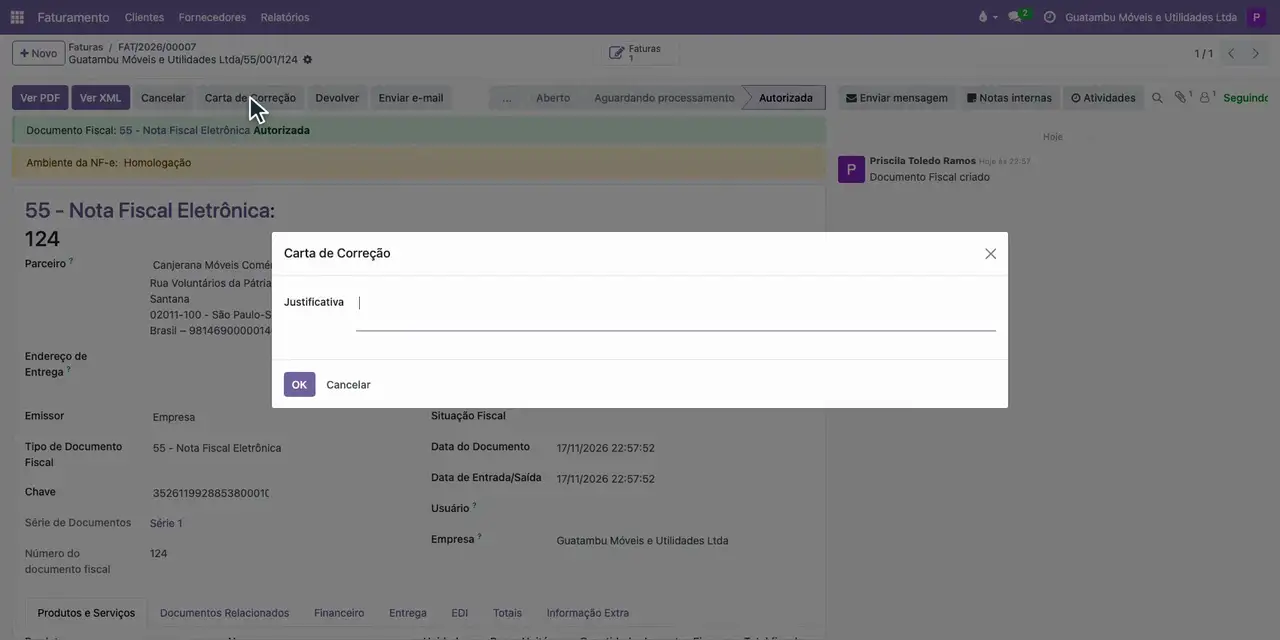
- Em Justificativa, escreva a correção, com pelo menos 15 caracteres.
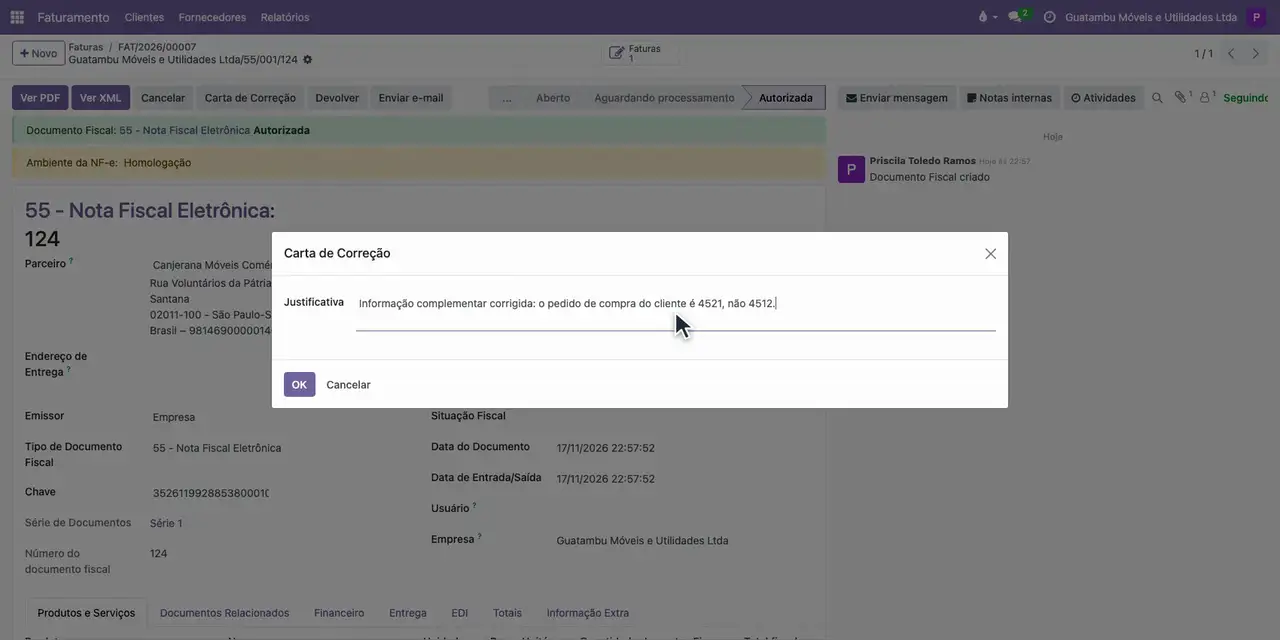
- Clique em OK: o Odoo registra a carta e a nota continua Autorizada.
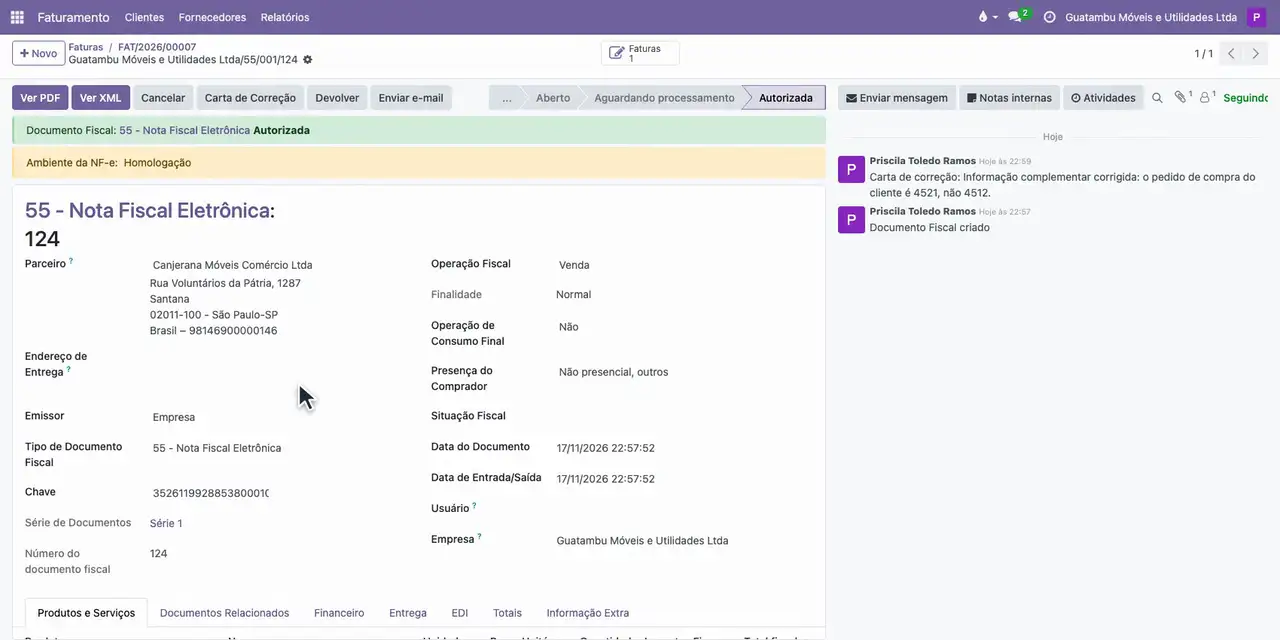
- Confira: a NF-e continua na situação Autorizada e a carta aparece no histórico do documento.
- Abra a aba EDI: a carta aparece em Correções, com a justificativa e a situação.
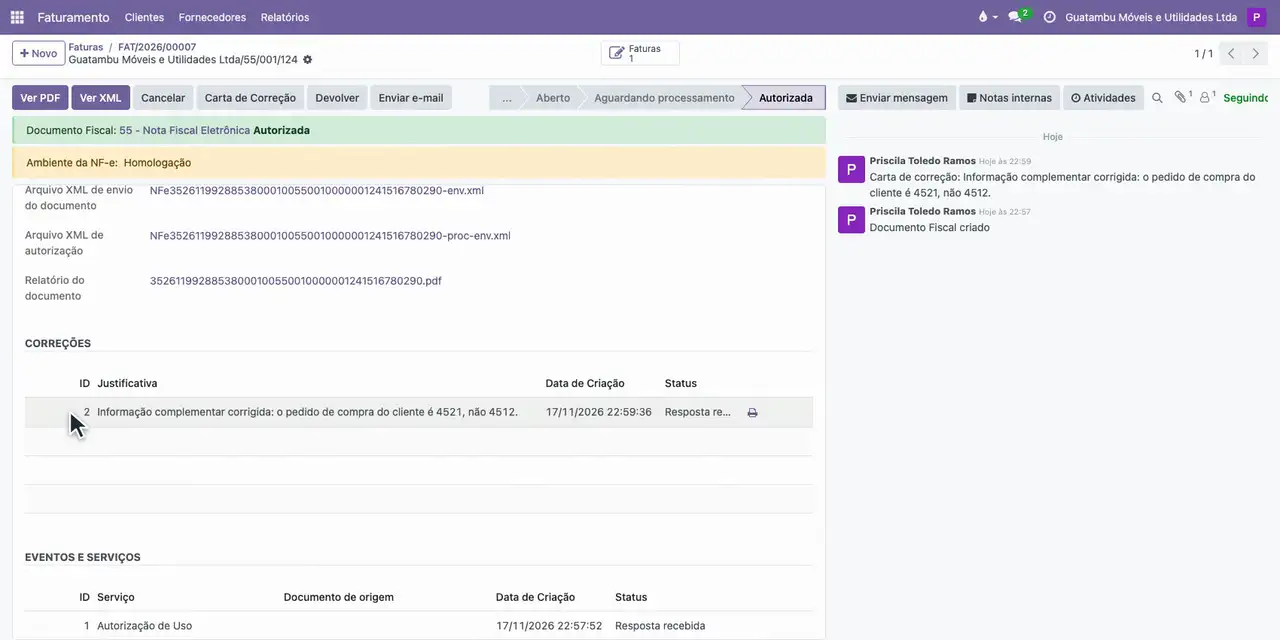
- O XML da carta traz o evento, o texto da correção e o protocolo.
Resultado esperado
A NF-e continua na situação Autorizada. O texto da correção fica no histórico do documento fiscal e a carta aparece na aba EDI, com o protocolo e o XML do evento.
Se houver erro
- O botão Carta de Correção não aparece. A NF-e está em outra situação, como Aberto ou Cancelada. Transmita a nota e confira a autorização antes de registrar a carta.
- O Odoo pede um texto maior ao clicar em OK. A correção tem menos de 15 caracteres. Descreva a correção com 15 caracteres ou mais e clique em OK de novo.