
Plano de contas
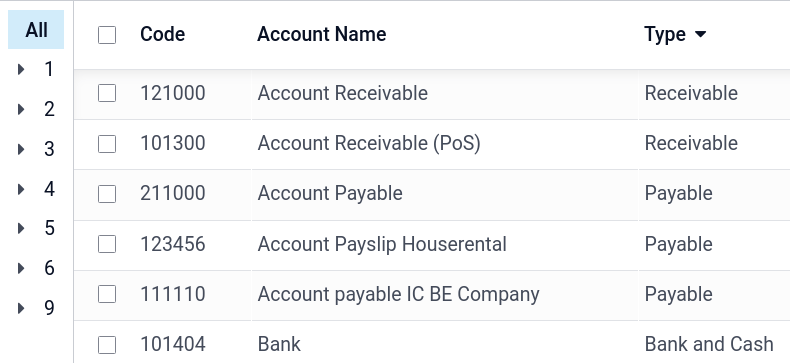
O plano de contas (COA) é a lista de todas as contas usadas para registrar transações financeiras no livro-razão de uma organização. O plano de contas pode ser encontrado em Financeiro -> Configuração -> Plano de contas.
Ao navegar em seu plano de contas, você pode classificar as contas por Código, Nome da conta ou Tipo, mas há outras opções disponíveis no menu suspenso

Configuração de uma conta
O país que você seleciona durante a criação da sua basede dados (ou empresa adicional na sua base de dados) determina qual pacote de localização fiscal é instalado por padrão. Esse pacote inclui um plano de contas padrão já configurado de acordo com as normas do país. Você pode usá-lo diretamente, ou configurá-lo de acordo com as necessidades de sua empresa.
Para criar uma nova conta, vá para Financeiro -> Configuração -> Plano de contas, clique em Criar e preencha (no mínimo) os campos obrigatórios (Código, Nome da conta, Tipo).
Código e nome
Cada conta é identificada por seu Código e Nome, que também indicam a finalidade da conta.
Tipo
A configuração correta do tipo de conta é fundamental, pois serve a vários propósitos:
- Informações sobre a finalidade e o comportamento da conta
- Gerar relatórios legais e financeiros específicos do país
- Definir as regras para fechar um exercício fiscal
- Gerar lançamentos de abertura
Para configurar um tipo de conta, abra o seletor suspenso do campo Tipo e selecione o tipo correspondente na lista a seguir:
|
Relatório |
Categoria |
Tipos de conta |
Descrição |
|---|---|---|---|
|
Balanço patrimonial |
Ativos |
A receber |
Dinheiro devido à empresa por clientes por bens ou serviços entregues |
|
Banco e caixa |
Fundos mantidos em contas bancárias da empresa ou disponíveis como dinheiro em caixa |
||
|
Ativos circulantes |
Ativos de curto prazo que se espera serem convertidos em dinheiro dentro de um ano |
||
|
Ativos não circulantes |
Ativos de longo prazo que não se espera serem convertidos em dinheiro dentro de um ano |
||
|
Adiantamentos |
Pagamentos feitos antecipadamente por bens ou serviços a serem recebidos no futuro |
||
|
Ativos fixos |
Ativos tangíveis de longo prazo como edifícios, máquinas e veículos usados na operação e sujeitos a depreciação |
||
|
Passivos |
A pagar |
Dinheiro que a empresa deve a fornecedores ou vendedores |
|
|
Cartão de crédito |
Saldos e transações associados ao uso de cartão de crédito da empresa |
||
|
Passivos circulantes |
Obrigações devidas dentro de um ano, como empréstimos de curto prazo ou despesas acumuladas |
||
|
Passivos não circulantes |
Dívidas de longo prazo e obrigações financeiras devidas além de um ano |
||
|
Patrimônio |
Patrimônio |
O interesse residual do proprietário na empresa após as obrigações serem deduzidas dos ativos |
|
|
Ganhos do ano atual |
O lucro líquido ou prejuízo da empresa acumulado no ano fiscal corrente |
||
|
Lucros e perdas |
Receita |
Receita |
Receita gerada a partir das atividades comerciais principais da empresa |
|
Outras receitas |
Receita de fontes secundárias ou não operacionais, como juros ou vendas de ativos |
||
|
Despesa |
Despesa |
Custos incorridos durante as operações para gerar receita |
|
|
Depreciação |
A alocação do custo de ativos tangíveis ao longo de sua vida útil |
||
|
Custo da receita |
Custos diretos atribuíveis à produção ou entrega de bens e serviços |
||
|
Outro |
Outro |
Fora do balanço |
Transações não exibidas no balanço patrimonial ou no relatório de lucros e perdas |
Ativos
Alguns tipos de conta podem automatizar a criação de lançamentos de ativos. Para automatizar lançamentos, clique em Visualizar em uma linha da conta e vá para a aba Automação.
Há três opções na aba Automação:
- Não: esse é o valor padrão. Não acontece nada.
- Criar em rascunho: sempre que uma transação é lançada na conta, um lançamento provisório é criado, mas não validado. Primeiro, é preciso preencher o formulário correspondente.
- Criar e validar: você também deve selecionar um Modelo de despesa diferida. Sempre que uma transação é lançada na conta, um lançamento é criado e imediatamente validado.
Impostos padrão
No menu Ver de uma conta, selecione um imposto padrão a aplicar a conta for escolhida para uma compra ou venda de produto.
Marcadores
Alguns relatórios contábeis exigem que sejam definidos marcadores nas contas relevantes. Para adicionar um marcador, em Ver, clique no campo Marcadores e selecione um marcador existente ou Crie um novo.
Grupos de contas
Os grupos de contas são úteis para listar várias contas como subcontas de uma conta maior e, assim, consolidar relatórios como o Balancete. Por padrão, os grupos são tratados automaticamente com base no código do grupo. Por exemplo, uma nova conta 131200 fará parte do grupo 131000. Você pode atribuir um grupo específico a uma conta no campo Grupo em Ver.
Criar grupos de contas manualmente
Para criar um novo grupo de contas, ative o modo de desenvolvedor e vá para Financeiro -> Configuração -> Grupos de contas. Aqui, crie um novo grupo e digite o nome, prefixo de código e empresa para os quais essa conta de grupo deve estar disponível. Observe que você deve inserir o mesmo prefixo de código nos campos De e Para.

Para exibir o relatório Balancete com seus grupos de contas, vá para Financeiro -> Relatórios -> Balancete, abra o menu Opções e selecione Hierarquia e subtotais.

Permitir reconciliação
Para manter o processo de reconciliação simples, ao reconciliar uma transação bancária, de caixa ou de cartão de crédito com um item de diário existente, apenas os itens de diário que debitam ou creditam contas com a opção Permitir reconciliação habilitada são exibidos como possíveis correspondências.
Para habilitar esta opção em uma conta, marque a caixa de seleção Permitir Reconciliação nas configurações da conta e clique em Salvar; ou habilite o botão na visualização do plano de contas.
Contas Compartilhadas
O recurso Contas compartilhadas permite a criação de uma única conta para um propósito específico e o compartilhamento entre várias empresas. É especialmente útil para ambientes multiempresa onde uma conta similar pode ser usada em diferentes empresas.
Depreciado
Não é possível excluir uma conta depois que uma transação tiver sido registrada nela. Você pode inutilizá-las usando o recurso Obsoleto: marque a caixa Obsoleto nas configurações da conta e Salve.
Veja também
- Accounting cheat sheet
- Non-current assets and fixed assets
- Deferred expenses
- Deferred revenues
- Fiscal localizations
- Tutoriais Odoo: Plano de contas
- Tutoriais Odoo: Atualize seu plano de contas