
Plano de contas
Fluxo padrão do Odoo. Consulte também o procedimento KMEE para os módulos brasileiros.
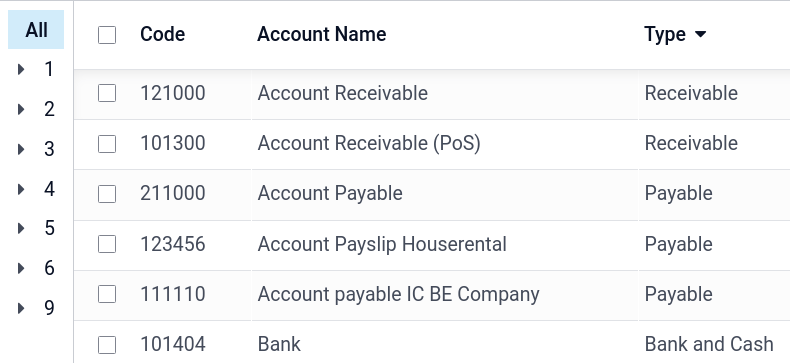
The chart of accounts (COA) is the list of all the accounts used to record financial transactions in the general ledger of an organization. The chart of accounts can be found under Accounting -> Configuration -> Chart of Accounts.
When browsing your chart of accounts, you can sort the accounts by Code, Account Name, or Type, but other options are available in the drop-down menu (⋮).
Configuração de uma conta
O país que você seleciona durante a criação da sua basede dados (ou empresa adicional na sua base de dados) determina qual pacote de localização fiscal é instalado por padrão. Esse pacote inclui um plano de contas padrão já configurado de acordo com as normas do país. Você pode usá-lo diretamente, ou configurá-lo de acordo com as necessidades de sua empresa.
To create a new account, go to Accounting -> Configuration -> Chart of Accounts, click Create, and fill in (at the minimum) the required fields (Code, Account Name, Type).
Código e nome
Cada conta é identificada por seu Código e Nome, que também indicam a finalidade da conta.
Tipo
A configuração correta do tipo de conta é fundamental, pois serve a vários propósitos:
- Informações sobre a finalidade e o comportamento da conta
- Gerar relatórios legais e financeiros específicos do país
- Definir as regras para fechar um exercício fiscal
- Gerar lançamentos de abertura
Para configurar um tipo de conta, abra o seletor suspenso do campo Tipo e selecione o tipo correspondente na lista a seguir:
|
Relatório |
Categoria |
Tipos de Conta |
|---|---|---|
|
Balanço patrimonial |
Patrimônios |
Contas a Receber |
|
Banco e Caixa |
||
|
Ativos Circulantes |
||
|
Ativo Não Circulante |
||
|
Adiantamentos |
||
|
Ativos Permanentes |
||
|
Passivo |
Conta a Pagar |
|
|
Cartão de Crédito |
||
|
Passivo Circulante |
||
|
Passivo Não Circulante |
||
|
Patrimônio Líquido |
Patrimônio Líquido |
|
|
Lucro do Ano em Curso |
||
|
Lucro & Perda |
Receita |
Receita |
|
Outras Receitas |
||
|
Despesa |
Despesa |
|
|
Depreciação |
||
|
Custo de Receita |
||
|
Outro |
Outro |
Fora do Balanço |
Assets, deferred expenses, and deferred revenues automation
Some account types can automate the creation of assets entries, deferred expenses entries, and deferred revenues entries. To automate entries, click Setup on an account line and go to the Automation tab.
Você tem três opções na aba Automação:
- Não: esse é o valor padrão. Não acontece nada.
- Criar em rascunho: sempre que uma transação é lançada na conta, um lançamento provisório é criado, mas não validado. Primeiro, é preciso preencher o formulário correspondente.
- Criar e validar: você também deve selecionar um Modelo de despesa diferida. Sempre que uma transação é lançada na conta, um lançamento é criado e imediatamente validado.
Impostos padrão
In the Setup menu of an account, select a default tax to be applied when this account is chosen for a product sale or purchase.
Marcadores
Some accounting reports require tags to be set on the relevant accounts. To add a tag, under Setup, click the Tags field and select an existing tag or Create a new one.
Grupos de Contas
Account groups are useful to list multiple accounts as sub-accounts of a bigger account and thus consolidate reports such as the Trial Balance. By default, groups are handled automatically based on the code of the group. For example, a new account 131200 is going to be part of the group 131000. You can attribute a specific group to an account in the Group field under Setup.
Criar grupos de contas manualmente
To create a new account group, activate developer mode and head to Accounting app -> Configuration -> Account Groups. Here, create a new group and enter the name, code prefix, and company to which that group account should be available. Note that you must enter the same code prefix in both From and to fields.

To display your Trial Balance report with your account groups, go to Accounting -> Reporting -> Trial Balance, then open the Options menu and select Hierarchy and Subtotals.

Permitir reconciliação
Algumas contas, como as contas criadas para registrar as transações de uma forma de pagamento, podem ser usadas para a reconciliação de lançamentos contábeis.
Por exemplo, uma fatura paga com cartão de crédito pode ser marcada como paga se for reconciliada com seu respectivo pagamento. Portanto, a conta usada para registrar pagamentos com cartão de crédito precisa ser configurada como permitir reconciliação.
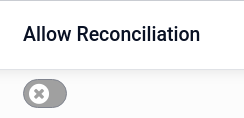
Para fazer isso, marque a caixa Permitir reconciliação nas configurações da conta e Salvar; ou ative o botão na visualização do plano de contas.
Obsoleto
Não é possível excluir uma conta depois que uma transação tiver sido registrada nela. Você pode inutilizá-las usando o recurso Obsoleto: marque a caixa Obsoleto nas configurações da conta e Salve.
Veja também
- Folha de consulta para contabilidade
- Non-current assets and fixed assets
- Deferred expenses and prepayments
- Deferred revenues
- Fiscal localizations
- Tutoriais do Odoo: Plano de contas
- Tutoriais do Odoo: Atualizar plano de contas