
Comprar mercadoria com ICMS retido anteriormente por ST
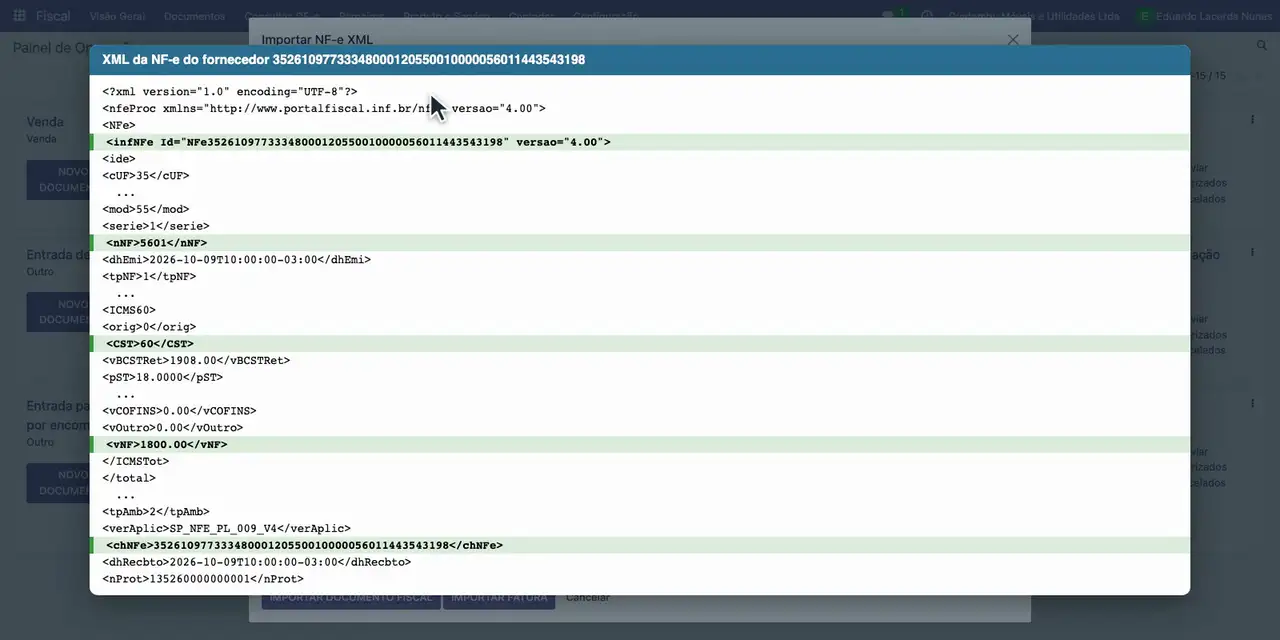
Na compra de mercadoria que já teve o ICMS recolhido por substituição tributária, o XML do fornecedor traz o CST 60. O Odoo lê o CST e o ICMS retido do XML e registra a entrada sem crédito de ICMS.
- Perfil: Administrador
- Área: Compras e entrada de notas
- Odoo 16.0
Etapa 2 de 2 do processo Créditos e custo líquido
Visão geral: Comprar, receber e conferir a nota do fornecedor
Antes de começar
- Fornecedor cadastrado, como em Cadastrar cliente contribuinte de ICMS e o XML da NF-e recebida (ver Importar o XML do fornecedor com vínculo de produtos).
Exemplo usado neste cenário
A Guatambu Móveis compra do Atacado Horizonte 20 luminárias de mesa articuladas LED, a 90,00 cada. O atacadista recebeu as luminárias do fabricante paulista com o ICMS retido por substituição tributária e as revende com o CST 60.
Como os valores são calculados:
- Valor dos produtos: 20 x 90,00 = 1.800,00, que é o total da NF-e: o imposto retido já está embutido no preço.
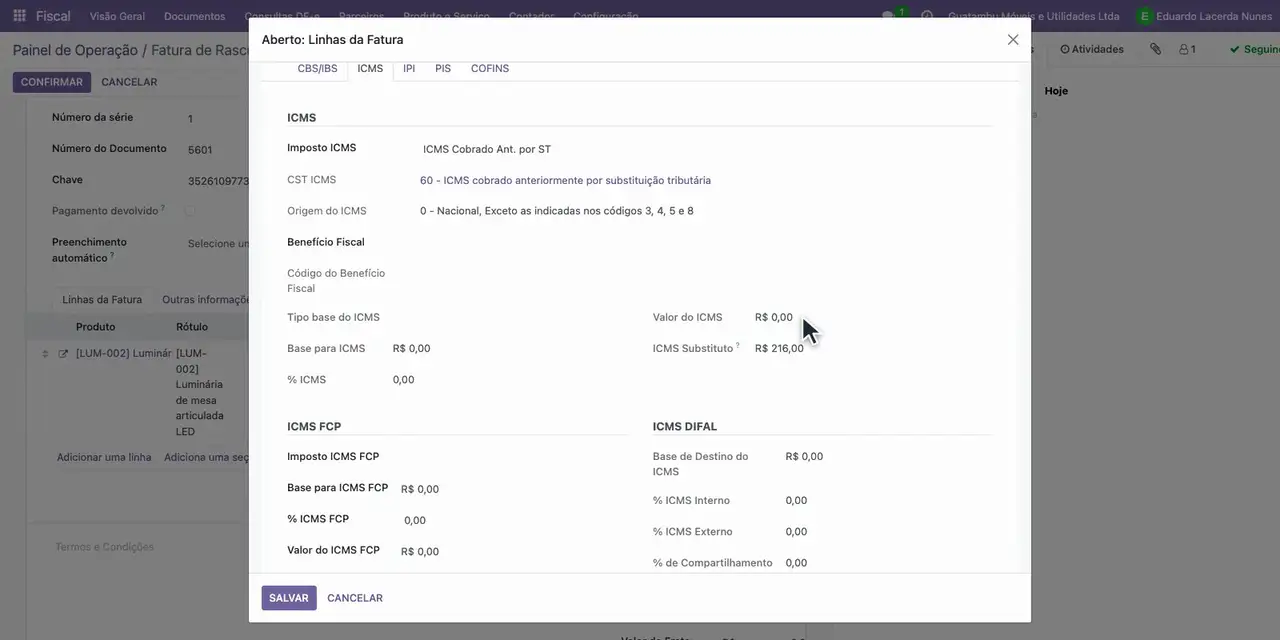
- O XML informa o ICMS retido na etapa anterior: base de 1.908,00 (preço do fabricante de 1.200,00 com o IVA-ST de 59%), 18% = 343,44, menos o ICMS próprio do fabricante, 216,00: 127,44 (RICMS/SP, art. 313-Z19; Portaria SRE 32/2026, item 95).
- Crédito de ICMS na entrada: zero, CST 60, ICMS cobrado anteriormente por substituição tributária (CFOP 1403).
- Custo da mercadoria: 1.800,00, sem ICMS a recuperar.
Passo a passo
- Abra o aplicativo Fiscal e, no menu Documentos, clique em Importar.
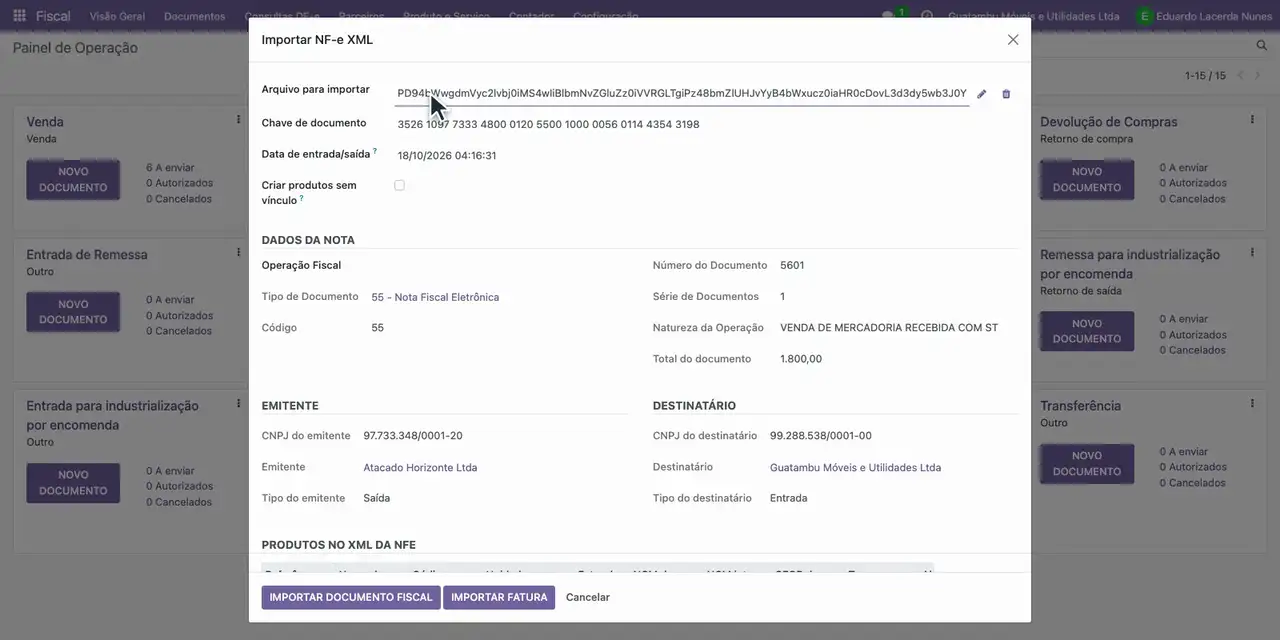
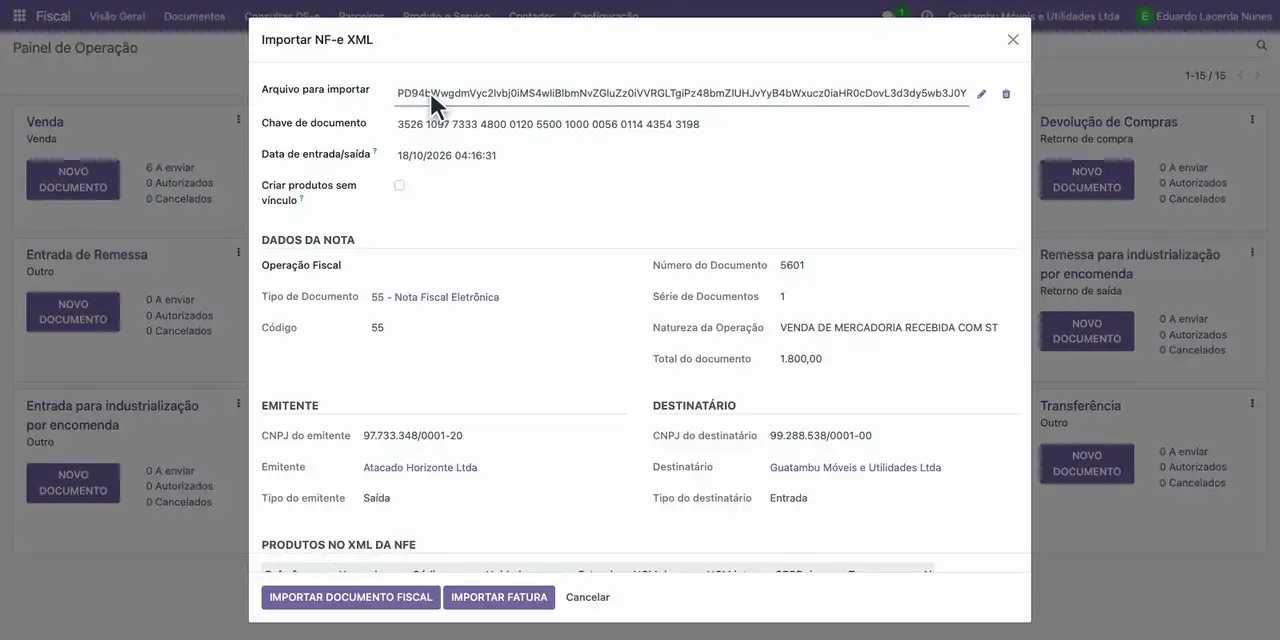
- No campo do arquivo, escolha o XML da NF-e do Atacado Horizonte.
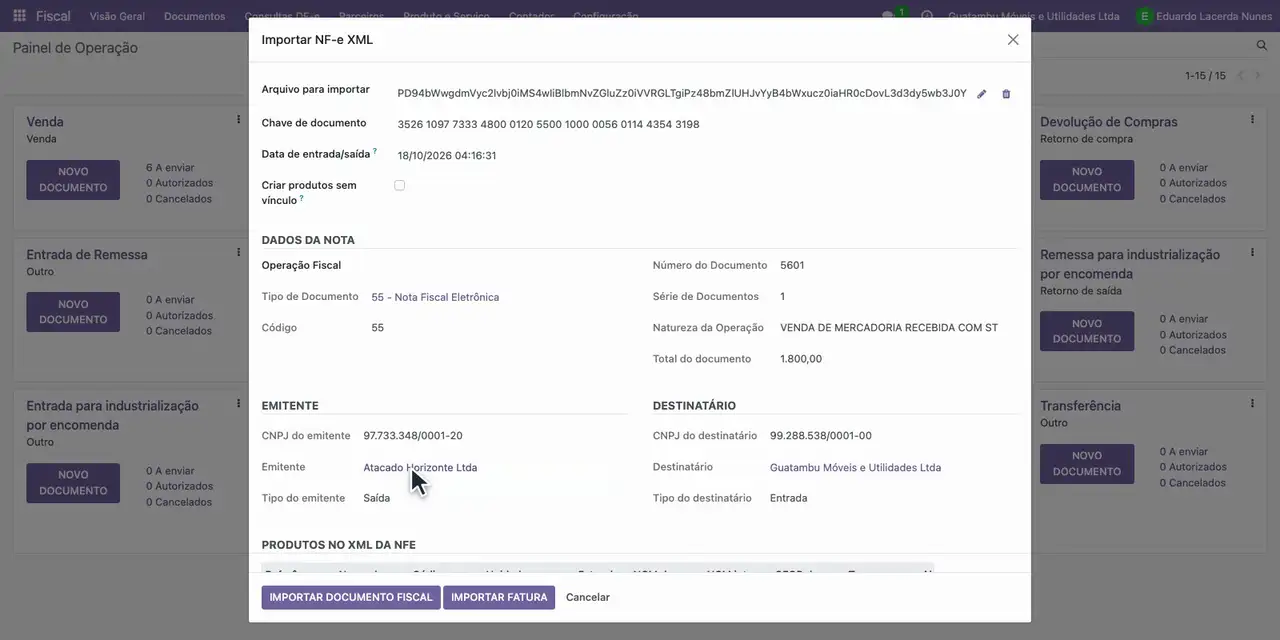
- Confira no XML escolhido a chave de acesso, o total de 1.800,00 e o CST 60 do ICMS.
- Confira a chave de acesso e o emitente lidos do XML.
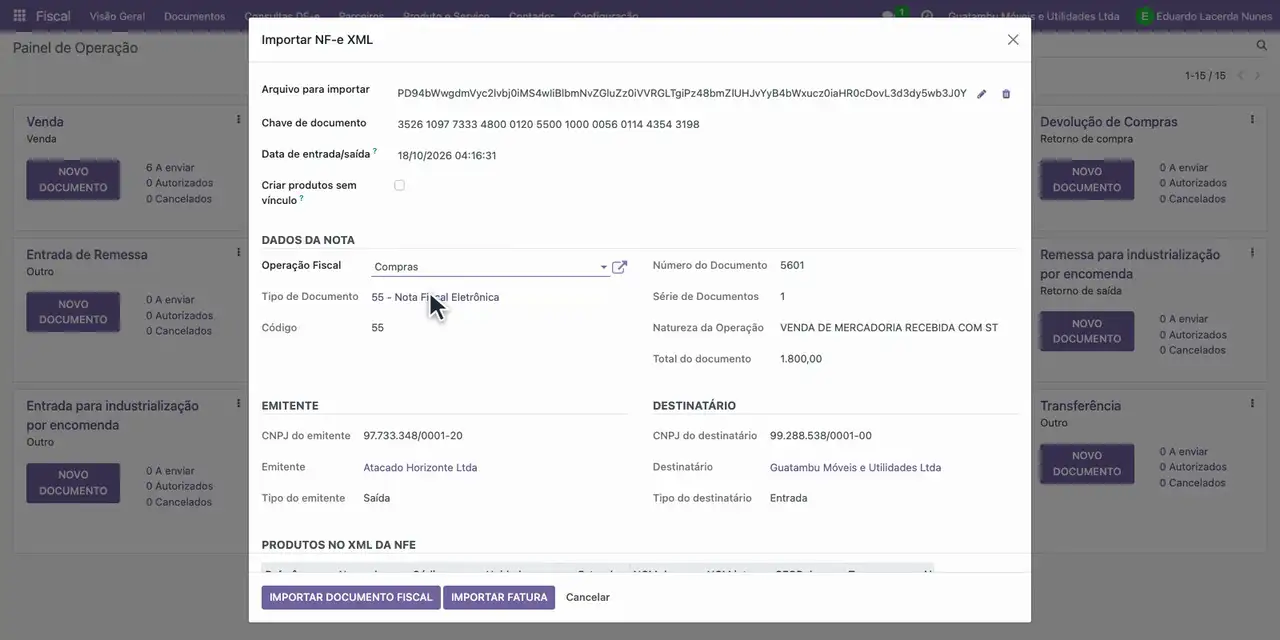
- No campo Operação Fiscal, escolha Compras.
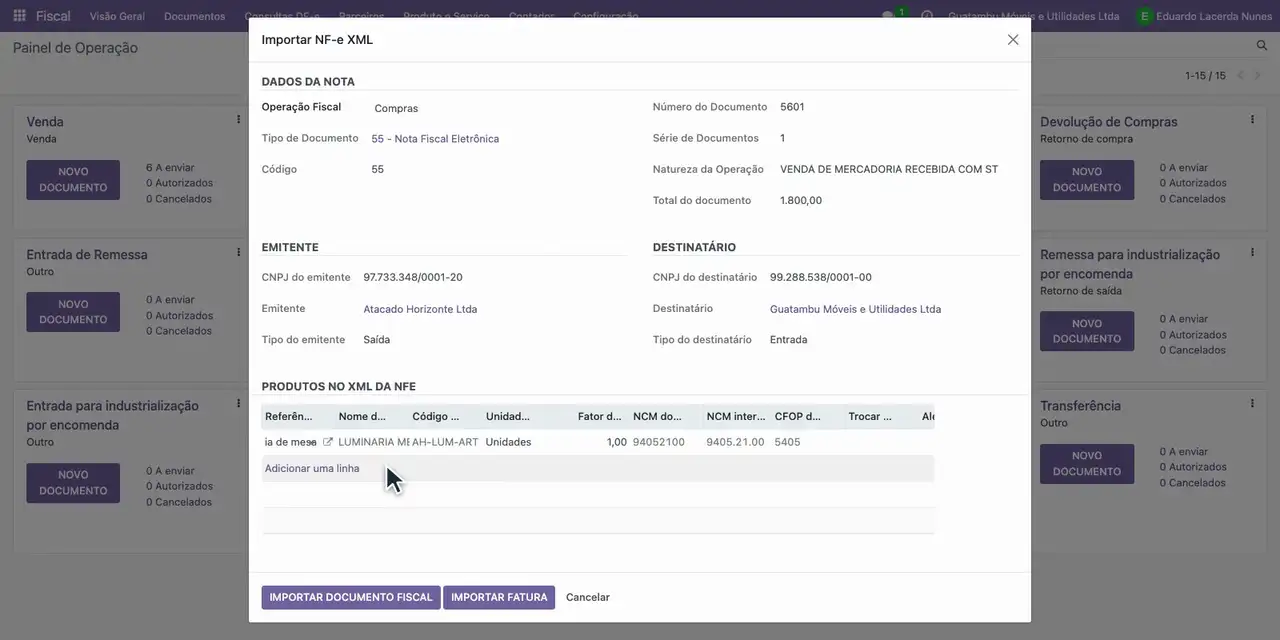
- Na lista de produtos do XML, escolha a luminária de mesa articulada LED para o item AH-LUM-ART.
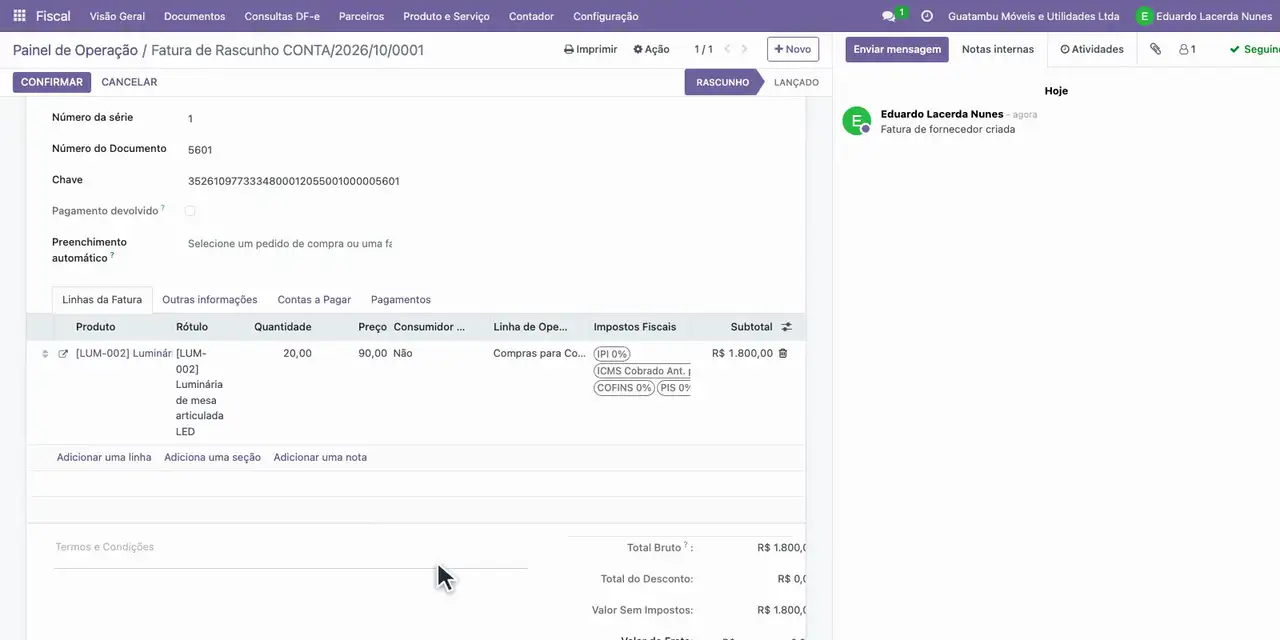
- Clique em Importar fatura para criar a fatura de entrada.
- Clique no ícone de edição da linha para abrir os dados fiscais do item.
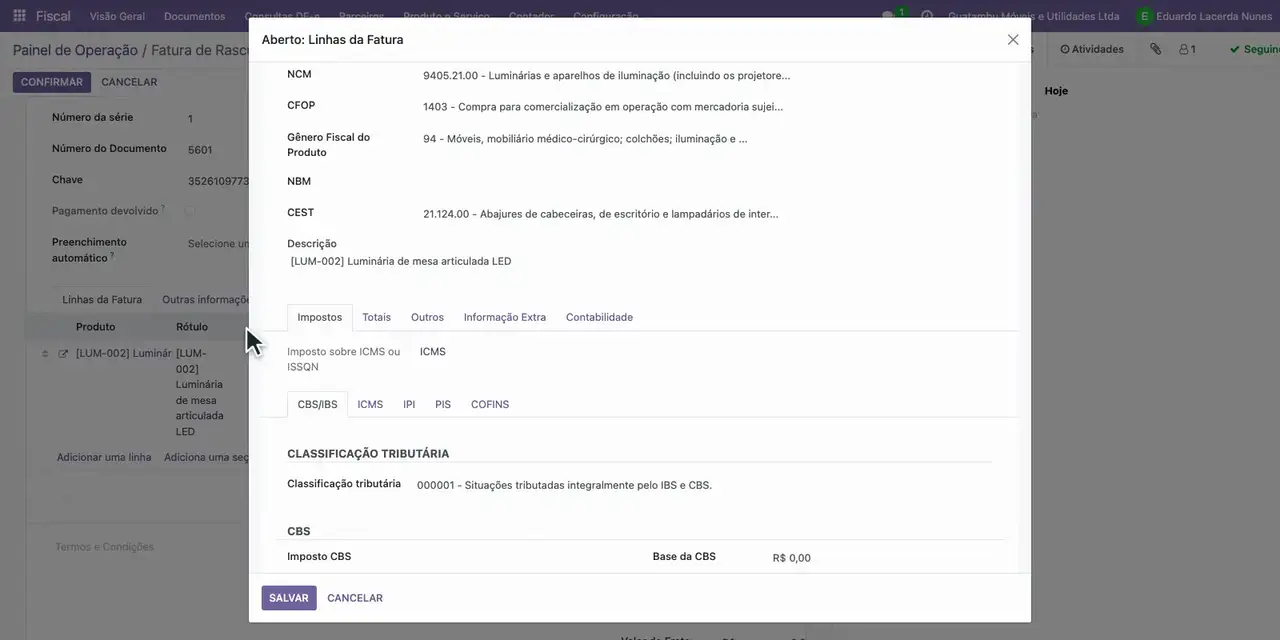
- Na aba ICMS, confira o CST 60, ICMS cobrado anteriormente por ST, e o ICMS de 0,00.
- Feche a janela do item pelo X, sem alterar nada.
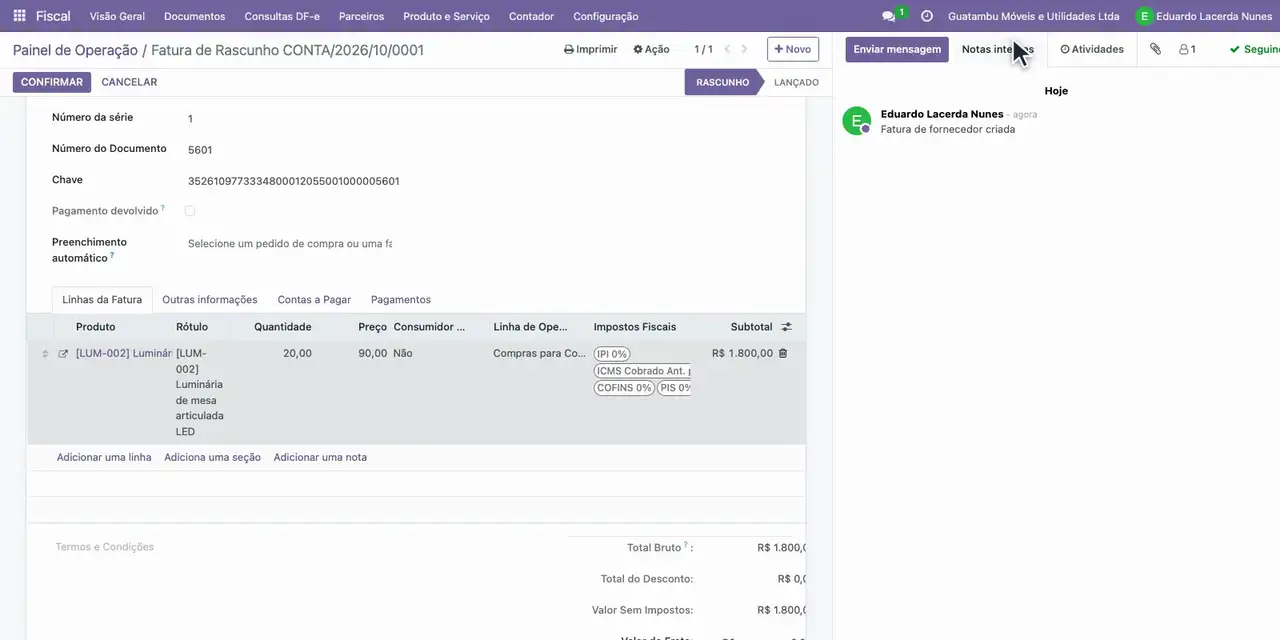
- Confira o total de 1.800,00 e clique em Confirmar para lançar a fatura.
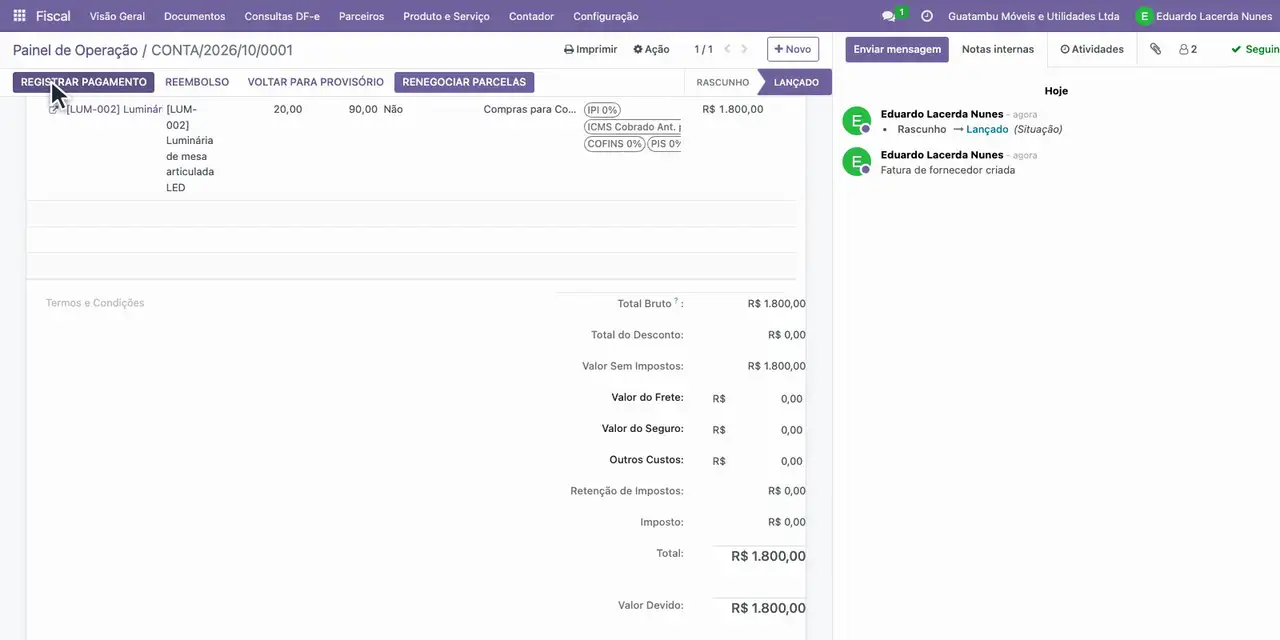
Resultado esperado
Fatura de entrada lançada com CST 60 no ICMS e CFOP 1403, sem crédito de ICMS. O total é 1.800,00 e o custo da mercadoria também.
Se houver erro
- O ICMS aparece com crédito de 180,00 na linha. A fatura foi criada a partir de pedido de compra e não do XML. Importe o XML do fornecedor, que traz o CST 60 e o ICMS retido.
Módulos usados
Mais tarefas do perfil: Administrador (implantação), Analista fiscal.