
Juntar requisições de setores diferentes numa só cotação
O comprador marca as linhas aprovadas de requisições de setores diferentes e gera uma só cotação ao fornecedor: o mesmo produto vira uma linha com a quantidade somada, com os impostos calculados uma vez, e cada requisição continua ligada à cotação.
- Perfil: Comprador
- Área: Compras e entrada de notas
- Odoo 16.0
Etapa 4 de 6 do processo Requisições, cotações e contratos de compra
Antes de começar
- Requisições de compra aprovadas, como em Aprovar a requisição e gerar a cotação ao fornecedor.
- Usuário com o grupo Requisição de compra / Gerente para ver as requisições de todos os setores.
Exemplo usado neste cenário
A logística pediu 30 mesas de escritório em aço e a loja pediu mais 10 para o balcão. O André junta as duas requisições numa cotação de 40 mesas ao Atacado Horizonte.
Como os valores são calculados:
- Custo estimado das requisições: 30 mesas do Diego, 18.000,00, e 10 da Aline, 6.000,00 (600,00 por mesa); o preço da cotação vem da lista do fornecedor, não do custo estimado.
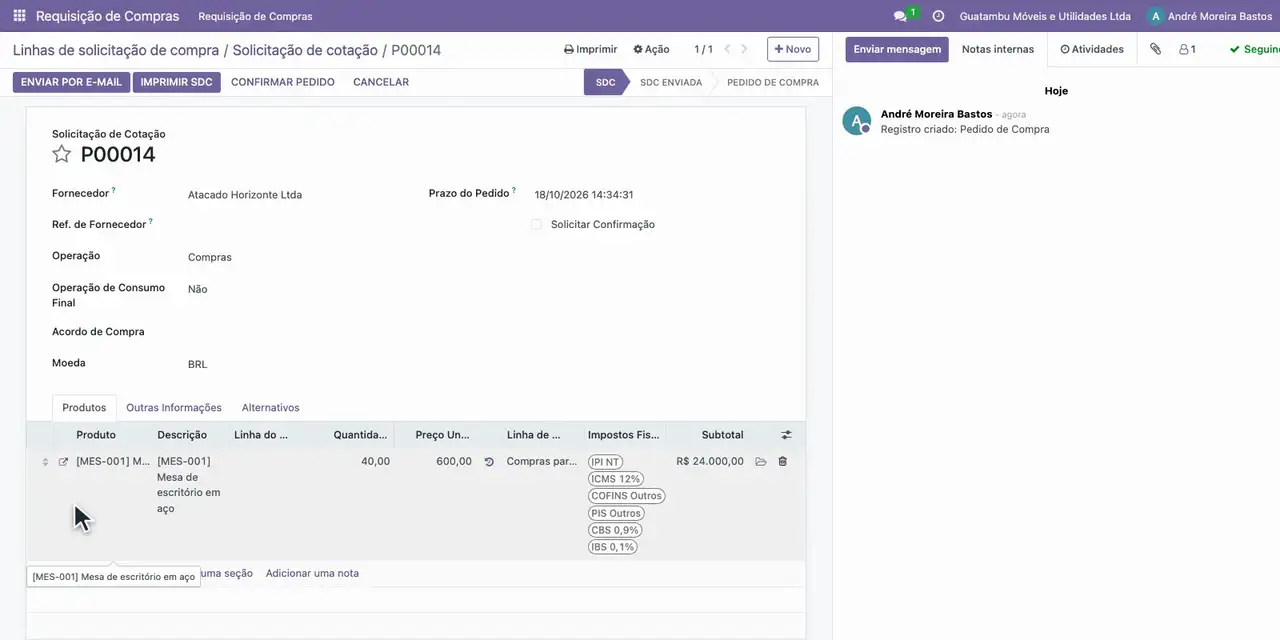
- Quantidade da cotação: 30 + 10 = 40 mesas, a 600,00, o preço da lista do Atacado Horizonte no cadastro do produto: 24.000,00.
- ICMS: 12% de 24.000,00 = 2.880,00 (móveis da posição 9403, RICMS/SP, art. 54, XIII, alínea "b"), creditável (LC 87/1996, art. 20).
- CBS e IBS de 2026: base de 24.000,00 menos os 2.880,00 de ICMS da linha, 21.120,00; PIS e COFINS da compra com CST 98, sem valor (LC 214/2025, art. 12, § 2º, V, e NT 2025.002; o IPI também fica fora da base, inciso II). CBS: 0,9% = 190,08 (art. 346). IBS: 0,1% = 21,12 (art. 343).
Passo a passo
- Abra o aplicativo Requisição de Compras e, em Linhas de solicitação de compra, veja as linhas aprovadas.
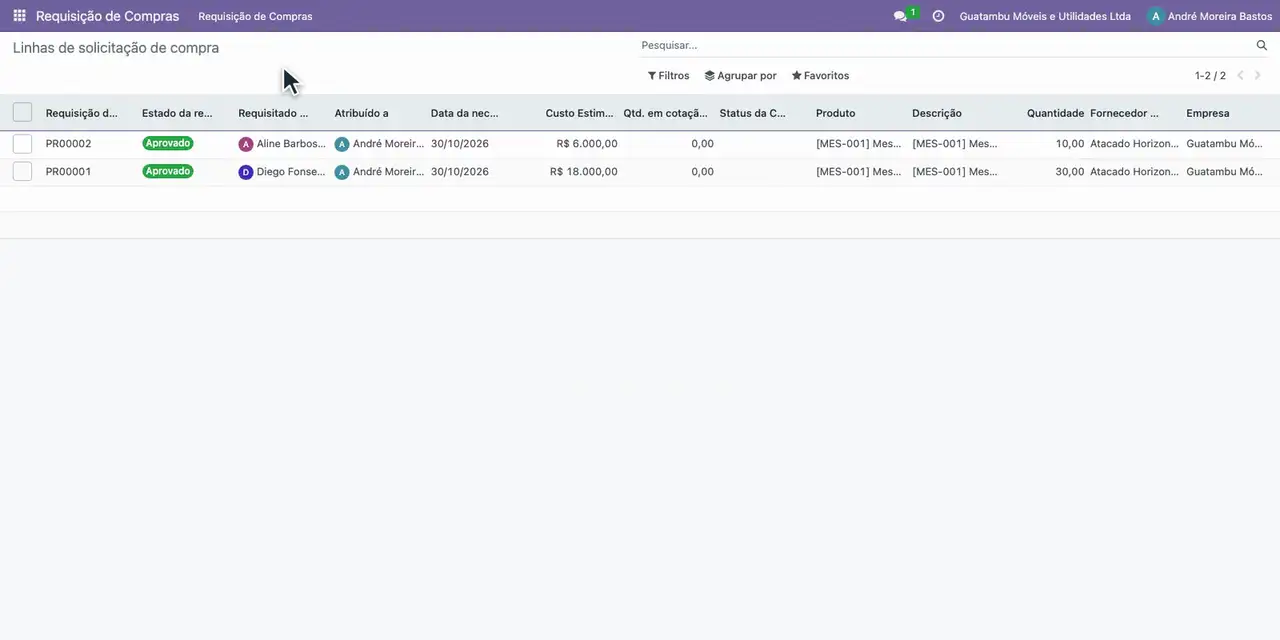
- Marque as duas linhas: 30 mesas da logística e 10 da loja.
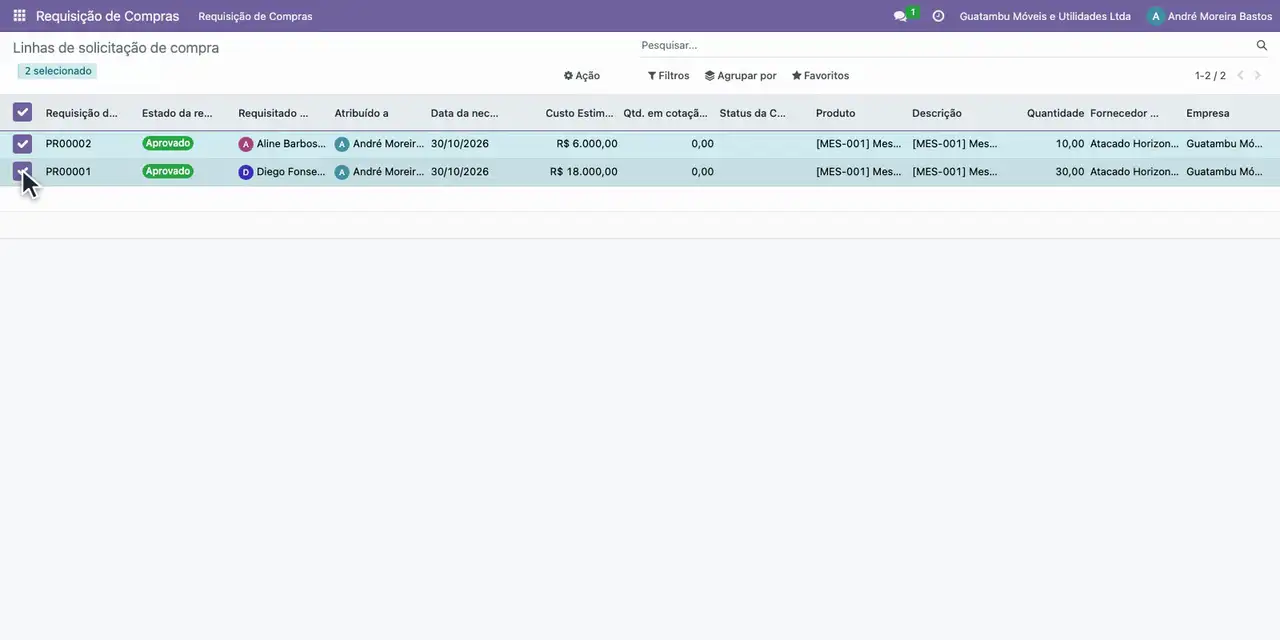
- Em Ação, escolha Criar SDC (solicitação de cotação).
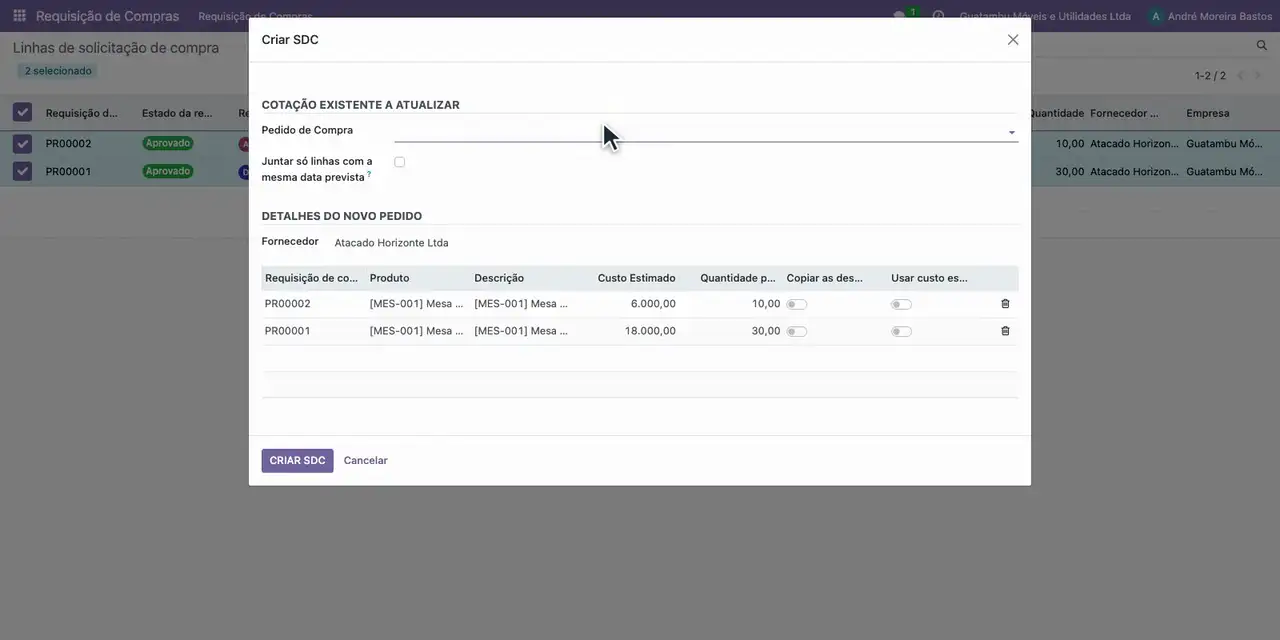
- No assistente, confira as duas requisições e o Fornecedor, o Atacado Horizonte do cadastro do produto.
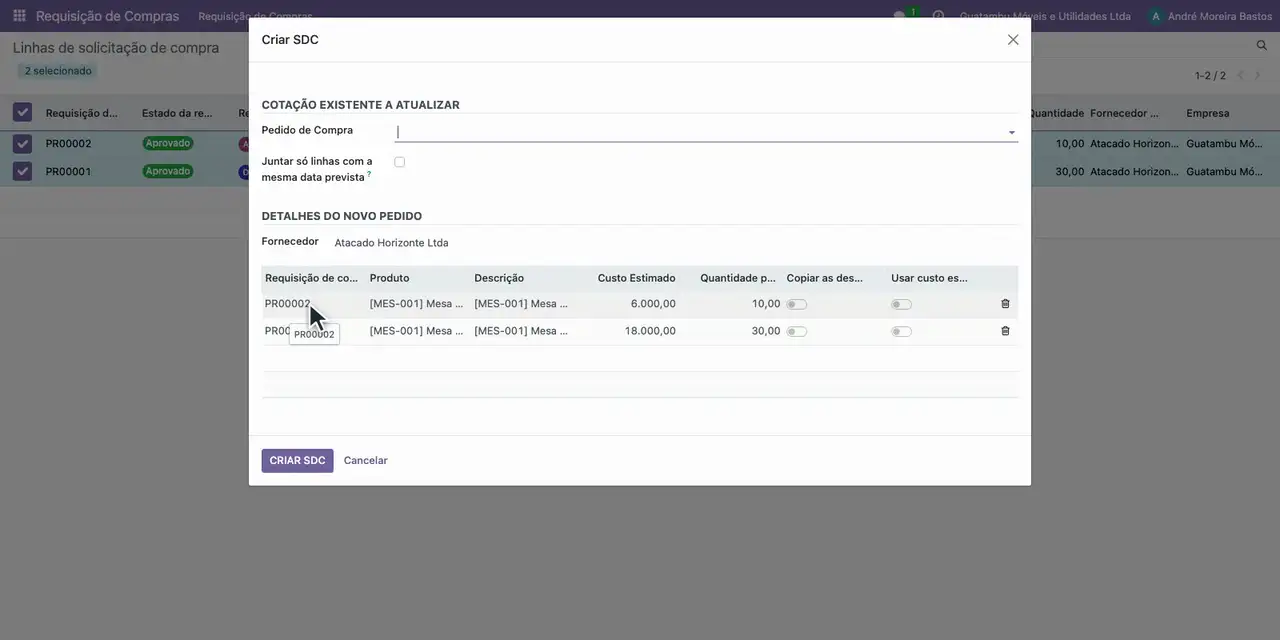
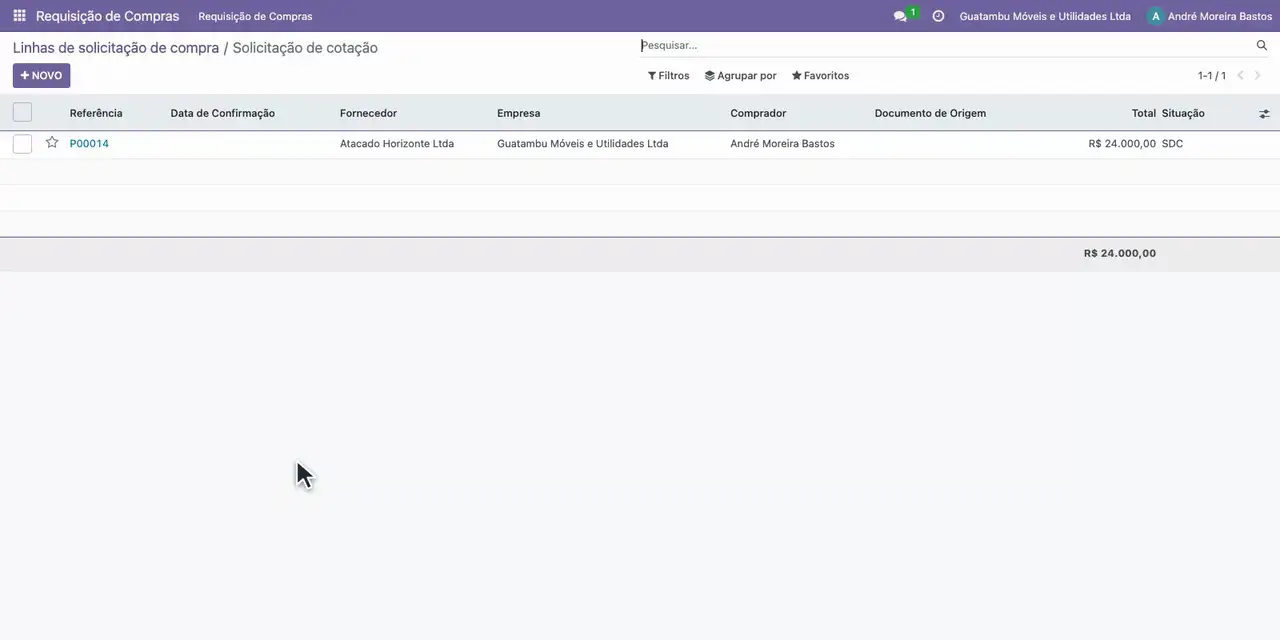
- Clique em Criar SDC: a cotação ao Atacado Horizonte é criada.
- Abra a cotação: uma só linha de 40 mesas reúne as duas requisições.
Resultado esperado
Uma cotação ao Atacado Horizonte com 40 mesas a 600,00 (24.000,00 e ICMS de 2.880,00), e as duas requisições em andamento.
Se houver erro
- Aparece a mensagem de que as linhas devem ser da mesma empresa ou do mesmo tipo de operação. As linhas marcadas são de empresas ou de tipos de operação diferentes. Marque só linhas da mesma empresa e do mesmo tipo de operação.
Mais tarefas do perfil: Comprador e recebimento.