
Emitir NF-e com data de emissão retroativa
A NF-e de uma venda faturada há poucos dias, que ficou em digitação, sai com a data da operação: a data da fatura e a Data do Documento recebem o dia da venda, a Data de Entrada/Saída recebe o momento em que a mercadoria sai, depois da autorização, e o XML e o DANFE levam as duas datas, dentro do prazo aceito pela SEFAZ.
- Perfil: Faturista
- Área: NF-e
- Odoo 16.0
Etapa 2 de 2 do processo NF-e: transmissão e autorização
Visão geral: Preparar, enviar e conferir uma NF-e

Antes de começar
- Fatura de venda em rascunho, com a NF-e em digitação.
- Mercadoria ainda no estoque: ela só sai com a nota autorizada.
Exemplo usado neste cenário
A Guatambu Móveis fechou com a Canjerana Móveis, três dias atrás, a venda de 10 cadeiras giratórias a 500,00; a nota ficou em digitação e é emitida agora com a data da operação. As cadeiras saem hoje, depois da autorização.
Como os valores são calculados:
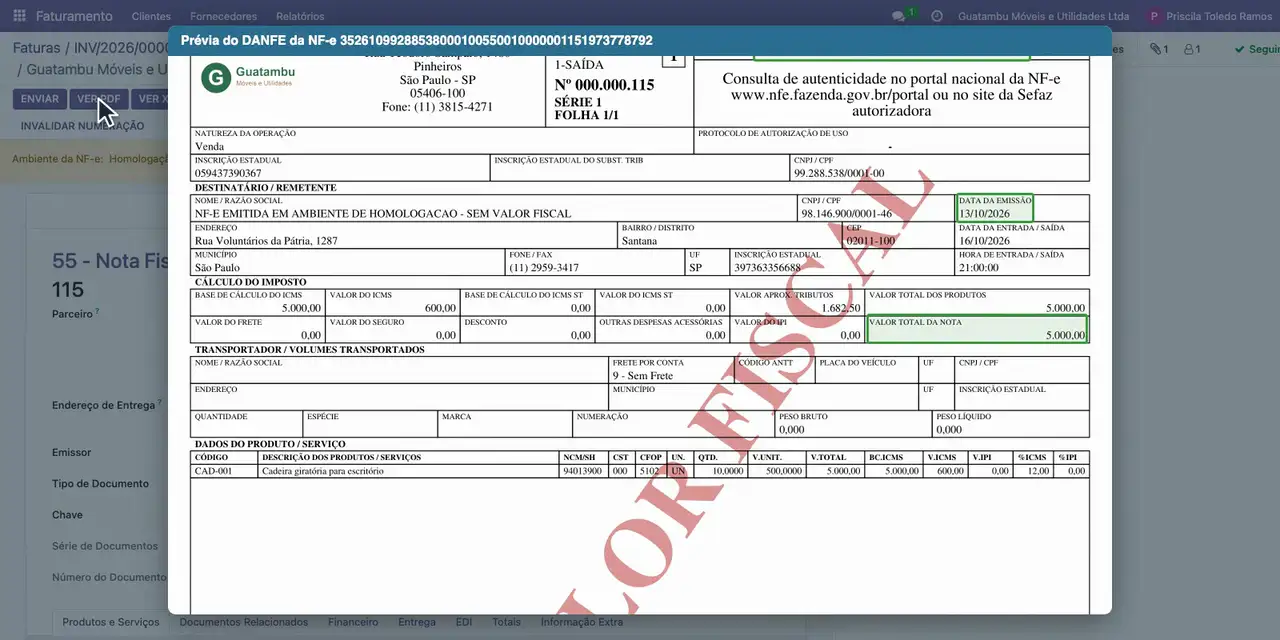
- Total da nota: 10 x 500,00 = 5.000,00.
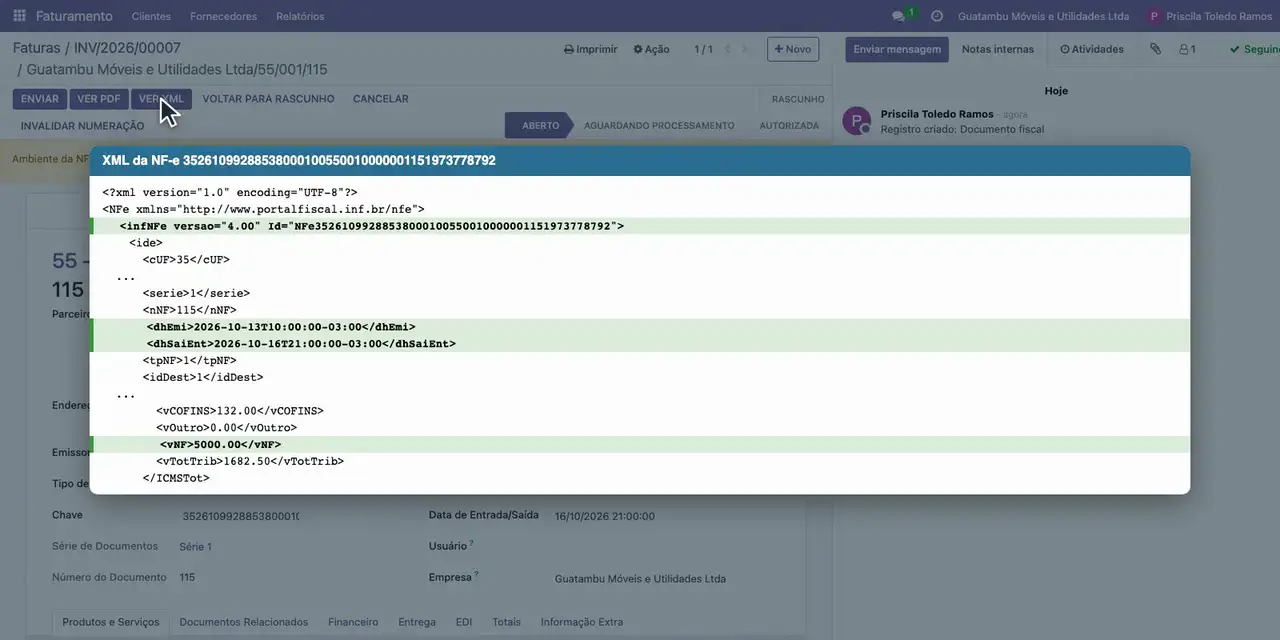
- Data de emissão (dhEmi): o dia da operação, três dias antes, dentro do prazo que a SEFAZ aceita para a data de emissão.
- Data de saída (dhSaiEnt): hoje, depois da emissão, quando a mercadoria sai com a nota autorizada.
- Data da fatura: o dia da operação, o mesmo da emissão, para o lançamento contábil ficar no mesmo mês da nota.
Passo a passo
- No Faturamento, abra Clientes, Faturas, e a fatura da Canjerana Móveis em rascunho.
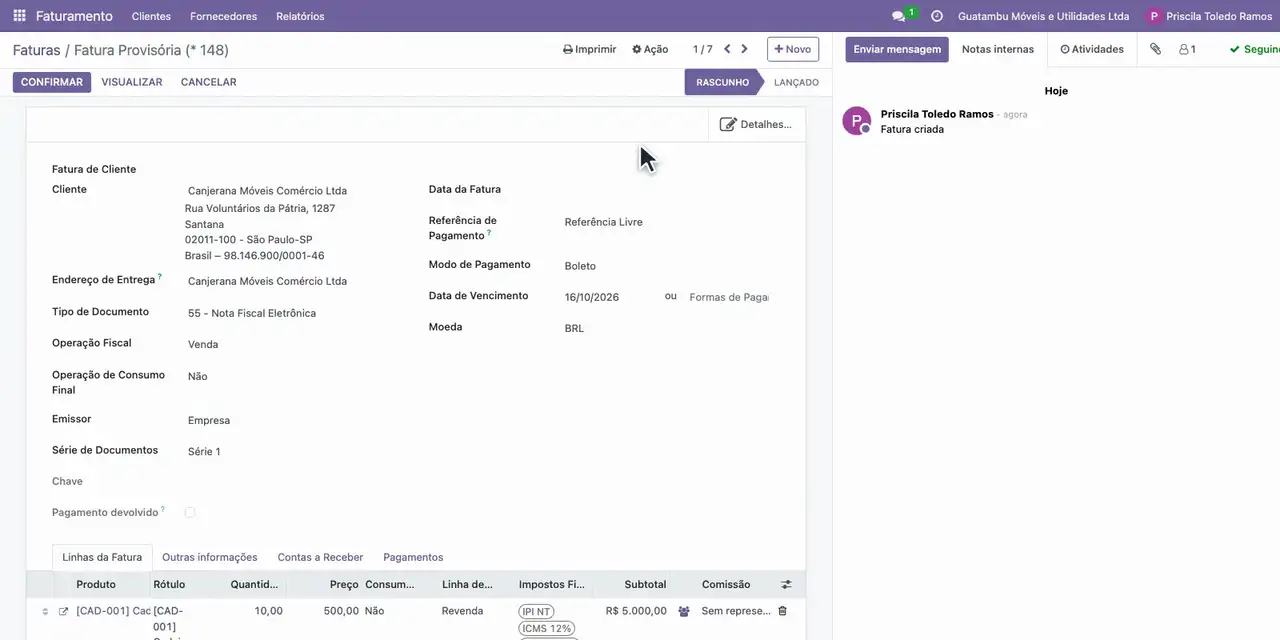
- Em Data da fatura, informe o dia da venda, três dias antes.
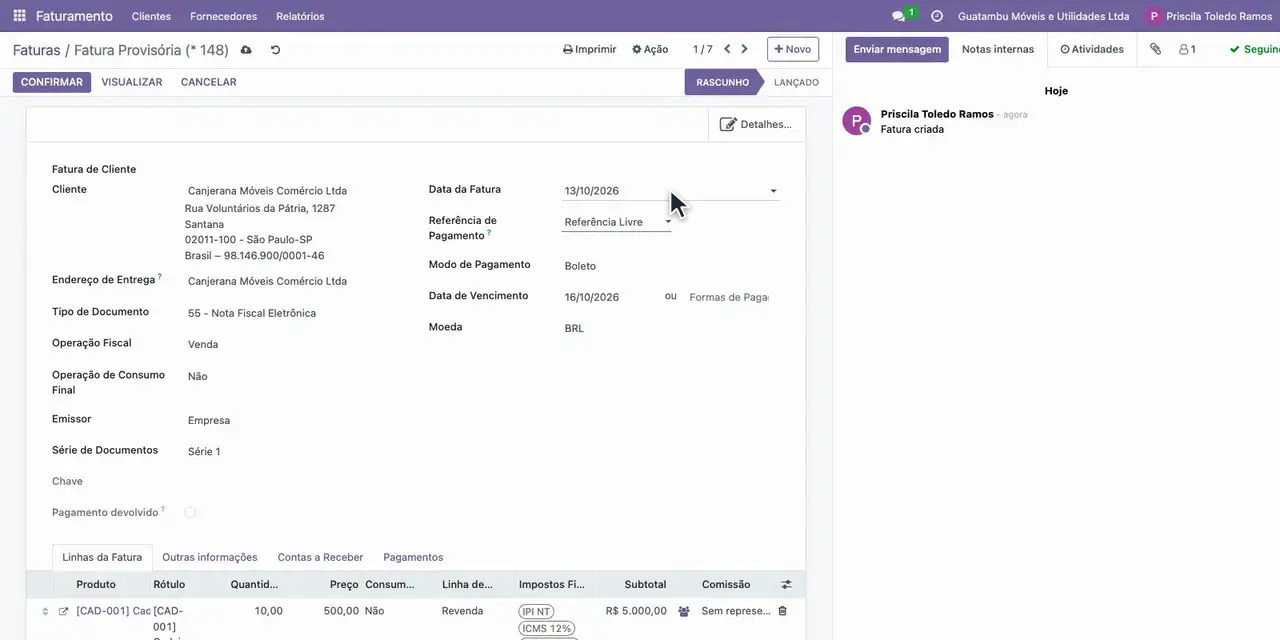
- Clique em Detalhes Fiscais: o documento está em digitação.
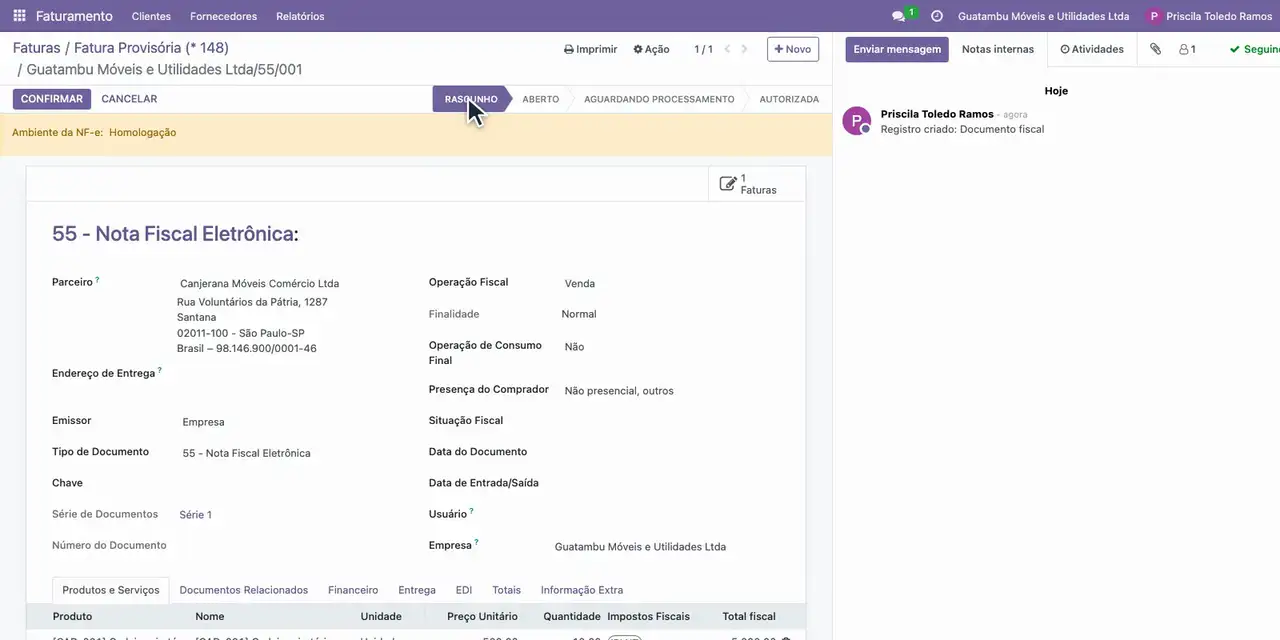
- Em Data do Documento, informe o dia da venda; em Data de Entrada/Saída, hoje, quando a mercadoria sai.
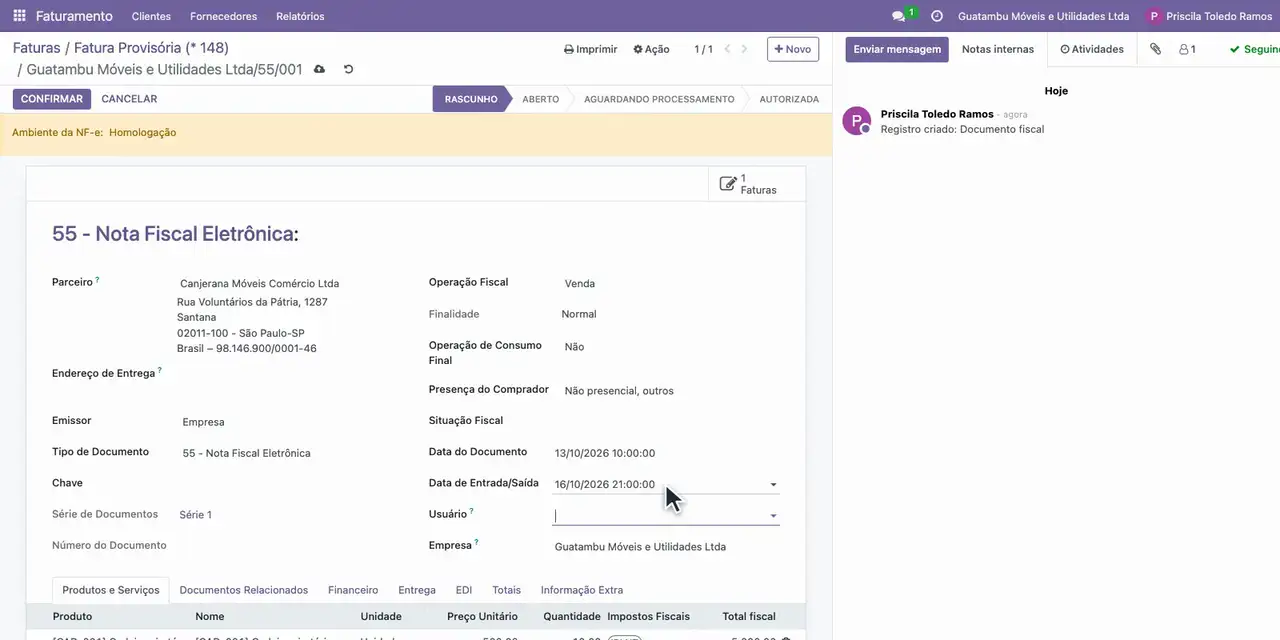
- Volte à fatura pela trilha no topo e clique em Confirmar.
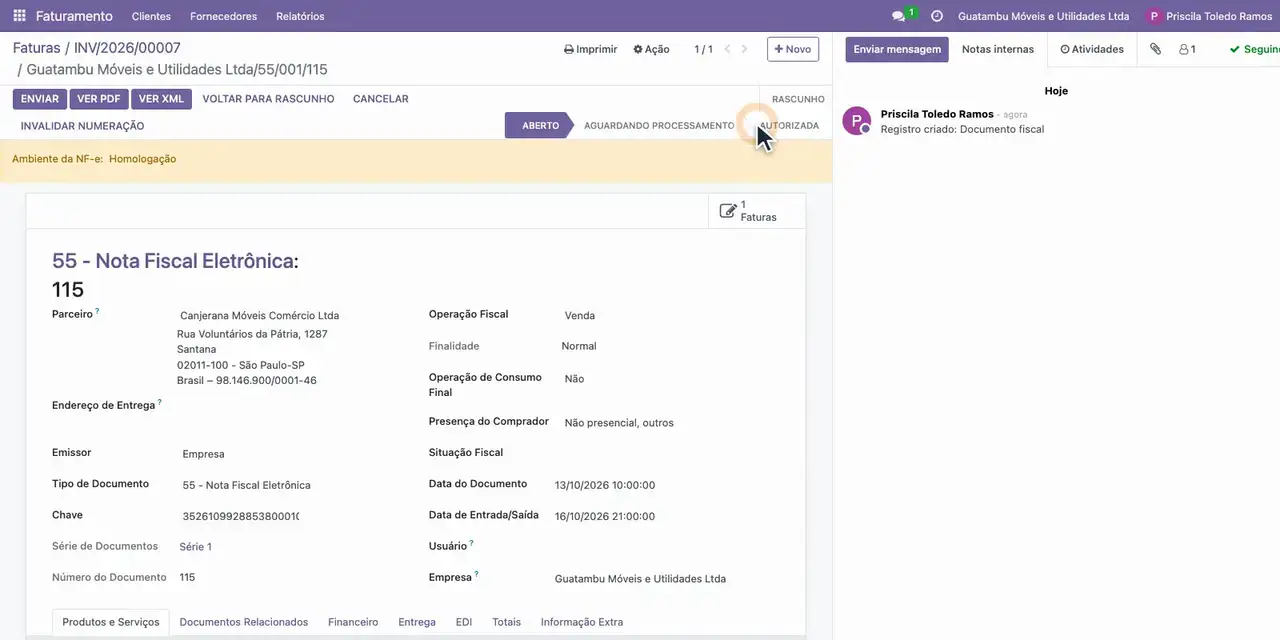
- Clique em Detalhes Fiscais e confira a Data do Documento e a Data de Entrada/Saída.
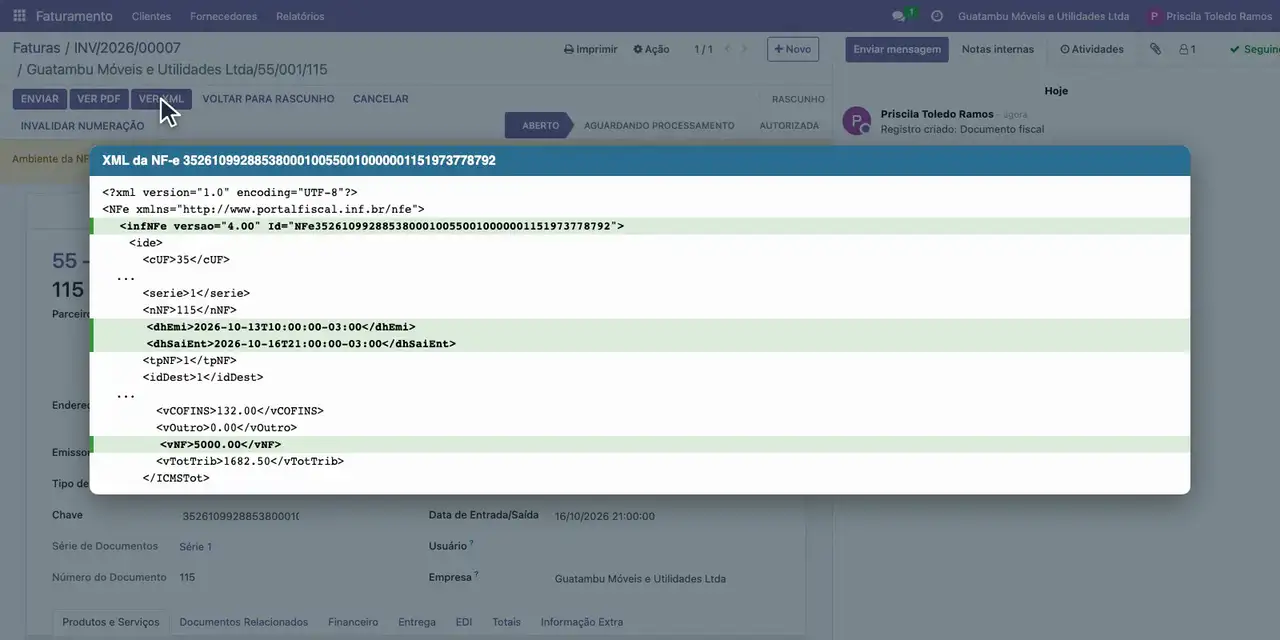
- Antes de transmitir, confira no XML a data de emissão, a data de saída e o total de 5.000,00.
- Confira a prévia do DANFE: a data da emissão, a data da saída e o valor total da nota de 5.000,00.
Resultado esperado
NF-e nº 115 com a data de emissão da operação, três dias antes, a saída de hoje e a fatura no dia da venda, no XML e na prévia do DANFE, pronta para transmitir.
Se houver erro
- A data de emissão sai com o dia de hoje. A Data do Documento foi informada depois do Confirmar. Volte a fatura para rascunho, informe a data nos Detalhes Fiscais e confirme de novo.
Mais tarefas do perfil: Faturista.