
Gerenciar faturas de fornecedores
Fluxo padrão do Odoo. Consulte também o procedimento KMEE para os módulos brasileiros.
Uma fatura de fornecedor é uma fatura recebida por produtos e/ou serviços que uma empresa compra de um fornecedor. As faturas de fornecedores registram as contas a pagar à medida que chegam dos fornecedores e podem incluir valores devidos pelos bens e/ou serviços adquiridos, impostos sobre vendas, taxas de frete e entrega e muito mais.
No Odoo, uma fatura de fornecedor pode ser criada em diferentes pontos do processo de compra, dependendo da política de controle de fatura escolhida nas configurações do aplicativo Compras.
Políticas de controle de faturas
Para visualizar e editar a política padrão de controle de faturas e fazer alterações nela, vá para app Compras -> Configuração -> Definições e role para baixo até a seção Faturamento.
Aqui, há duas opções de política de controle de fatura: Quantidades solicitadas e Quantidades recebidas. Depois que uma política for selecionada, clique em Salvar para gravar as alterações.
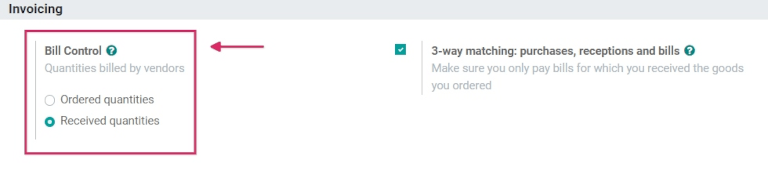
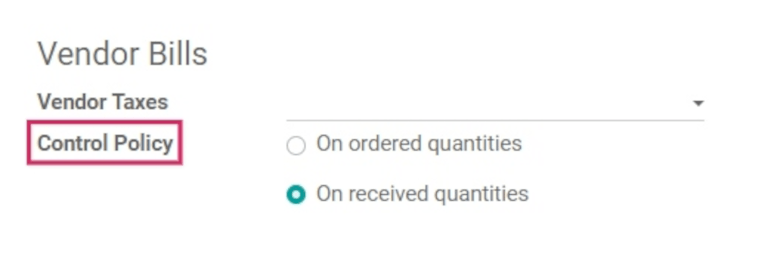
A política selecionada será a padrão para qualquer novo produto criado. A definição de cada política é a seguinte:
- Quantidades solicitadas: cria uma fatura de fornecedor assim que um pedido de compra é confirmado. Os produtos e as quantidades no pedido de compra são usados para gerar uma fatura provisória.
- Quantidades recebidas: faturas só são criadas depois de parte do pedido total ter sido recebida. Os produtos e as quantidades recebidas são usados para gerar uma fatura provisória.
Combinação em 3 vias
A correspondência de 3 vias garante que as contas do fornecedor sejam pagas somente quando alguns (ou todos) dos produtos incluídos no pedido de compra forem de fato recebidos.
Para ativá-lo, vá para app Compras -> Configuração -> Definições e role para baixo até a seção Faturamento. Em seguida, marque a caixa ao lado de Correspondência de 3 vias: compras, recebimentos e faturas e clique em Salvar para gravar as alterações.
Criar e gerenciar faturas de fornecedores em recebimentos
Quando os produtos são recebidos no armazém de uma empresa, são criados recebimentos. Depois que a empresa processa as quantidades recebidas, ela pode optar por criar uma fatura de fornecedor diretamente do formulário de recibo do armazém. Dependendo da política de controle de faturas escolhida nas configurações, a criação da fatura do fornecedor é concluída em diferentes etapas do processo de aquisição.
Com a política de controle de faturas definida para quantidades pedidas
Para criar e gerenciar faturas de fornecedores em recebimentos usando a política de controle de faturas quantidades solicitadas, primeiro vá para app Compras -> Configuração -> Definições, role para baixo até a seção Faturamento e selecione Quantidades solicitadas em Controle de fatura. Em seguida, clique em Salvar para gravar as alterações.
Em seguida, vá para o aplicativo Compras e clique em Criar para criar uma nova solicitação de cotação (SDC). Isso revela um formulário detalhado de SDC em branco.
No formulário de detalhes em branco, adicione um fornecedor à SDC no campo Fornecedor e adicione produtos às linhas de Produto clicando em Adicionar uma linha.
Em seguida, confirme a SDC clicando no botão Confirmar pedido acima do formulário de detalhes. Isso transforma a SDC em um pedido de compra.
Em seguida, clique no botão Criar fatura para criar uma fatura de fornecedor para o pedido de compra.
Clicar no botão Criar fatura abre a página Fatura provisória para o pedido de compra.
Na Fatura provisória, clique no botão Editar para modificar a fatura e adicione uma data no campo Data da fatura. Se necessário, adicione produtos às linhas de Produto clicando em Adicionar uma linha na aba Linhas da fatura.
Em seguida, confirme a fatura clicando no botão Confirmar na página Fatura provisória.
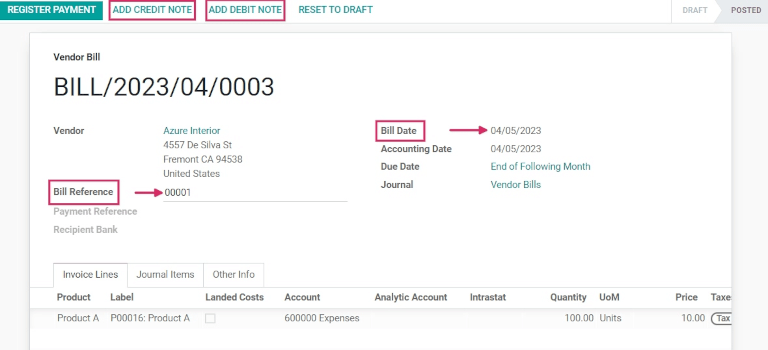
Na nova Fatura do fornecedor, adicione um número de Referência da fatura, que pode ser usado para combinar a fatura com documentos adicionais (como o pedido de compra). Em seguida, clique em Confirmar -> Registrar pagamento. Isso faz com que apareça uma janela pop-up, na qual podem ser selecionados um Diário de pagamento, um Método de pagamento e uma Conta bancária de destino no menu suspenso.
Além disso, o valor, a data de pagamento e a nota (número de referência) da fatura podem ser alterados nessa janela pop-up. Quando estiver pronto, clique em Criar pagamento para concluir a criação da Fatura do fornecedor. Isso faz com que um banner verde Em pagamento seja exibido no formulário SDC.
Com a política de controle de faturas definida para quantidades recebidas
Para criar e gerenciar faturas de fornecedores em recebimentos usando a política de controle de faturas quantidades recebidas, primeiro vá para app Compras -> Configuração -> Definições, role para baixo até a seção Faturamento e selecione Quantidades recebidas em Controle de fatura. Em seguida, clique em Salvar para gravar as alterações.
Em seguida, vá para o aplicativo Compras e clique em Criar para criar uma nova SDC. Isso revela um formulário detalhado de SDC em branco.
No formulário de detalhes em branco, adicione um fornecedor à SDC no campo Fornecedor e adicione produtos às linhas de Produto clicando em Adicionar uma linha.
Em seguida, confirme a SDC clicando no botão Confirmar pedido acima do formulário de detalhes. Isso transforma a SDC em um pedido de compra.
Por fim, clique no botão Criar fatura para criar uma fatura para o pedido de compra.
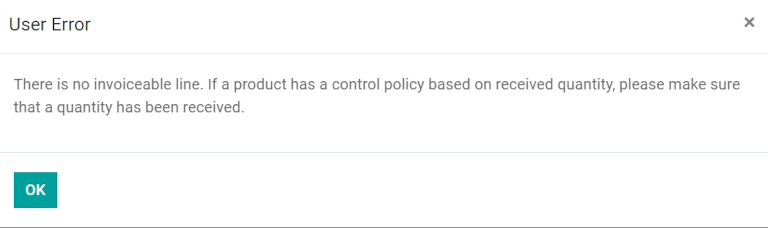
Em seguida, clique no botão inteligente Recebimento para visualizar o formulário de recibo do armazém.
No formulário de recebimento do armazém, clique em Validar -> Aplicar para marcar as quantidades como concluídas. Em seguida, navegue de volta para o pedido de compra (pela trilha de navegação) e clique no botão Criar fatura no formulário de pedido de compra.
Ao fazer isso, você verá a Fatura provisória do pedido de compra. Na fatura provisória, clique no botão Editar e adicione uma Data da fatura. Se necessário, adicione produtos às linhas de Produto clicando em Adicionar uma linha.
Em seguida, clique no botão Confirmar para confirmar a fatura provisória.
Na nova Fatura do fornecedor, adicione um número de Referência da fatura, que pode ser usado para combinar a fatura com documentos adicionais (como o pedido de compra). Em seguida, clique em Confirmar -> Registrar pagamento. Isso faz com que apareça uma janela pop-up, na qual podem ser selecionados um Diário de pagamento, um Método de pagamento e uma Conta bancária de destino no menu suspenso.
Additionally, the bill Amount, Payment Date, and Memo (Reference Number) can be changed from this pop-up. Once ready, click Create Payment to finish creating the vendor bill. Doing so causes a green In Payment banner to display on the RFQ form.
Criar e gerenciar faturas de fornecedores no app Financeiro
As faturas do fornecedor também podem ser criadas diretamente no aplicativo Financeirro, sem precisar criar um pedido de compra primeiro. Para fazer isso, vá para app Financeiro -> Fornecedores -> Faturas e clique em Criar. Ao fazer isso, você verá um formulário de detalhes da fatura do fornecedor em branco.
Nesse formulário em branco de fatura do fornecedor, adicione um fornecedor no campo Fornecedor e adicione produtos às linhas de Produto (na aba Linhas da fatura), clicando em Adicionar uma linha. Em seguida, adicione uma data no campo Data da fatura e qualquer outra informação necessária. Por fim, clique em Confirmar para confirmar a fatura.
A partir daí, clique na aba Itens de diário para visualizar (ou alterar) os diários da conta que foram preenchidos com base na configuração dos formulários correspondentes de Fornecedor e Produto.
Em seguida, clique em Adicionar nota de crédito ou Adicionar nota de débito para adicioná-las à fatura. Ou, adicione um número de Referência da fatura (enquanto estiver no modo Editar).
Em seguida, quando estiver pronto, clique em Registrar pagamento -> Criar pagamento para concluir a Fatura do fornecedor.
Faturamento em lote
As faturas do fornecedor podem ser processadas e gerenciadas em lotes no aplicativo Financeiro.
Para fazer isso, vá para app Financeiro -> Fornecedores -> Faturas. Em seguida, clique na caixa de seleção no canto superior esquerdo da página, ao lado da coluna Número, abaixo do botão Criar. Isso seleciona todas as faturas de fornecedores existentes com status Lançado ou Provisório.
A partir daqui, clique no ícone de engrenagem Ação para exportar, excluir ou enviar e imprimir as faturas; clique no ícone Imprimir para imprimir as faturas ou contas; ou clique em Registrar pagamento para criar e processar pagamentos para várias faturas de fornecedores de uma só vez.
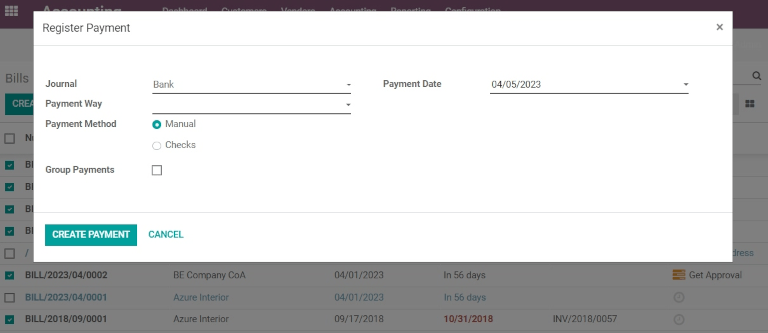
Quando Registrar pagamento é selecionado, uma janela pop-up é exibida. Nessa janela pop-up, selecione o diário apropriado no campo Diário, escolha uma data de pagamento no campo Data de pagamento e escolha um Método de pagamento. Também há a opção de Agrupar pagamentos nesse pop-up.
Quando estiver pronto, clique no botão Criar pagamento, que cria uma lista de lançamentos contábeis em uma página separada. Essa lista de lançamentos contábeis está vinculada às contas de fornecedor apropriadas.
Veja também