Converter leads em oportunidades
Os leads atuam como etapas de qualificação antes da criação de uma oportunidade. Isso proporciona tempo adicional antes que uma oportunidade potencial seja atribuída a um vendedor.
Configuração
Para ativar a configuração Leads, navegue até app CRM -> Configuração -> Definições e marque a caixa denominada Leads. Em seguida, clique em Salvar.
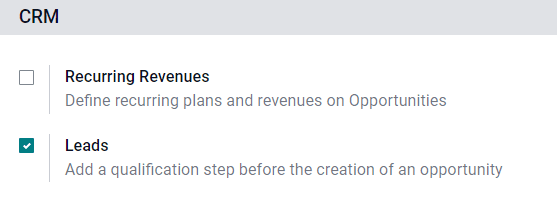
A ativação desse recurso adiciona um novo menu, Leads, à barra de menu do cabeçalho na parte superior da tela.

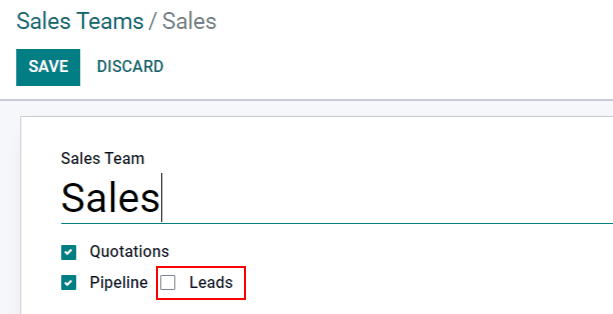
Depois que a configuração Leads for ativada, ela se aplicará a todas as equipes de vendas por padrão. Para desativar os leads para uma equipe específica, navegue até app CRM -> Configuração -> Equipes de vendas. Em seguida, selecione uma equipe na lista para abrir o registro e desmarque a caixa Leads. Quando terminar, clique em Salvar.
Converter leads em oportunidades
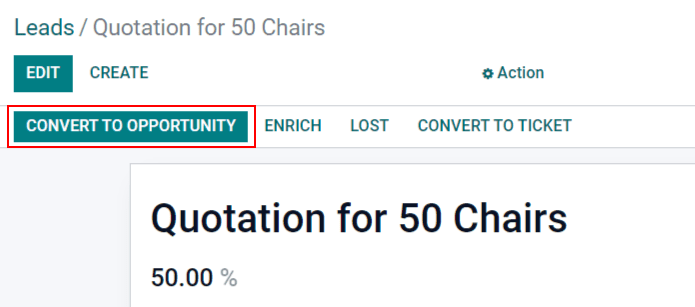
Para converter um lead em uma oportunidade, navegue até CRM -> Leads e clique em um Lead da lista para abri-lo.
No canto superior esquerdo da tela, clique no botão Converter em oportunidade, que abre uma janela pop-up Converter em oportunidade.
Na janela pop-up Converter em oportunidae, no campo Ação de conversão, selecione a opção Converter em oportunidade.
Em seguida, selecione um Vendedor e uma Equipe de vendas aos quais a oportunidade deve ser atribuída.
Se o lead já tiver sido atribuído a um vendedor ou a uma equipe, esses campos serão preenchidos automaticamente com essas informações.
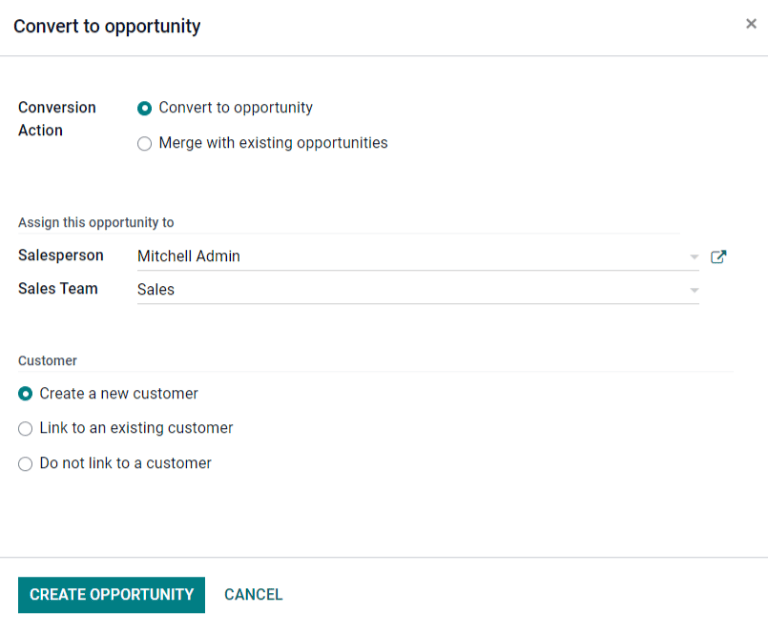
No título guilabel:Cliente, selecione uma das seguintes opções:
- Criar um novo cliente: Escolha essa opção para usar as informações do lead para criar um novo cliente.
- Vincular a um cliente existente: Escolha esta opção e, em seguida, selecione um cliente no menu suspenso para vincular esta oportunidade ao registro de cliente existente.
- Não vincular a um cliente: Escolha esta opção para converter o lead, mas não vinculá-lo a um cliente novo ou existente.
Por fim, quando todas as configurações estiverem concluídas, clique em Criar oportunidade.
Mesclar leads e oportunidades
Odoo automatically detects similar leads and opportunities by comparing the email addresses of the associated contacts. If a similar lead/opportunity is found, a Similar Lead smart button appears at the top of the lead/opportunity record.
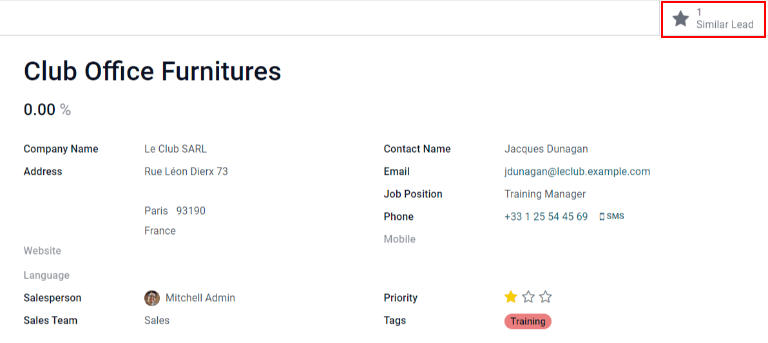
Para comparar os detalhes dos leads/oportunidades semelhantes, clique no botão Leads similares. Isso abre um modo de exibição Kanban com apenas os leads/oportunidades semelhantes. Clique em cada cartão para visualizar os detalhes de cada lead/oportunidade e confirmar se eles devem ser mesclados.
Depois de confirmar que os leads/oportunidades devem ser mesclados, retorne ao modo de exibição Kanban usando as trilhas de navegação ou clicando no botão inteligente Lead similar. Clique no ícone ☰ (três linhas verticais) para mudar para a visualização de lista.
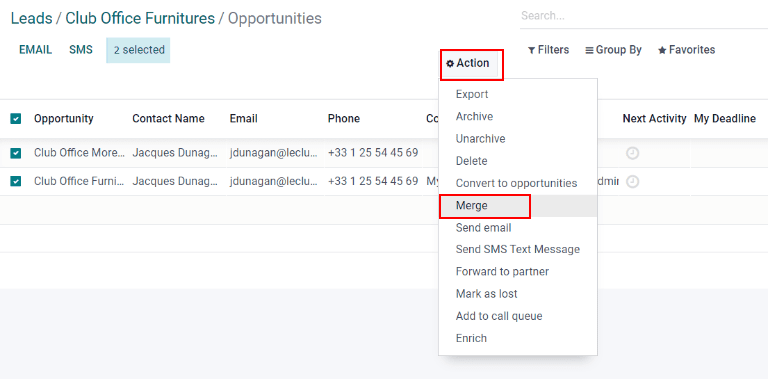
Marque a caixa à esquerda da página para os leads/oportunidades a serem mesclados. Em seguida, clique no ícone Ação ⚙️ (engrenagem) na parte superior da página para exibir um menu suspenso. Nesse menu suspenso, selecione a opção Mesclar para mesclar as oportunidades (ou leads) selecionadas.
Quando Mesclar é selecionado no menu suspenso Ação ⚙️ (engrenagem), uma janela pop-up Mesclar é exibida. Nessa janela pop-up, decida se deseja Atribuir oportunidades a um Vendedor e/ou Equipe de vendas.
Abaixo desses campos, os leads/oportunidades a serem mesclados são listados, juntamente com suas informações relacionadas. Para mesclar esses leads/oportunidades selecionados, clique em Mesclar.