
Buscar, filtrar y agrupar registros
Odoo permite buscar, filtrar y agrupar registros en una vista para mostrar solo los registros más relevantes. La barra de búsqueda se encuentra en la parte superior de la vista, escriba en ella para buscar valores o haga clic en el icono (flecha hacia abajo) para acceder a los menús desplegables de Filtrar, Agrupar por y Favoritos.
Buscar valores
Use el filtro de búsqueda para buscar valores específicos y añadirlos como filtros. Escriba el valor que desea buscar (por ejemplo, el nombre de un comercial o de un producto) y seleccione la opción que quiere aplicar al filtro de búsqueda en el menú desplegable.
Filtros
Los filtros se usa para seleccionar registros que cumplen con ciertos criterios. La selección predeterminada de registros es específica para cada vista, pero se puede modificar seleccionando uno (o varios) de los filtros preconfigurados, o agregando un filtro personalizado.
Filtros preconfigurados
Haga clic en el icono (flecha hacia abajo) en la barra de búsqueda para modificar la selección por defecto de registros. Seleccione uno (o varios) de los filtros preconfigurados en el menú desplegable Filtros.
Filtros personalizados
Añada un filtro personalizado en caso de que los filtros preconfigurados no sean lo suficientemente específicos. Para ello, haga clic en el icono (flecha hacia abajo) en la barra de búsqueda y después seleccione Filtros -> Añadir filtro personalizado.
La ventana emergente Agregar filtro personalizado muestra la opción que coincide, la regla de filtro y un activador para Incluir archivados.
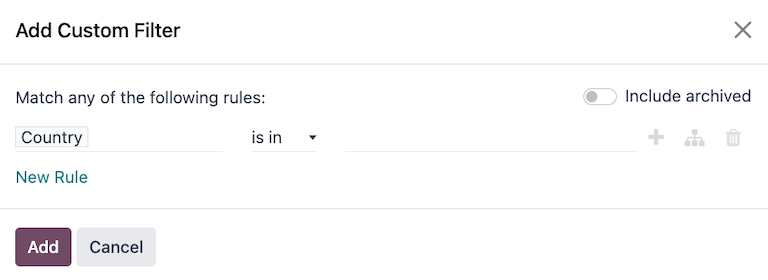
La configuración de coincidencia predeterminada es coincidir con cualquiera de las siguientes reglas:, lo cual indica que cada regla de filtro se aplica de manera independiente. Para cambiar la configuración de coincidencia a coincidir con todas las siguientes reglas: debe agregar al menos dos reglas de filtro al filtro personalizado.
- Coincidir todas las siguientes reglas: Todas las reglas del filtro se deben cumplir. Piense en esta regla como una operación AND (
&). - Coincidir cualquiera de las siguientes reglas: Cualquiera de las reglas del filtro se puede cumplir. Piense en esta regla como una operación OR (
|).
De forma predeterminada, se agrega una sola regla de filtro al filtro personalizado. A continuación describimos la estructura de una regla de filtro:
- El primer campo en línea es el nombre del campo por el que puede filtrar. Algunos campos tienen parámetros refinados que están alojados en otro campo. Estos campos tienen el icono (submenú) junto a ellos y al presionarlo aparecen todos los campos alojados.
- El segundo campo en línea es el operador condicional que se usa para comparar el nombre del campo con el valor. Los operadores condicionales disponibles dependen del tipo de información del campo.
- El tercer campo en línea es el valor variable del nombre del campo. El valor ingresado puede aparecer como un menú desplegable, una entrada de texto, una entrada numérica, una entrada de fecha y hora, un selector booleano, o puede estar en blanco, dependiendo del operador que se use y el tipo de información del campo.
También están disponibles tres botones en línea a la derecha de los criterios de las reglas del filtro:
-
(más): Añade una nueva regla abajo de la regla existente.
-
(nodo): Añade un nuevo grupo de reglas abajo de la regla existente, con las opciones de coincidencia Cualquiera y Todas disponibles para definir cómo se aplica cada regla dentro de esta rama al filtro. Si la opción de coincidencia es la misma que la del grupo principal, los campos se mueven para unirse a ese grupo.
-
(eliminar): Elimina el nodo. Si elimina un nodo de la rama, también eliminará todos sus nodos secundarios.
Si hace clic en el botón Nueva regla, se agregará una nueva regla de filtro al filtro personalizado.
Una vez que definió los criterios del filtro, haga clic en Agregar para agregar el filtro personalizado a la vista.
Agrupar registros
Puede agrupar la vista de los registros con uno de los grupos preconfigurados. Para ello, haga clic en el icono (flecha hacia abajo) que se encuentra en la barra de búsqueda y seleccione una de las opciones de Agrupar por del menú desplegable.
Es posible personalizar grupos con un campo presente en el modelo. Para hacerlo, haga clic en Agregar grupo personalizado y seleccione un campo del menú desplegable.
Comparación
Algunos tableros de informes incluyen una sección de Comparación en los menús desplegables de sus barras de búsqueda. Esta incluye el informe de Eficiencia general de los equipos de la aplicación Fabricación y el informe de compras de la aplicación Compra, entre otros.
Las opciones en la sección Comparación sirven para comparar datos de dos periodos distintos. Elija entre las opciones (Filtro de tiempo): Periodo anterior y (Filtro de tiempo): Año anterior.
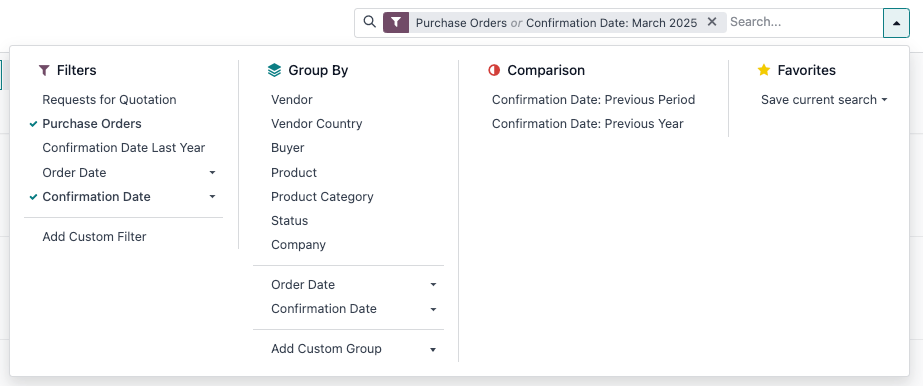
Para ver los datos utilizando una de las dos comparaciones, primero seleccione un periodo en la columna Filtros del menú desplegable de la barra de búsqueda. Después, en la sección Comparación, seleccione (Filtro de tiempo): Periodo anterior o (Filtro de tiempo): Año anterior.
Una vez que haya habilitado una de las opciones de Comparación, el informe comparará los datos del periodo seleccionado con los datos del mismo intervalo (mes, trimestre, año) del periodo o año anterior. La forma de visualizar los datos depende de la vista seleccionada:
- La Gráfica de barras muestra dos barras, una al lado de la otra, para cada unidad seleccionada. La barra de la izquierda representa el periodo seleccionado, mientras que la barra de la derecha representa el periodo anterior.
- La Gráfica de líneas muestra dos líneas. Una representa el periodo seleccionado y la otra representa el periodo anterior.
- La gráfica circular es un círculo grande que tiene un círculo más pequeño en su interior. El círculo más grande representa el periodo seleccionado, mientras que el círculo más pequeño representa el periodo anterior.
- La tabla dinámica muestra cada columna dividida en dos columnas más pequeñas. La columna derecha representa el periodo seleccionado, mientras que la columna izquierda representa el periodo anterior.
Favoritos
Los favoritos son una forma de guardar una búsqueda específica para usarla más tarde, o como un nuevo filtro predeterminado para una vista.
Para guardar la vista actual como favorita, haga clic en el icono (flecha hacia abajo) en la barra de búsqueda, después seleccione el menú desplegable Guardar búsqueda actual para que aparezcan las siguientes opciones:
- Nombre del filtro: nombre de la búsqueda favorita.
- Filtro por defecto: define la búsqueda favorita como el filtro por defecto para la vista.
- Compartido: hace que la búsqueda favorita esté disponible para todos los usuarios. De lo contrario, por defecto, esta búsqueda de favoritos solo está disponible para el usuario que la creó.
Una vez que las opciones estén configuradas, haga clic en Guardar para guardar la búsqueda en favoritos.
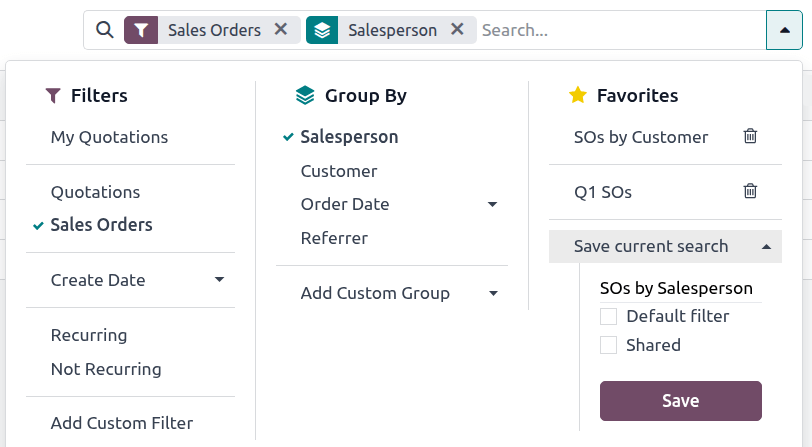
A las búsquedas favoritas se accede haciendo clic en el icono (desplegable) en la barra de búsqueda y se muestran en Favoritos. Las búsquedas que solo son visibles para el usuario actual, es decir, que no están compartidas, se muestran primero, mientras que los favoritos compartidos, ya sean creados por el usuario actual u otro usuario, se muestran en una segunda sección.
Para eliminar una búsqueda favorita, haz clic en el icono (eliminar) junto a la búsqueda guardada.